Conectar con Fabric y OneLake
El conector de Fabric enumera los elementos de Lakehouse, Warehouse, base de datos SQL y base de datos reflejada en los Workspaces de Fabric a los que puedes acceder, e importa tablas desde ellos. Los catálogos reflejados de Azure Databricks aparecen como bases de datos reflejadas. Abre el cuadro de diálogo desde Modelo > Importar tablas... y elige Microsoft Fabric Lakehouse, Microsoft Fabric Warehouse, Microsoft Fabric SQL Database o Microsoft Fabric Mirrored Database.
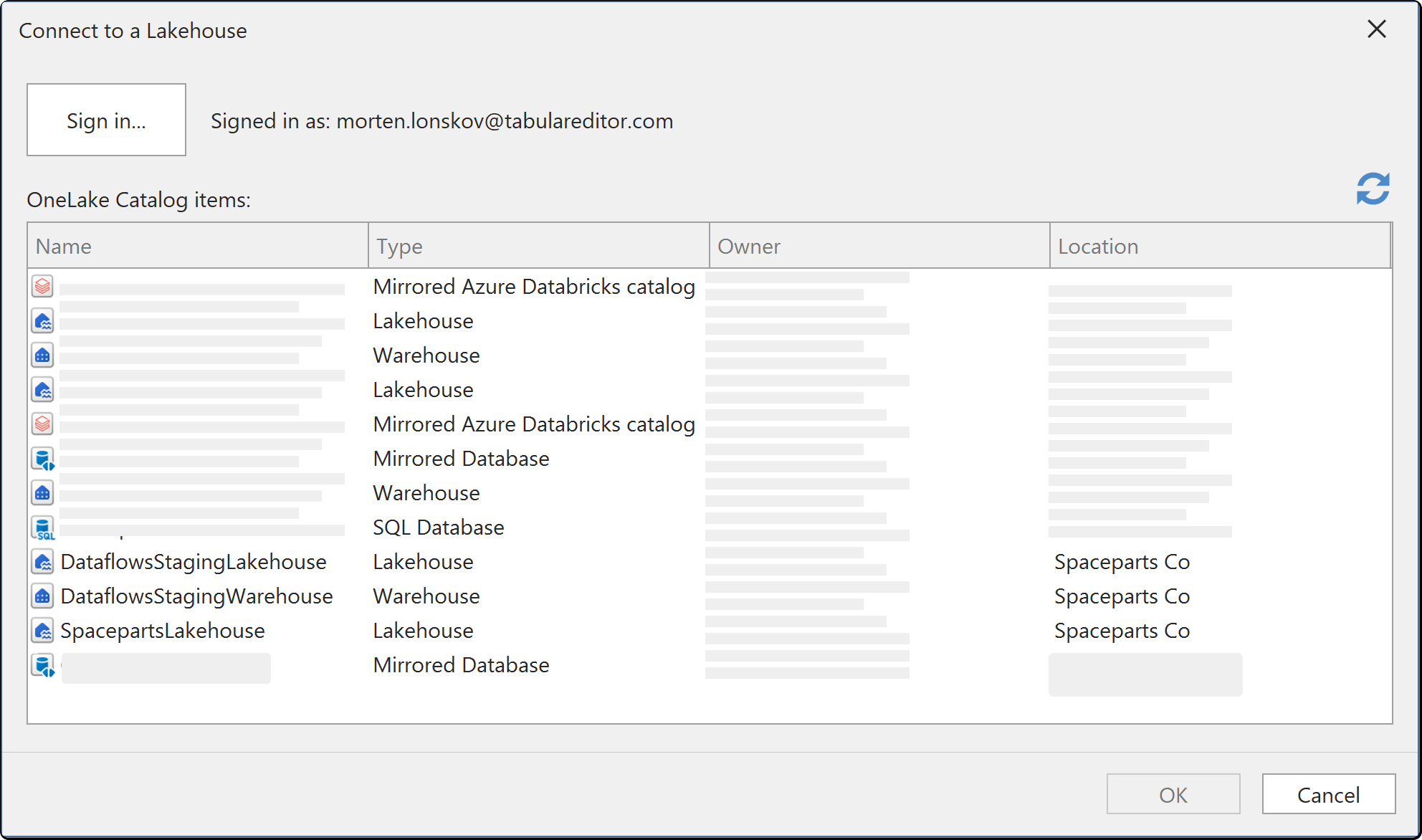
Campos de conexión
| Campo | Descripción |
|---|---|
| Iniciar sesión... | Inicia sesión en el servicio de Power BI con Microsoft Entra ID |
| Elementos del catálogo de OneLake | Los elementos del tipo seleccionado en los Workspaces a los que puedes acceder, con sus campos Nombre, Tipo, Propietario y Ubicación. Selecciona un elemento |
Autenticación
Iniciar sesión... inicia el proceso de inicio de sesión de Microsoft Entra ID en el navegador. Si no aparece ningún elemento después de iniciar sesión, tu cuenta no tiene acceso a ningún Workspace que los contenga, y un administrador del Workspace debe concederte ese acceso en Fabric.
Tabular Editor guarda la configuración de conexión y las credenciales en el archivo de opciones de usuario (consulta Dónde se almacenan las credenciales).
Import y Direct Lake
En la última página del Asistente para importar tablas, eliges si las tablas seleccionadas se crean en modo Import mode o en modo Direct Lake:
- Las tablas en modo Import leen su esquema a través del punto de conexión de análisis SQL del elemento. Consulta Elegir objetos para importar.
- Las tablas en modo Direct Lake leen directamente desde OneLake. Consulta Direct Lake en modelos semánticos SQL.