Conectar con Snowflake
El conector de Snowflake se conecta a los Warehouses de datos de Snowflake y solo está disponible como un Data source implícito (consulta Legacy, structured and implicit data sources).
Selecciona Modelo > Importar tablas... y elige un origen de Snowflake para abrir el cuadro de diálogo.
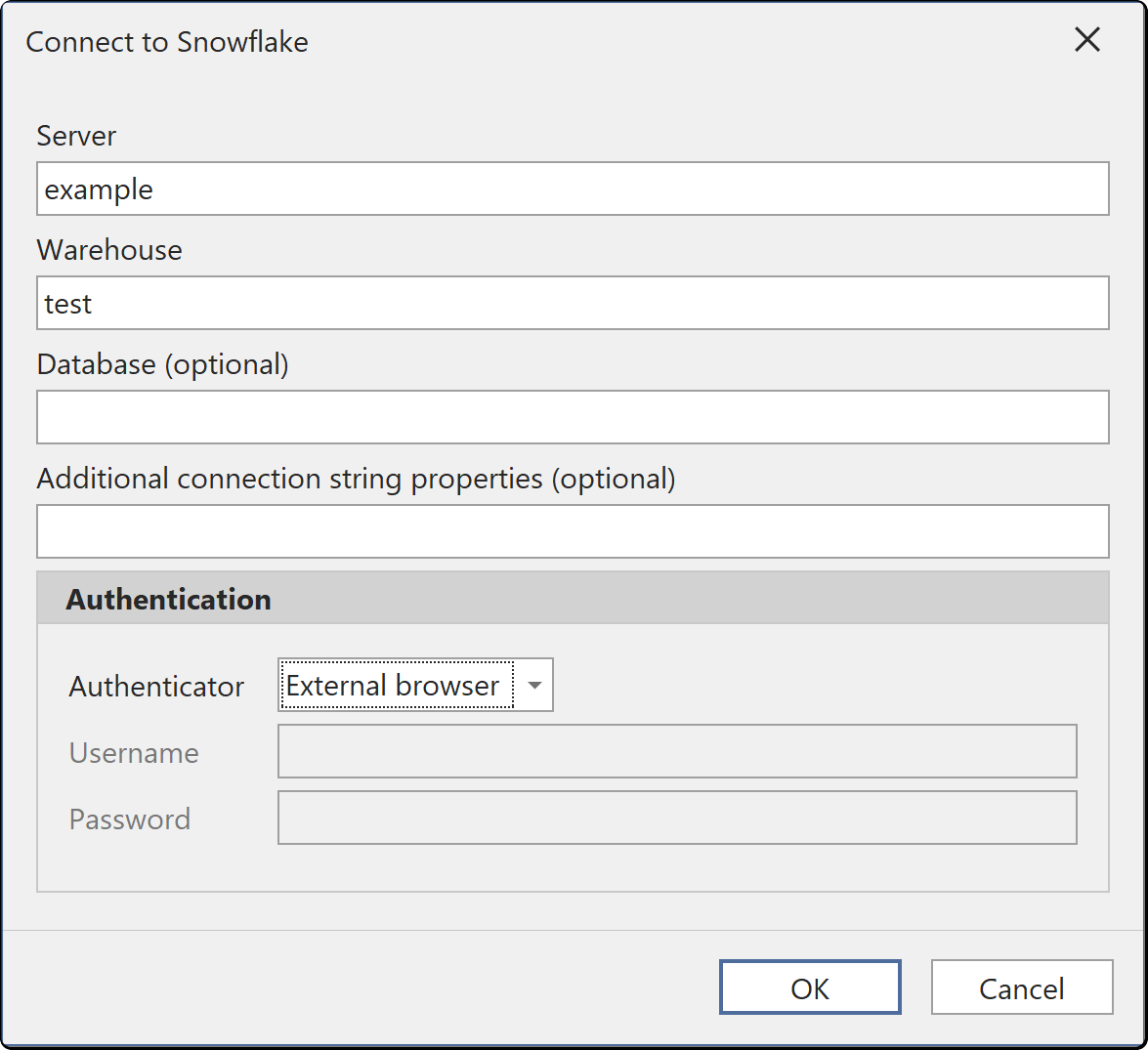
Campos de conexión
| Campo | Descripción |
|---|---|
| Servidor | La dirección URL de tu cuenta de Snowflake. Obligatorio |
| Warehouse | El Warehouse en el que se ejecutarán las consultas. Obligatorio |
| Base de datos (opcional) | La base de datos desde la que se importará |
| Autenticador | La opción de autenticación. Consulta Autenticación |
| Nombre de usuario, Contraseña y Archivo de clave privada | Las credenciales del método de autenticación seleccionado. Las etiquetas cambian según el autenticador |
| Propiedades adicionales de la cadena de conexión (opcional) | Configuración adicional de la cadena de conexión |
Autenticación
| Autenticación | Qué debes proporcionar | Inicio de sesión interactivo |
|---|---|---|
| Snowflake | Nombre de usuario y contraseña | No |
| Navegador externo | Un inicio de sesión en el navegador a través de tu proveedor de identidad | Sí |
| OAuth | Un token de acceso de OAuth de tu proveedor de OAuth, en el campo Token. Cuando el token caduque, introduce uno nuevo | No |
| Par de claves | Nombre de usuario y un archivo de clave privada RSA, además de la frase de contraseña de la clave si está cifrada | No |
Tabular Editor guarda la configuración de conexión y las credenciales en tu archivo de opciones de usuario (consulta Dónde se almacenan las credenciales).
Autenticación mediante par de claves
Los usuarios de servicio de Snowflake (TYPE = SERVICE) no pueden iniciar sesión con una contraseña, así que usa Par de claves para ellos. Consulta Planificación de la retirada de los inicios de sesión con contraseña de un solo factor.
- Selecciona Key pair en la lista Authenticator. El campo Password cambia a Passphrase.
- Introduce tu nombre de usuario.
- Busca y selecciona el archivo de tu clave privada.
- Si la clave está cifrada, introduce su frase de contraseña.
El botón OK se habilita una vez que se han completado Server, Warehouse, Username y Private key file. El archivo de clave privada debe usar uno de estos formatos:
- sin cifrar PKCS#1
- sin cifrar PKCS#8
- cifrado con frase de contraseña PKCS#8, el formato que producen las instrucciones de Snowflake para pares de claves
Cuando cambias entre Key pair y otro autenticador, se borra el campo Password o Passphrase. Tabular Editor guarda la ruta del archivo de clave privada solo mientras esté seleccionado Par de claves.
Important
No se admiten las claves cifradas con el esquema heredado de OpenSSL, que empiezan por -----BEGIN RSA PRIVATE KEY----- y llevan los encabezados Proc-Type y DEK-Info. Convierte esa clave a PKCS#8 cifrado:
openssl pkcs8 -topk8 -v2 aes256 -in rsa_key.pem -out rsa_key.p8
La conversión conserva el par de claves y la clave pública registrada en tu usuario de Snowflake sigue siendo válida.
Inicios de sesión con navegador externo
Tabular Editor almacena en caché el inicio de sesión en el navegador. A partir de Tabular Editor 3.27.0, si Snowflake rechaza el inicio de sesión almacenado en caché, por ejemplo porque tu proveedor de identidades lo ha hecho caducar o lo ha revocado, Tabular Editor lo descarta y vuelve a abrir el inicio de sesión en el navegador. Si cierras el inicio de sesión en el navegador o se agota el tiempo de espera, la operación se cancela.