Conectar a SQL Server
El conector de SQL Server permite conectarse a SQL Server, Azure SQL Database, Azure SQL Managed Instance y Azure Synapse Analytics. Ve a Modelo > Importar tablas... y elige un origen de SQL Server.
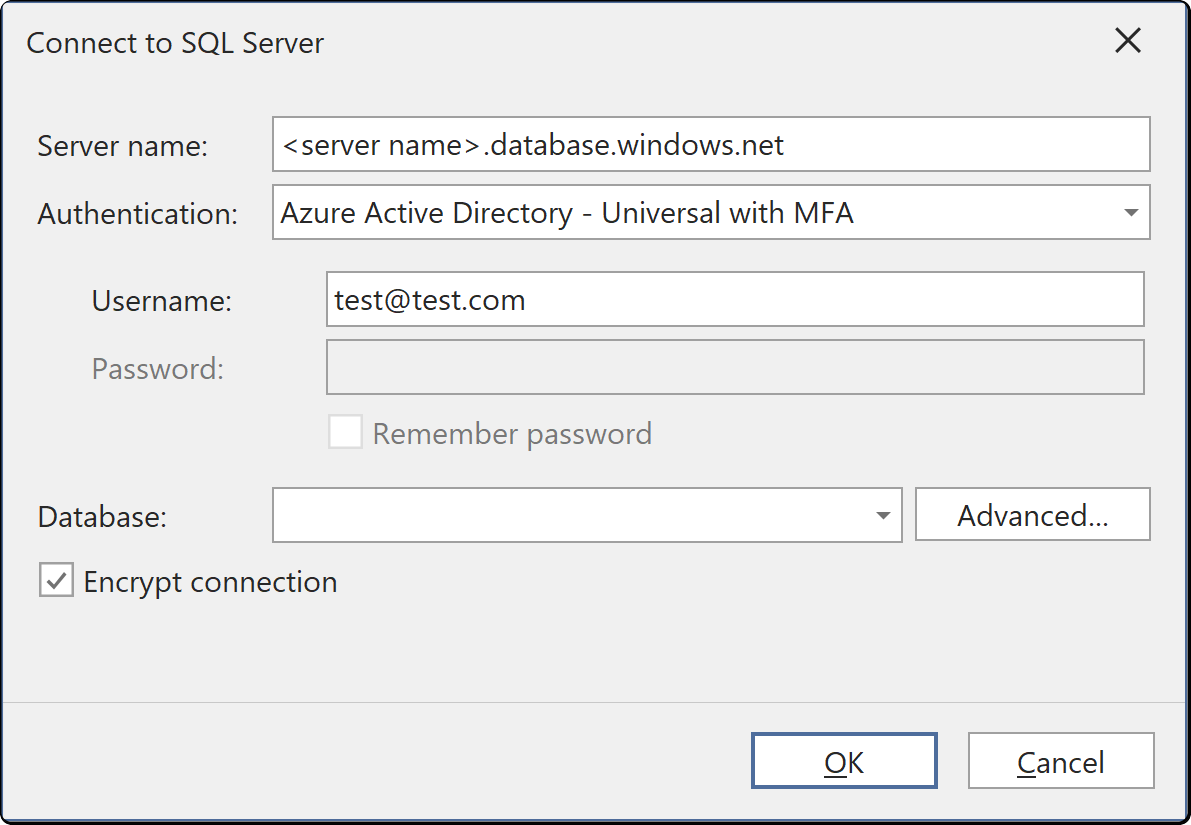
Campos de conexión
| Campo | Descripción |
|---|---|
| Nombre del servidor | El servidor o la instancia a la que deseas conectarte |
| Autenticación | La opción de autenticación. Consulta Autenticación |
| Nombre de usuario y contraseña | Las credenciales de la opción de autenticación seleccionada |
| Recordar contraseña | Guarda la contraseña para la próxima conexión. Si lo desmarcas, se te pedirá la contraseña la próxima vez que importes, obtengas una vista previa o actualices el esquema de la tabla |
| Database | La base de datos desde la que importar. Selecciona < Examinar servidor... > para mostrar las bases de datos del servidor |
| Cifrar la conexión | Requiere TLS para la conexión. Consulta Cifrado |
| Opciones avanzadas... | Abre las propiedades completas de la cadena de conexión |
Autenticación
| Autenticación | Qué debes proporcionar | Inicio de sesión interactivo |
|---|---|---|
| Autenticación de SQL Server | Nombre de usuario y contraseña de un inicio de sesión SQL definido en el servidor | No |
| Autenticación de Windows | Nada. Usa la cuenta de Windows con la que se ejecuta Tabular Editor | No |
| Azure Active Directory - Universal con MFA | Inicio de sesión mediante el navegador | Sí |
| Azure Active Directory - Contraseña | Nombre de usuario y contraseña de una cuenta de directorio. Da error si la cuenta requiere autenticación multifactor | No |
| Azure Active Directory - Integrada | Nada. Usa la cuenta de directorio con la que has iniciado sesión en Windows, en un equipo unido al directorio | No |
| Azure Active Directory - Principal de servicio | ID de aplicación (cliente) y secreto | No |
Para uso desatendido, selecciona Azure Active Directory - Entidad de servicio. Cuando seleccionas Autenticación de Windows o Azure Active Directory - Integrada, Nombre de usuario, Contraseña y Recordar contraseña se deshabilitan, y Nombre de usuario muestra tu cuenta de Windows como DOMAIN\user.
Tabular Editor guarda la configuración de conexión y las credenciales en tu archivo de opciones de usuario (consulta Dónde se almacenan las credenciales).
Cifrado
Cifrar conexión está seleccionado de forma predeterminada y Azure SQL lo requiere.
Si tu equipo no confía en el certificado del servidor, aparece el mensaje Certificado de SQL Server no es de confianza. Selecciona Aceptar para confiar en el certificado y conectarte. El aviso no aparece si el servidor tiene un certificado en el que tu equipo confía o si desactivas Cifrar conexión.