(Tutorial) Creación de macros
Las macros son C# Scripts que se han guardado en Tabular Editor para reutilizarlos fácilmente en distintos modelos semánticos. Guardar un script como macro permitirá usar esa macro al hacer clic con el botón derecho en los objetos del Explorador TOM, lo que facilita aplicar el script a tu modelo.
Crear una macro
El primer paso para crear una macro es crear y probar un C# Script.
Tip
Una forma sencilla de empezar con el scripting de C# es usar la función de grabación integrada, que le permite registrar las acciones que realiza en el Explorador TOM. De esta manera puede ver cómo interactuar con los distintos objetos del modelo y crear scripts reutilizables. Otra forma es reutilizar scripts existentes, como los de nuestra biblioteca de scripts. En este tutorial usamos el script Format Numeric Measures para mostrar la funcionalidad de las macros.
Cuando el script funcione según los requisitos, se puede guardar con el botón de la barra de herramientas "Guardar como macro", que abrirá la ventana "Guardar macro".
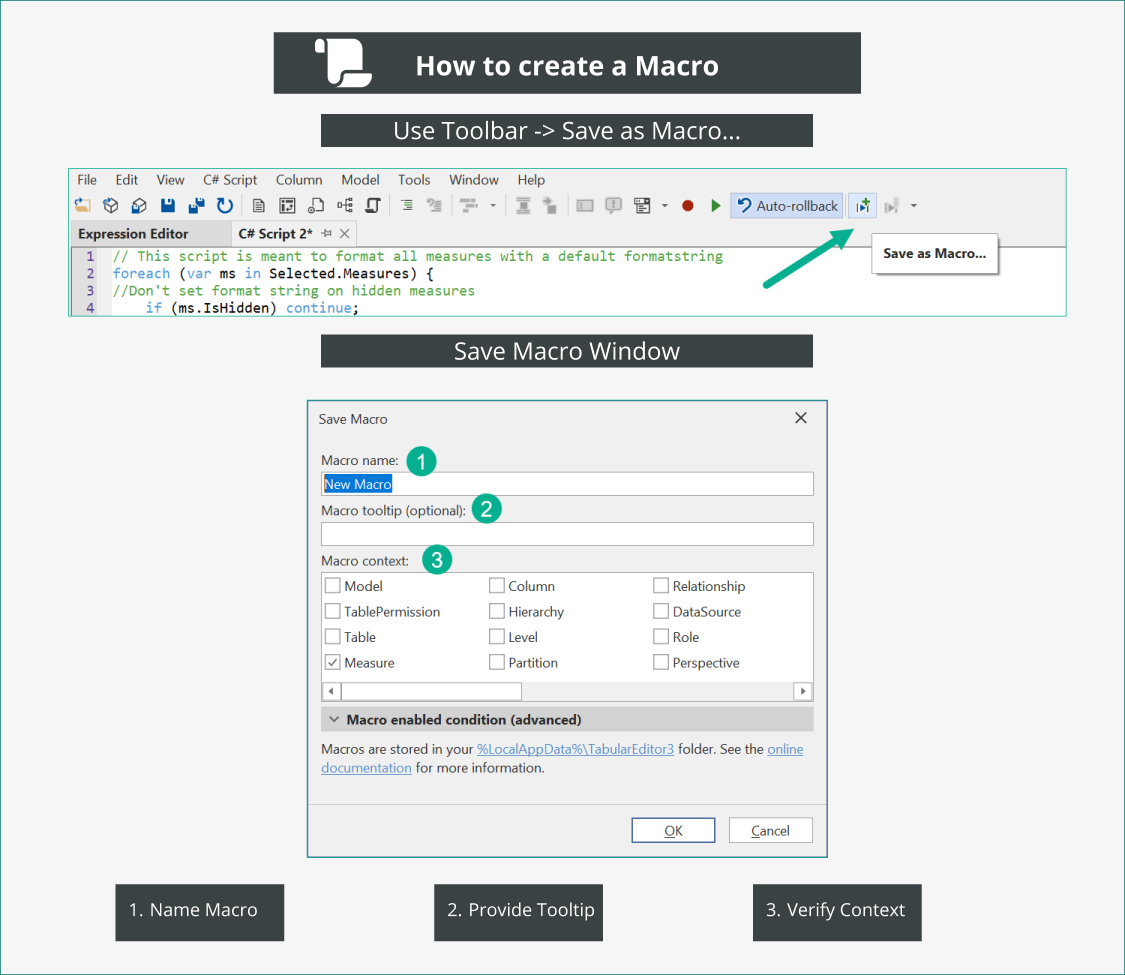
La ventana "Guardar macro" ofrece tres opciones:
- Nombre de la macro: Asigna un nombre a la macro y utiliza la barra invertida "" para crear la ruta de carpetas de la macro (ver más abajo)
- Proporciona un texto de información sobre herramientas para la macro, para recordar en detalle lo que hace
- Selecciona un contexto en el que la macro deba estar disponible.
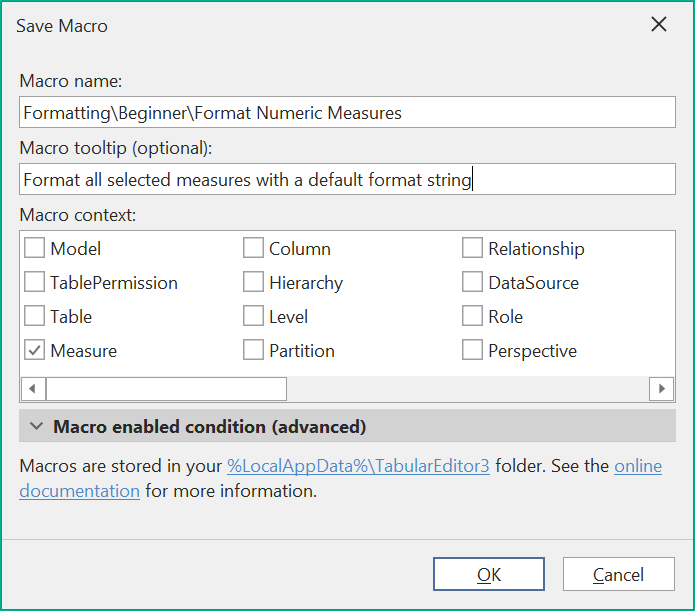
En el ejemplo anterior, la macro se guardará en una carpeta llamada Formatting\Beginner y el script se llama "Formatear medidas numéricas". Se guardará en el contexto de las medidas.
Contexto de la macro
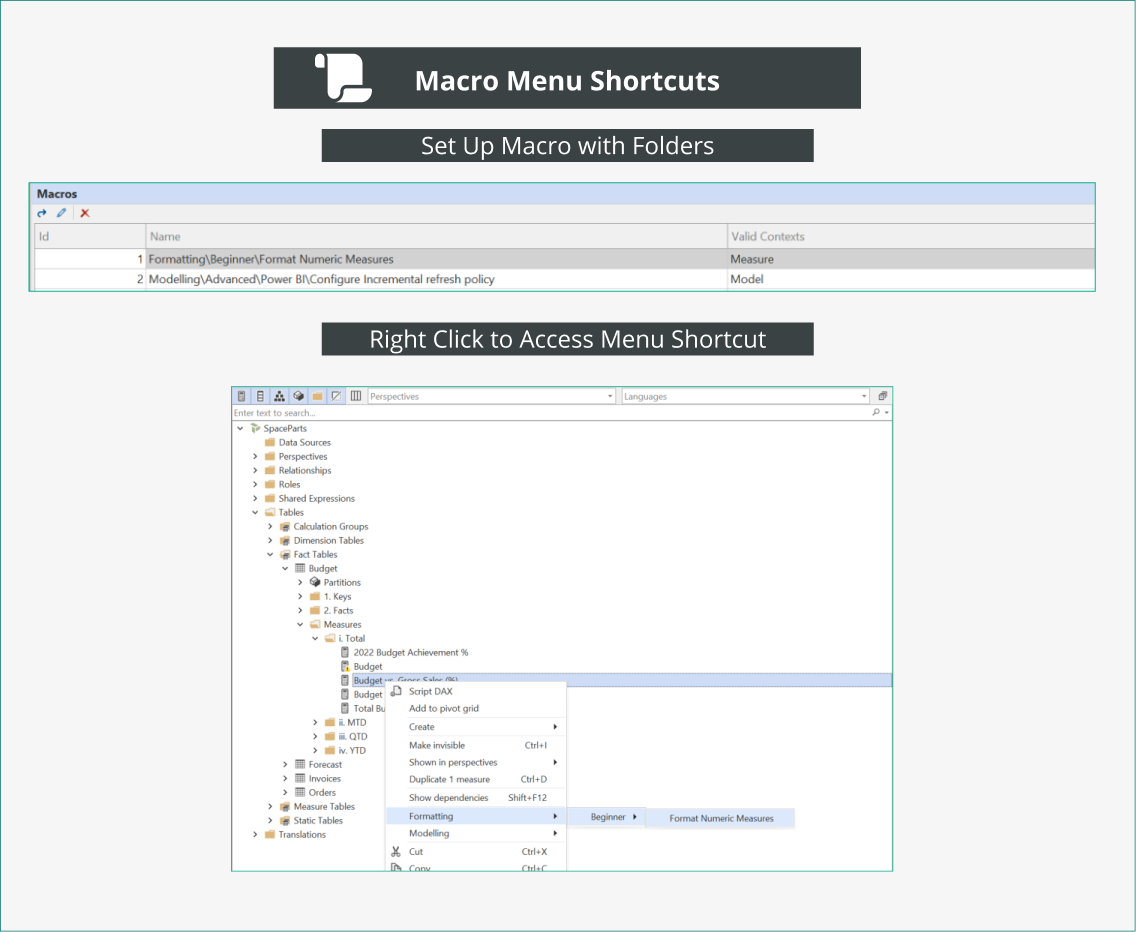
Las macros se guardan en un "contexto válido" que determina a qué objetos del modelo se puede aplicar el script.
Esta macro se puede usar al hacer clic con el botón derecho sobre una medida en el Explorador TOM. El contexto indicado al guardar la macro determina en qué objetos aparecerá la macro al hacer clic con el botón derecho.
Tabular Editor sugerirá un contexto en función del script que se esté guardando.
Editar una macro
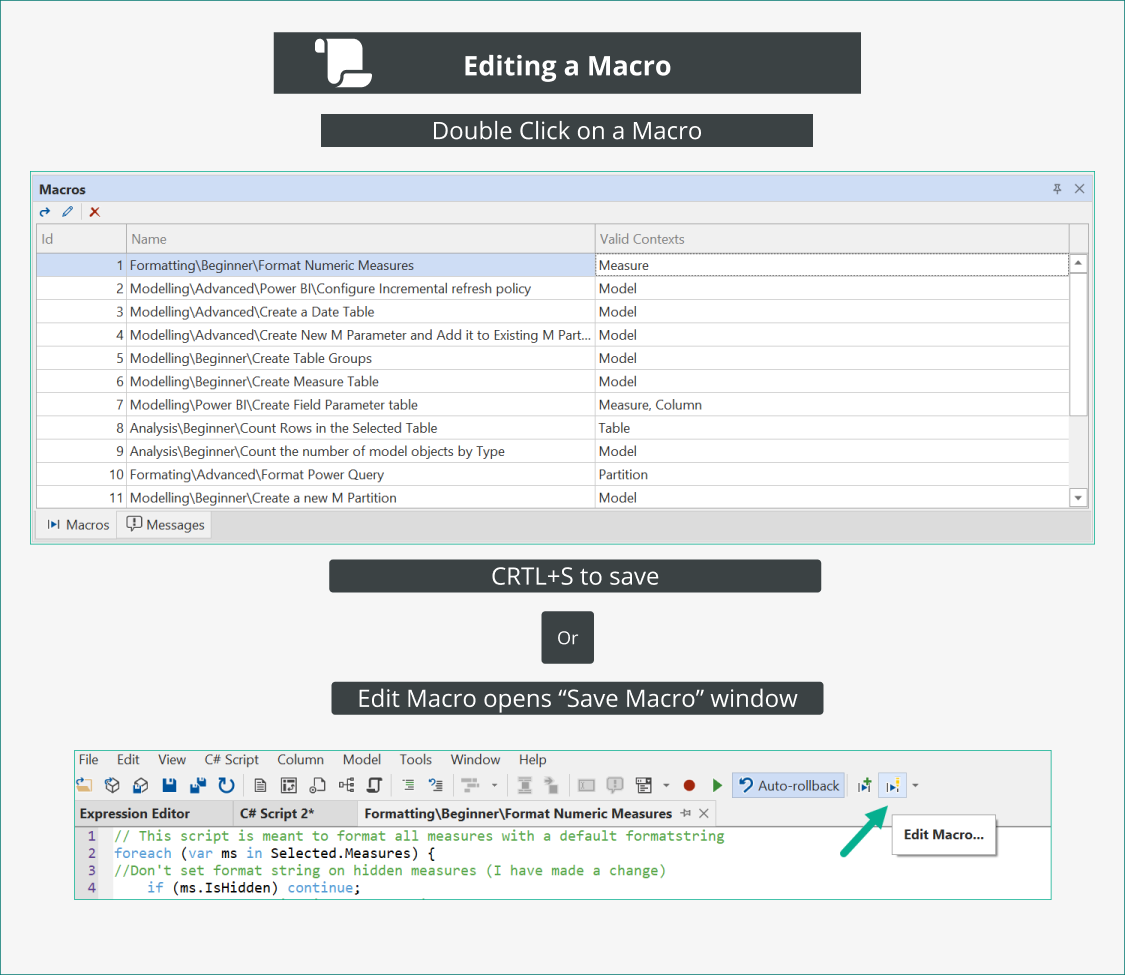
Una macro puede abrirse haciendo doble clic en ella en el panel de macros y, tras editar el C# Script, guardarse con Ctrl + S o mediante el botón Editar macro.
Directivas del administrador
Las macros se pueden controlar de forma centralizada mediante las directivas del Registro que implemente el departamento de TI. DisableMacros impide por completo que se guarden o ejecuten, y las macros almacenadas en %LocalAppData% no se cargan al iniciar Tabular Editor.
En Tabular Editor 3, BlockUnsafeScripts permite las macros únicamente si se mantienen dentro del modelo semántico. Una macro que lea o escriba un archivo, acceda a la red, inicie otro programa o haga referencia a un ensamblado externo se guarda, pero se deja fuera de todos los menús para que no pueda ejecutarse por accidente. La encontrará en Ver > Macros con la columna Blocked marcada; allí aún puede abrirla y editarla. Si la vuelve a situar dentro de esos límites, su elemento de menú reaparecerá sin reiniciar Tabular Editor. Al guardar una macro de este tipo, se te avisa de que se ha guardado, pero no se ejecutará.
Consulte C# Script para saber qué se considera mantenerse dentro del modelo, y Directivas para los propios valores del Registro.
Archivo JSON de macros
Las macros se almacenan en %LocalAppFolder%/TabularEditor3 como un archivo JSON llamado MacroActions.json. Para obtener más información sobre los tipos de archivo en Tabular Editor, consulta Tipos de archivo compatibles
Ejemplo de archivo de macros
Aquí puedes encontrar un ejemplo de archivo MacroActions.json. Contiene varios de los C# Scripts de nuestra biblioteca: Descargar archivo de ejemplo de MacroActions