Editor de perspectivas
Note
Para agregar perspectivas a modelos que se ejecuten en SSAS o Azure AS, necesitarás una licencia de la Edición Enterprise de Tabular Editor 3.
El Editor de perspectivas ofrece una vista rápida de la asignación de perspectivas a los objetos del modelo (tablas, columnas, jerarquías y medidas). Puedes abrir el Editor de perspectiva desde el menú Ver. Como alternativa, si solo necesitas editar ciertas perspectivas, selecciónalas en el Explorador TOM (mantén pulsadas las teclas CTRL o SHIFT para seleccionar varias) y, a continuación, haz clic con el botón derecho y elige Mostrar en el Editor de perspectiva.
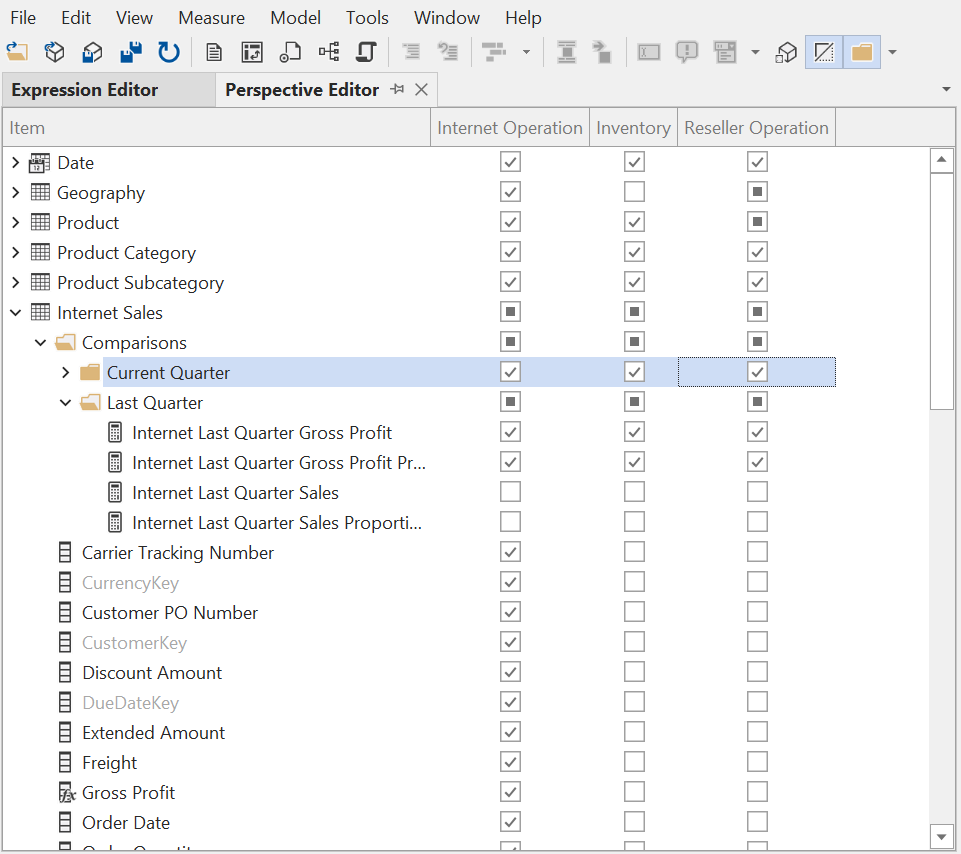
Usa las casillas de verificación del Editor de perspectiva para agregar o quitar rápidamente varios objetos de una perspectiva. Puedes usar Deshacer (Ctrl+Z) y Rehacer (Ctrl+Y) de la forma habitual. Ten en cuenta que los cambios realizados a través del Editor de perspectiva se aplican de inmediato al TOM, aunque aún tendrás que guardar (Ctrl+S) o implementar el modelo para que los cambios se reflejen en Analysis Services / Power BI.
Barra de herramientas del Editor de perspectivas
Mientras el Editor de perspectivas está activo, la barra de herramientas que lo acompaña ofrece las siguientes opciones:
 Nueva perspectiva: Este botón agrega una nueva perspectiva al modelo. La perspectiva se mostrará en el Editor de perspectivas.
 Mostrar/ocultar opciones ocultas: Activa esta opción si quieres ver todos los objetos en el Editor de perspectiva, incluidos los objetos ocultos.
 Mostrar/ocultar carpetas de visualización: Activa este botón de alternancia si quieres que el Editor de perspectiva agrupe los objetos de las tablas (medidas, jerarquías, columnas) por carpetas de visualización.
Trabajar con varias perspectivas
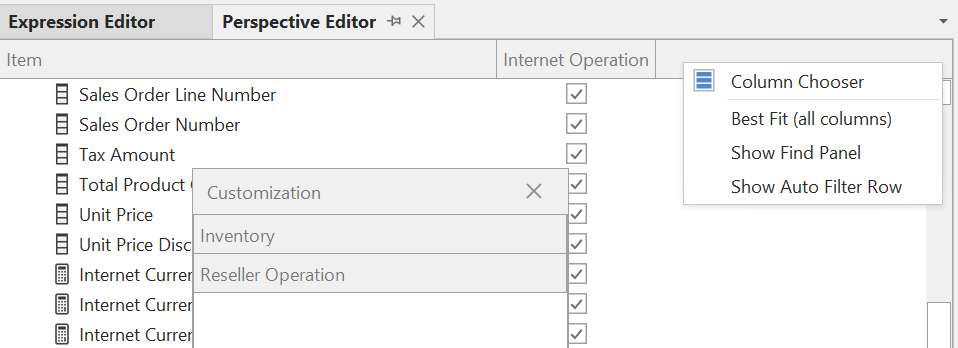
Si estás trabajando en un modelo con muchas perspectivas, puede resultar poco práctico mostrarlas todas a la vez. Puedes reorganizar el orden de visualización de las perspectivas en el Editor de perspectivas arrastrando los encabezados de las columnas; así, será más fácil comparar las perspectivas una junto a otra. Además, puedes añadir o quitar perspectivas del editor en cualquier momento desde el menú contextual al hacer clic con el botón derecho: