Guardar con archivos de apoyo
La opción Guardar con archivos auxiliares guarda un modelo semántico junto con los archivos de metadatos que requiere la integración de Git de Microsoft Fabric. Úselo para sincronizar un modelo guardado con Tabular Editor entre un Workspace de Fabric y un repositorio de Git.
Note
Guardar con archivos auxiliares está disponible al guardar en un archivo .bim (TMSL) o en una carpeta, con TMDL como modo de serialización.
Estructura de archivos y propiedades del modelo
Tabular Editor crea una carpeta llamada Database Name.SemanticModel en la ubicación de guardado. El nombre proviene de la propiedad Name del objeto Database en el Explorador TOM. Fabric reconoce una carpeta como un elemento de modelo semántico solo si su nombre termina en .SemanticModel.
Tabular Editor también copia la propiedad Name de Database en la propiedad displayName del archivo de metadatos .platform, y la propiedad Description de Database en la propiedad description.
Proyectos PBIP creados con Power BI Desktop
En un modelo semántico de Proyecto de Power BI (PBIP) creado en Power BI Desktop, el nombre y la descripción del elemento se almacenan solo en el archivo .platform, y los metadatos del modelo no incluyen ninguno de los dos.
Para estos modelos, Tabular Editor conserva los valores existentes de displayName y description en .platform y asigna a la nueva carpeta el nombre del elemento.
Note
Antes de Tabular Editor 3.27.0, al guardar estos modelos se cambiaba el nombre del elemento y se borraba su descripción en el Workspace de Fabric en la siguiente sincronización con Git.
Si establece las propiedades Name y Description en el objeto Database, Tabular Editor las sincroniza con .platform en cada guardado.
Archivos incluidos
Todos los modelos guardados incluyen estos archivos:
- .platform: metadatos del elemento, que incluyen su tipo, el nombre para mostrar, la descripción y
logicalId, un identificador entre Workspaces generado automáticamente. - definition.pbism: la definición y la configuración principal del modelo semántico.
El propio modelo se almacena según el formato de serialización:
| Formato | Almacenamiento del modelo |
|---|---|
| TMDL | Carpeta definition que contiene archivos TMDL con los metadatos del modelo |
| TMSL (.bim) | archivo model.bim (el nombre del archivo es fijo) |
Estructura de carpetas para una base de datos llamada "Sales":
Sales.SemanticModel/
├── .platform
├── definition.pbism
├── model.bim                    (if saved as TMSL)
└── definition/                  (if saved as TMDL)
    ├── database.tmdl
    ├── tables.tmdl
    └── ...
Cómo guardar con archivos auxiliares
- Crea o abre un modelo semántico en Tabular Editor 3.
- Establece la propiedad
Namedel objeto Database en el Explorador TOM. Esto establece el nombre de la carpeta y eldisplayNameen el archivo .platform.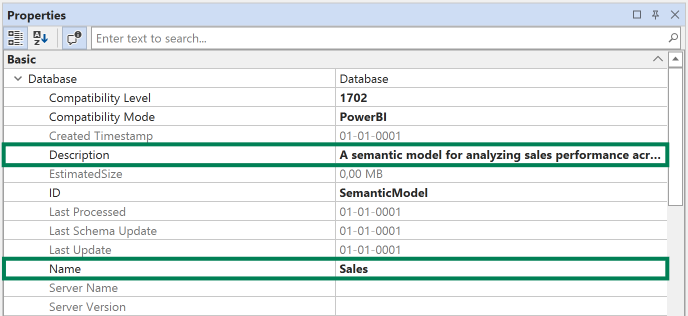
- Si guardas en una carpeta, establece el modo de serialización en TMDL en Herramientas > Preferencias > Formatos de archivo.
- Selecciona Archivo > Guardar como o Archivo > Guardar en carpeta.
- Elige una carpeta y selecciona Guardar con archivos complementarios.

- Haz clic en Guardar.
Tabular Editor crea la carpeta .SemanticModel —por ejemplo, Sales.SemanticModel— en la ubicación de guardado y escribe los archivos en ella.
Integración de Git en Microsoft Fabric
La integración de Git está disponible en los Workspace asignados a la capacidad Microsoft Fabric F-SKU, a la capacidad Power BI Premium o a Power BI Premium Per User (PPU).
Warning
La integración de Git para el elemento de modelo semántico se encuentra actualmente en versión preliminar. Para obtener la información más reciente sobre los elementos compatibles con la integración de Git en Fabric, consulta Elementos compatibles con la integración de Git en Fabric.
Caution
No habilites la integración de Git en el Workspace de Fabric que aloja las bases de datos del Workspace de Tabular Editor. Si Tabular Editor sincroniza un modelo con un Workspace conectado a Git, el Workspace muestra cambios sin confirmar que no coinciden con el repositorio, y al sincronizarlos se generan conflictos de Git.
Mantén separados el repositorio de Git y el Workspace, y despliega modelos semánticos en los Workspace con Tabular Editor, las API REST de Fabric, Fabric CLI o la biblioteca de Python fabric-cicd.
Uso de la integración de Git con Tabular Editor
Después de guardar el modelo con archivos complementarios, sincronízalo con Microsoft Fabric:
- Guarda el modelo en Tabular Editor con la opción Guardar con archivos complementarios seleccionada.
- Haz commit de los cambios en tu repositorio de Git.
- Conecta tu Workspace de Fabric al repositorio de Git.
- Haz clic en Actualizar todo en el panel de control de código fuente del Workspace.
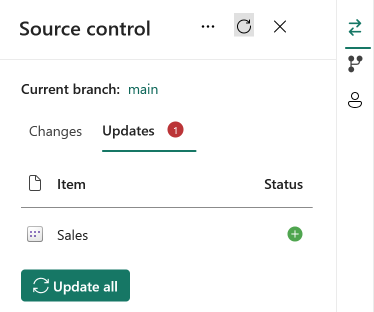
El Workspace muestra el modelo semántico con el valor de displayName del archivo .platform, que es el Name de la base de datos que estableces en Tabular Editor.
Si el modelo no tiene configuración regional, Tabular Editor la establece en en-US al guardar con archivos de soporte. Sin una configuración regional, la sincronización inicial con Fabric deja cambios sin confirmar.
Para obtener más información, consulta:
- Documentación de la integración de Git en Microsoft Fabric
- Entrada del blog sobre la integración de Git entre Tabular Editor y Fabric
Comparación de formatos de serialización
La integración con Git de Fabric admite ambos formatos de serialización:
- TMDL es un formato de texto legible para humanos. Sus diferencias son más fáciles de revisar en Git.
- TMSL (.bim) almacena el modelo en un único archivo JSON, que las herramientas y los flujos de trabajo más antiguos pueden leer.