Tabular Editor CLI (Vista previa pública limitada)
Tabular Editor CLI (te) es una interfaz de línea de comandos multiplataforma para modelos semánticos de Power BI y Analysis Services. Funciona en Windows, macOS y Linux como un único ejecutable autocontenido y se basa en la misma base que sustenta Tabular Editor 3.
Con Tabular Editor CLI puedes inspeccionar, editar, validar, implementar, actualizar y probar modelos semánticos desde la terminal, ya sea con archivos TMDL o BIM locales, con Power BI Desktop o con modelos semánticos en Workspaces de Fabric y del servicio Power BI.
A diferencia de las opciones de línea de comandos de TabularEditor.exe exclusivas de Windows (TE2) —diseñadas principalmente para automatizar C# Scripts y macros desde un binario de escritorio—, te es una CLI multiplataforma diseñada específicamente, con salida estructurada, códigos de salida predecibles y un shell interactivo. Esto habilita escenarios que nuestra CLI de TE2 actual no cubre bien: trabajo con modelos desde la terminal en macOS y Linux, agentes de IA que aplican cambios al modelo directamente y un reemplazo directo y limpio para cualquier runner moderno de CI.
Important
La CLI de Tabular Editor se encuentra en vista previa pública limitada. Se ofrece para su evaluación con una cuenta de Tabular Editor; no se requiere ninguna licencia durante la vista previa. Los comandos, las opciones y las salidas pueden cambiar antes de la disponibilidad general. La compilación de vista previa dejará de funcionar a partir del 2026-10-31. No recomendamos usar la CLI en pipelines de CI/CD de producción durante la vista previa.
Pilares de diseño y públicos objetivo
Cuatro pilares de diseño guían todos los comandos:
- Salida estructurada - JSON, CSV, TMDL y TMSL, además del texto legible predeterminado.
- Modo no interactivo - una opción global
--non-interactiveque desactiva las indicaciones y falla de inmediato. - Seguro de forma predeterminada - los comandos de edición, como
te set,te addyte remove, muestran el cambio en forma de diff y no escriben nada hasta que agregues--save; si agregas--force, se guarda incluso cuando el cambio introduce errores de validación.te deployyte refreshmuestran el TMSL exacto que enviarían hasta que agregues--execute, y después piden confirmación, a menos que agregues--force. - Errores claros - se escriben en stderr con códigos de salida predecibles.
En conjunto, hacen que el mismo binario funcione bien para tres perfiles muy distintos:
- Personas — automatizando ediciones masivas mediante scripts, explorando un modelo desde la terminal y componiendo comandos en canalizaciones de shell.
- Agentes de IA — JSON eficiente en tokens, formatos de error analizables por máquina y códigos de salida que indican éxito o error sin necesidad de analizar stdout.
- Canalizaciones de CI/CD — ejecución no interactiva, anotaciones de GitHub Actions y Azure DevOps, y resultados de pruebas compatibles con VSTEST.
Note
Cuando uses la TE CLI con agentes, utiliza la skill del TE CLI para agentes de codificación con IA, que encapsula la TE CLI de principio a fin. Consulta AI Agent Skill para saber cómo instalarla.
Qué puede hacer la CLI
La CLI organiza sus comandos en 10 familias. Cada familia se corresponde con una etapa concreta del ciclo de vida del modelo semántico.
Consulta Referencia de comandos para ver una referencia completa de los comandos, con la sintaxis, las opciones y ejemplos de cada uno. Haz clic en cualquier comando de ejemplo de la tabla para ir directamente a su entrada de referencia.
| Familia | Qué hace | Comandos de ejemplo |
|---|---|---|
| Inicialización y guardado de modelos | Guardar, convertir e inicializar modelos | te save-as, te init |
| Edición del modelo | Obtener y establecer propiedades; añadir, quitar y mover objetos | te set, te add, te remove, te move |
| Inspección | Listar objetos, buscar, comparar y analizar dependencias | te list, te find, te diff, te deps |
| Análisis y calidad | Validar, ejecutar BPA, dar formato a DAX y M, analizar el almacenamiento | te validate, te bpa run, te util, te vertipaq |
| Ejecución | Ejecutar consultas DAX, C# Scripts y macros | te query, te script, te macro |
| Implementación y actualización | Implementar en el Workspace, desencadenar una actualización y aplicar políticas de actualización | te deploy, te refresh |
| Pruebas | Pruebas de aserciones, instantáneas, comparación A/B | te test run |
| Conexión y autenticación | Conéctate a los Workspace y gestiona la autenticación y los perfiles | te connect, te auth, te profile |
| Configuración | Configuración y valores predeterminados de la CLI | te config |
| Shell | Modo interactivo, estado de la sesión y autocompletado del shell | te interactive, te session, te completion |
Tip
La documentación usa verbos canónicos en su forma larga (list, remove, move), pero las formas cortas clásicas siguen funcionando como alias (ls, rm, mv, rename). Esto se aplica a los comandos de nivel superior y a los subcomandos remove / list dentro de grupos como te bpa rules, te macro, te config, te profile, te session y te test. Consulta Referencia de comandos para ver la correspondencia completa.
Primeros pasos
- Regístrate o inicia sesión en tabulareditor.com con una cuenta de Tabular Editor.
- Descarga e instala: consulta Instalación y configuración para ver las instrucciones para Windows, macOS y Linux.
- Autentícate: ejecuta
te auth loginpara conectarte a Power BI o Fabric. Consulta Autenticación y conexiones. - Ejecuta tu primer comando:
te --helpenumera todos los comandos;te <command> --helpmuestra las opciones detalladas. Sugerencia: si ejecutastesin más en una terminal, accederás a la REPL interactiva, una forma práctica de explorar un modelo. Consulta Modo interactivo.
Para ver por primera vez un modelo en vivo, solo necesitas dos comandos:
te auth login
te list -s MyWorkspace -d MyModel
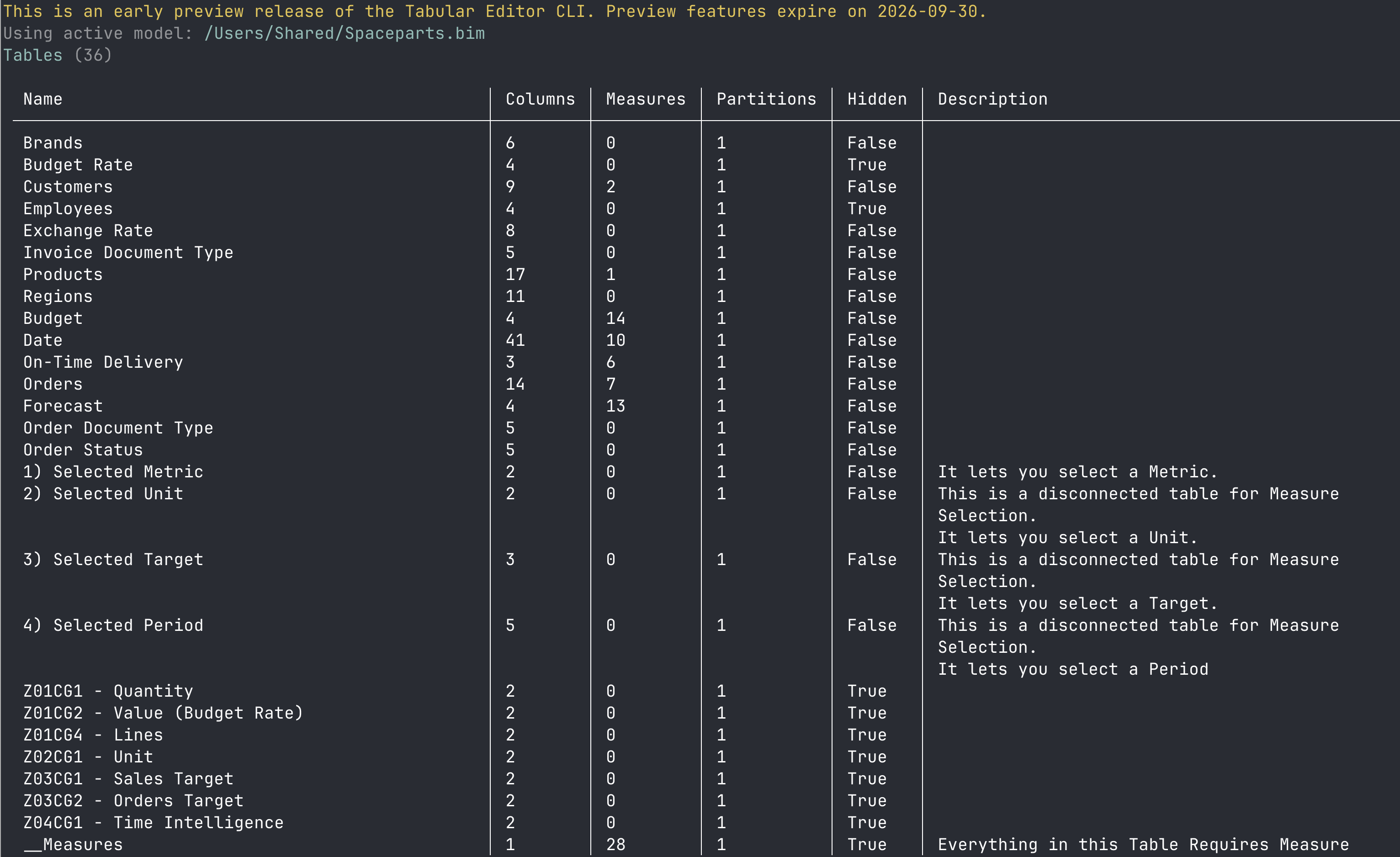
Aviso de versión preliminar
De forma predeterminada, todos los comandos imprimen un banner amarillo de versión preliminar en stderr:
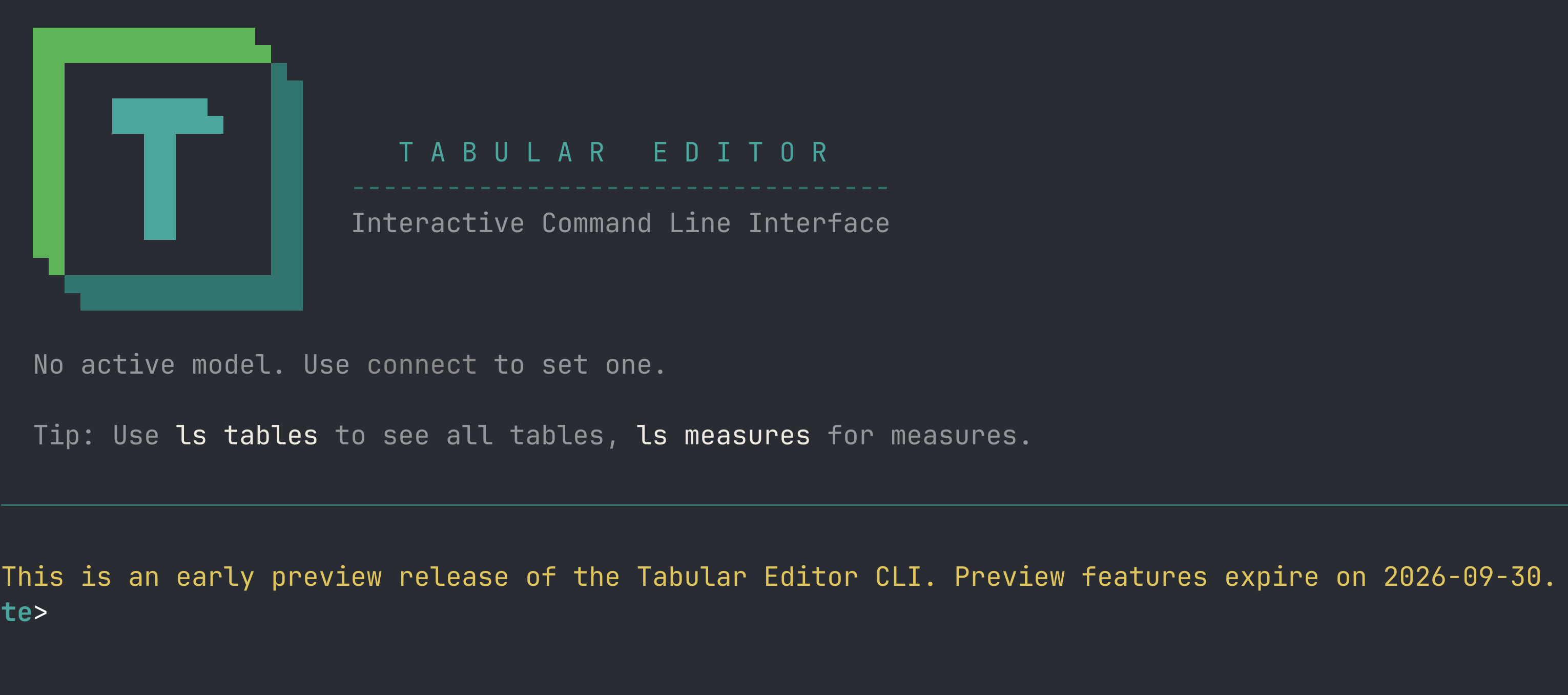
Para ocultar el aviso de versión preliminar, simplemente ejecuta:
te config set hidePreviewNotice true
Warning
El banner vuelve a aparecer con cada comando durante los 14 días anteriores a la fecha de finalización de la versión preliminar (2026-10-31), independientemente de hidePreviewNotice. Esto garantiza que veas una advertencia antes de que la CLI deje de funcionar.
Perspectiva de licencias
Durante la vista previa pública limitada, la CLI no requiere una licencia; solo necesitas una cuenta de Tabular Editor para descargarla. En la disponibilidad general (GA), la CLI requerirá una licencia; los precios aún se están ultimando y se anunciarán antes de GA.
Comentarios y comunidad
Durante la vista previa, los Report de errores, las solicitudes de funcionalidades y el debate general se realizan en el repositorio público TabularEditor/CLI en GitHub:
- Incidencias: para enviar un Report de errores, solicitar funcionalidades y hacer seguimiento de los problemas conocidos.
- Debates: haz preguntas, comparte comentarios e intercambia consejos de uso con otros adoptantes tempranos.
El repositorio no aloja el código fuente de la CLI; existe para dar a la comunidad un lugar público donde contactar con nosotros durante la vista previa.
Pasos a seguir
- Instalación y configuración - descargar, instalar y verificar.
- Autenticación y conexiones - autenticarse en Power BI, Fabric y Azure Analysis Services.
- Referencia de comandos - referencia completa de comandos.
- Configuración personalizada - archivo de configuración y sobrescrituras de rutas.
- Modo interactivo - modo REPL guiado para nuevos usuarios.
- Automatización y scripts - salida estructurada y patrones de scripting para Python, PowerShell y Bash.
- Integración de CI/CD - ejemplos de canalizaciones de GitHub Actions y Azure DevOps.
- Migración desde la línea de comandos de TE2 - migración desde la línea de comandos de Tabular Editor 2.