Agregar tablas
Agrega las tablas iniciales al diagrama de cualquiera de estas maneras:
- (Multi-)selecciona tablas en el Explorador TOM y, a continuación, haz clic con el botón derecho y elige Agregar al diagrama.
- Selecciona (Multi-)tablas en el Explorador TOM y, después, arrástralas al diagrama
- Usa la opción de menú Diagrama > Agregar tablas... y (multi-)selecciona las tablas que quieras agregar en el cuadro de diálogo.
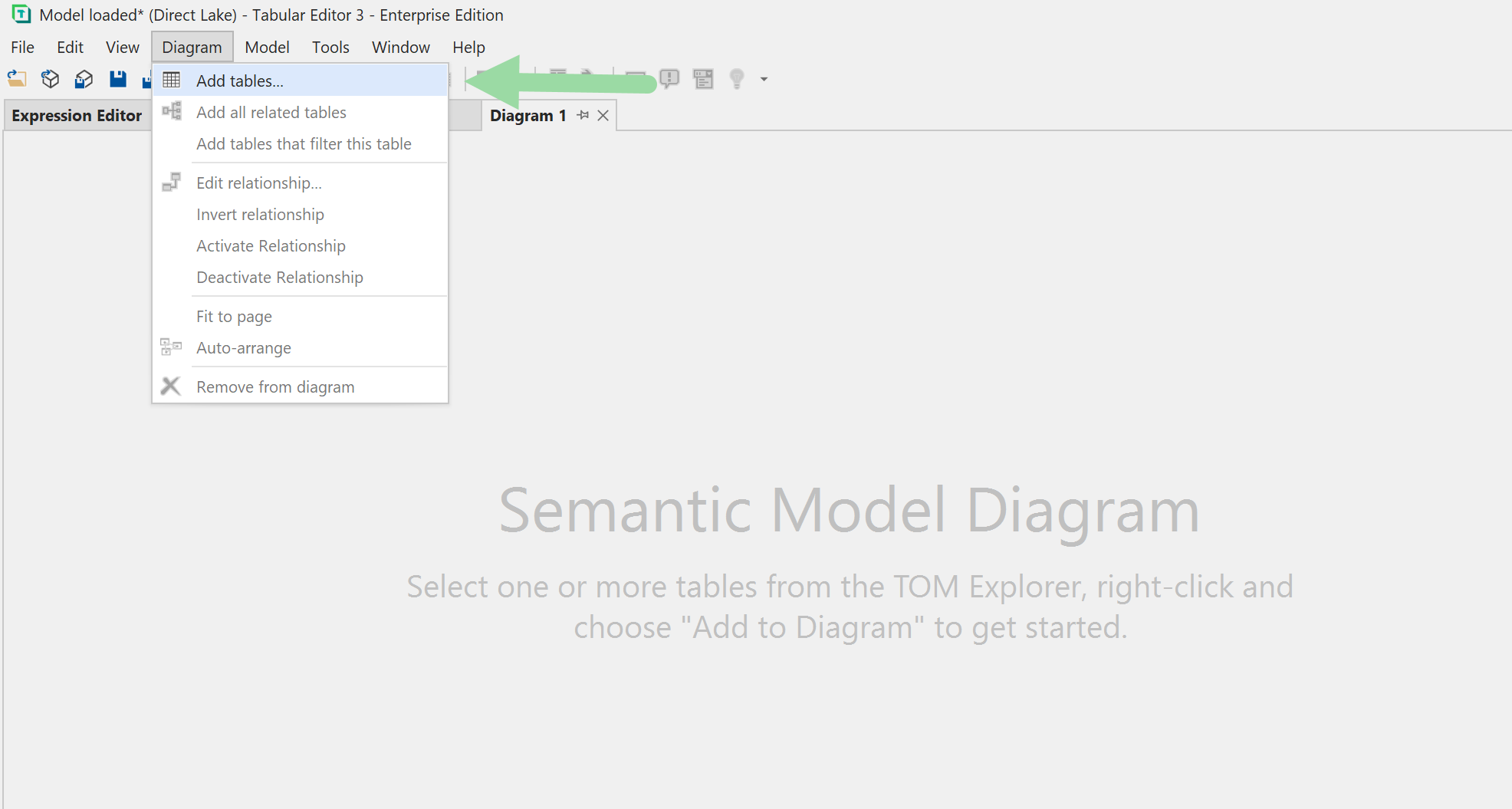
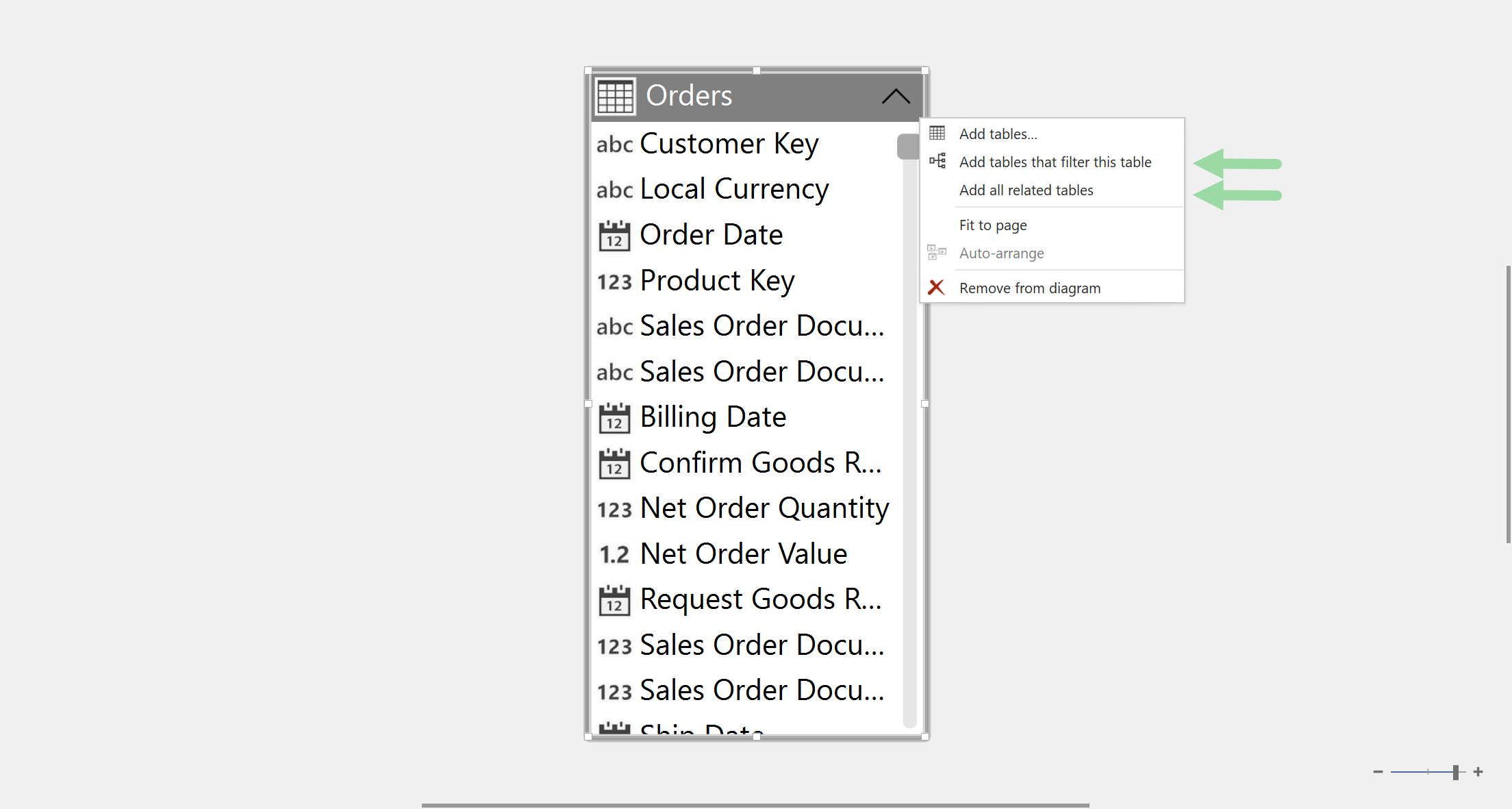
Para agregar más tablas al diagrama, vuelve a usar la técnica anterior o haz clic con el botón derecho en una tabla existente del diagrama y elige una de estas opciones:
- Agregar tablas que filtren esta tabla: Agrega al diagrama todas las tablas que puedan filtrar, directa o indirectamente a través de otras tablas, la tabla seleccionada. Útil cuando empiezas desde una tabla de hechos.
- Agregar todas las tablas relacionadas: Agrega al diagrama todas las tablas que estén directamente relacionadas con la tabla seleccionada. Útil cuando empiezas desde una tabla de dimensión.
Antes de continuar, reorganiza y cambia el tamaño de las tablas en el diagrama según tus preferencias, o usa la función Diagrama > Organizar automáticamente para que Tabular Editor 3 distribuya las tablas automáticamente.
Modificar relaciones con el diagrama
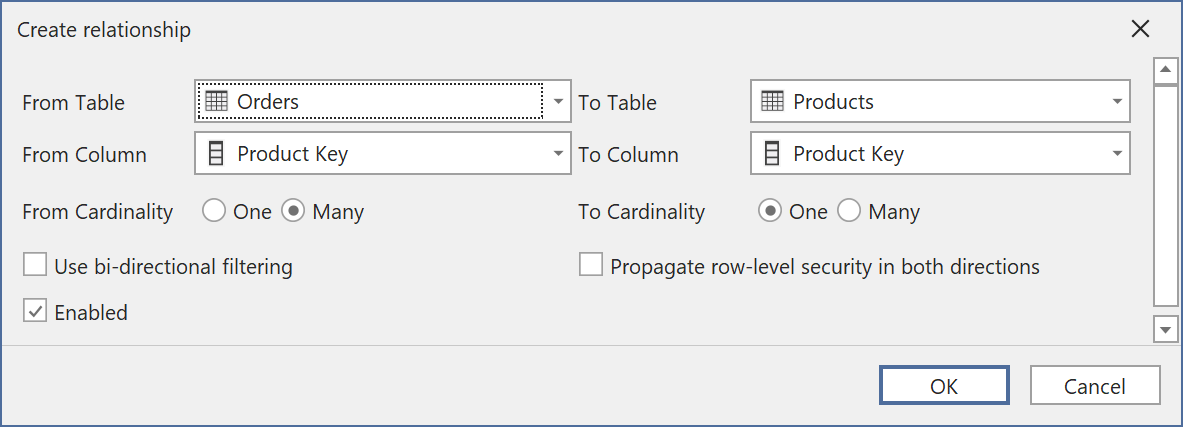
Para agregar una nueva relación entre dos tablas, localiza la columna en la tabla de hechos (lado de muchos) de la relación y arrástrala a la columna correspondiente en la tabla de dimensión (lado de uno). Confirma la configuración de la relación y pulsa OK.
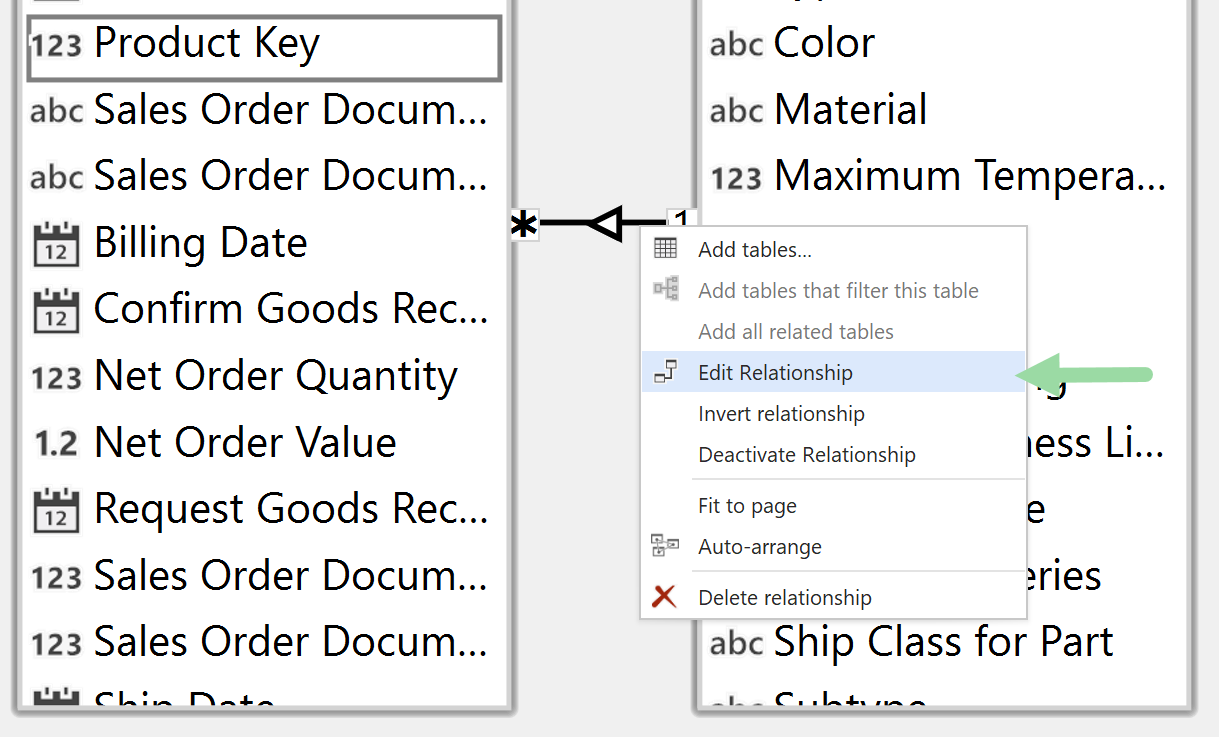
Para editar una relación existente, haz clic con el botón derecho sobre ella y elige Editar relación. El menú contextual también incluye accesos directos para invertir o eliminar una relación, como se muestra en la captura de pantalla siguiente.
Note
También puedes crear relaciones sin usar un diagrama, desde el Explorador TOM. Localiza la columna desde la que debe comenzar la relación (lado de muchos / lado de la tabla de hechos), haz clic con el botón derecho y elige Crear > Relación desde. Especifica la columna de destino en el cuadro de diálogo Crear relación que aparece en pantalla.
Selección y navegación
Un diagrama y el Explorador TOM mantienen seleccionado el mismo objeto. Al hacer clic en una tabla, una columna o una relación en el diagrama, se selecciona en el árbol sin apartar el foco del diagrama. A la inversa, al seleccionar una tabla o una columna en el árbol, se resalta en todos los diagramas abiertos y, si es una columna, se desplaza hasta ponerla a la vista dentro del recuadro de su tabla.
Esto también funciona para la navegación que no realizas manualmente en el árbol: las acciones de Ir a y los resultados de búsqueda también se resaltan en los diagramas.
Una selección que no se resuelve en una única tabla o columna —ya sea porque incluye varios objetos o ninguno— quita el resaltado del diagrama, en lugar de dejar uno obsoleto.
Note
Seleccionar un objeto en el Explorador TOM nunca convierte un diagrama en el documento activo. Si hay un diagrama abierto en segundo plano, se actualiza sin interrumpirte y sigues trabajando donde estabas.
Haz doble clic en una relación para abrir Editar relación.
Guardar un diagrama
Para guardar un diagrama, usa la opción Archivo > Guardar (Ctrl+S). Tabular Editor 3 te pedirá que guardes el diagrama si cierras el documento o la aplicación mientras el diagrama tenga cambios sin guardar.
Tip
El mismo archivo de diagrama puede cargarse para diferentes Data model. Los diagramas hacen referencia a las tablas por su nombre. Las tablas que no estén presentes en el modelo al cargar el diagrama simplemente se eliminan del diagrama.
Note
Cada vez que agregue o modifique una relación, deberá ejecutar una actualización de tipo "calculate" en el Data model antes de que las relaciones puedan usarse al consultar el modelo.