Compra Tabular Editor 3 a través de Azure Marketplace
Tabular Editor 3 está disponible en Azure Marketplace como una oferta pública. Este documento ofrece una visión general de cómo agilizar tu compra adquiriendo Tabular Editor 3 directamente a través de Azure Marketplace.
Visita la oferta de Tabular Editor 3 en Azure Marketplace para empezar.
Requisitos
Para comprar Tabular Editor a través de Azure Marketplace, necesitas:
- Una suscripción de Azure (comprueba si ya tienes una suscripción o crea una nueva)
- Una cuenta de Azure AD con al menos el rol de Colaborador en la suscripción de Azure
Asegúrate también de que se cumplan estos requisitos previos antes de continuar con la compra de Tabular Editor 3 en Azure Marketplace.
Cómo comprar Tabular Editor 3 en Azure Marketplace
Sigue este procedimiento para comprar licencias de Tabular Editor 3 a través de Azure Marketplace:
Inicia sesión en el Portal de Azure
Ve directamente a la página de Marketplace o busca "Marketplace" usando el cuadro de búsqueda en la parte superior de la página.
En la página de Azure Marketplace, busca "Tabular Editor 3" y haz clic en la oferta de Tabular Editor 3.
Selecciona tu suscripción y el plan de licencias, y luego haz clic en Suscribirse.
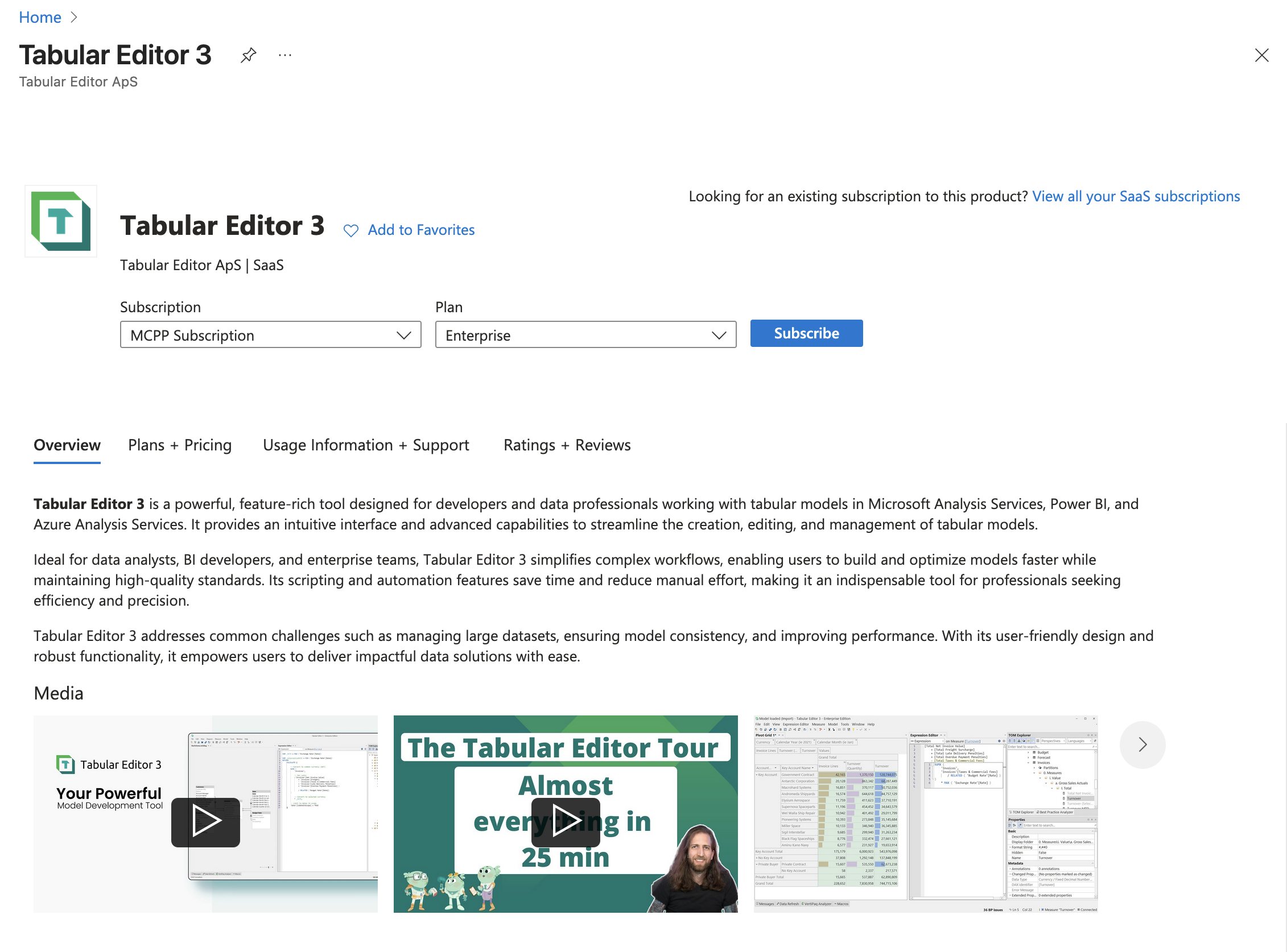
Tip
La suscripción y el plan se pueden cambiar más adelante durante el proceso de compra.
Selecciona la suscripción para administrar el recurso de la suscripción de Tabular Editor 3 y los costos. Asigna el recurso a un grupo de recursos existente o crea un grupo nuevo con este fin.
Proporciona un nombre para el recurso y configura tu suscripción seleccionando el plan, la duración del contrato, el número de puestos y la preferencia de renovación automática.
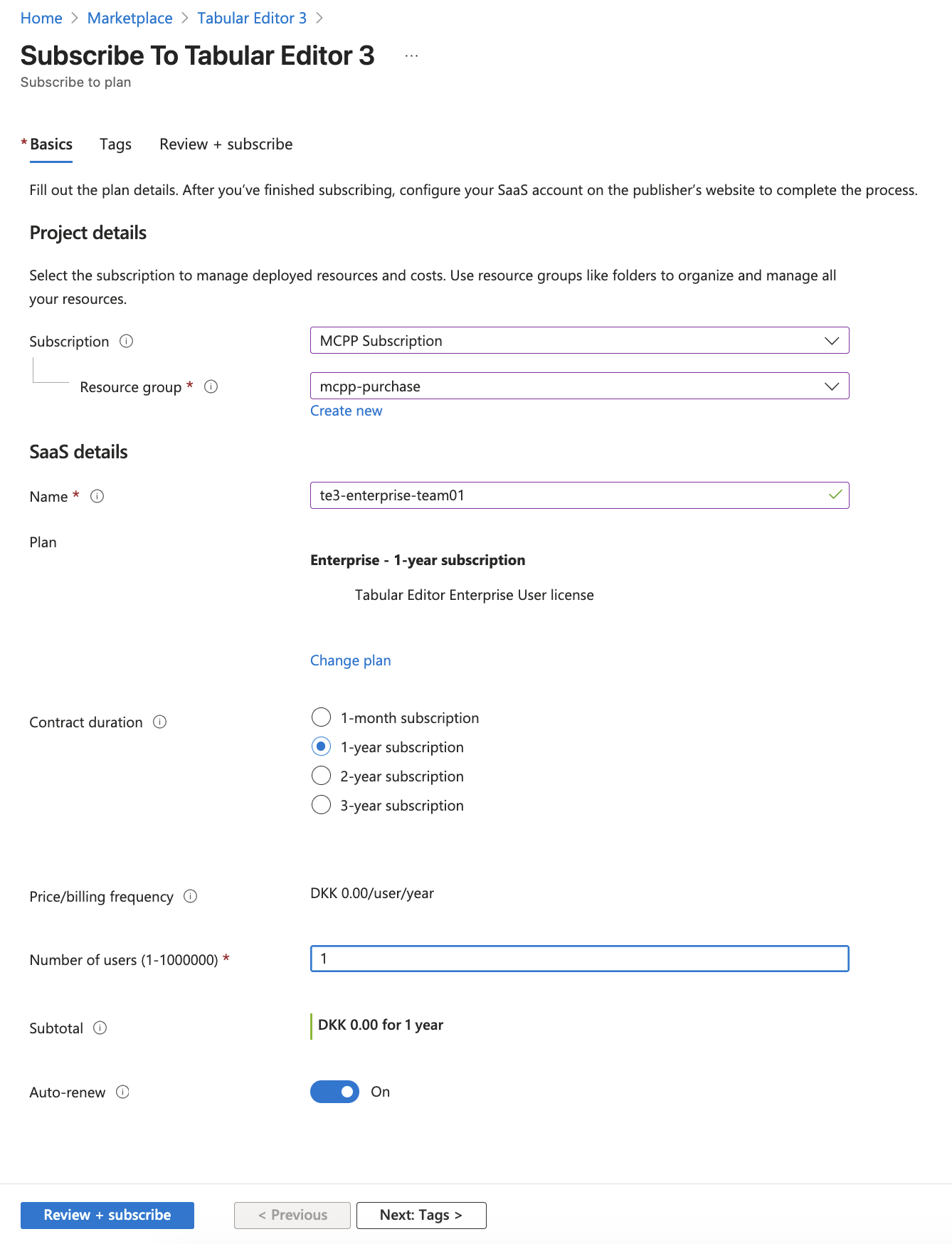
Important
Si no activas la renovación automática, tu suscripción se cancelará después del primer período de facturación.
Haz clic en Revisar + suscribirse.
Revisa los términos y comprueba los detalles de la compra y, después, haz clic en Suscribirse al final de la página.

Espera a que finalice la creación de la suscripción y, después, haz clic en Configurar cuenta ahora para completar tu suscripción. Esto te redirigirá a la página de autoservicio de Tabular Editor.
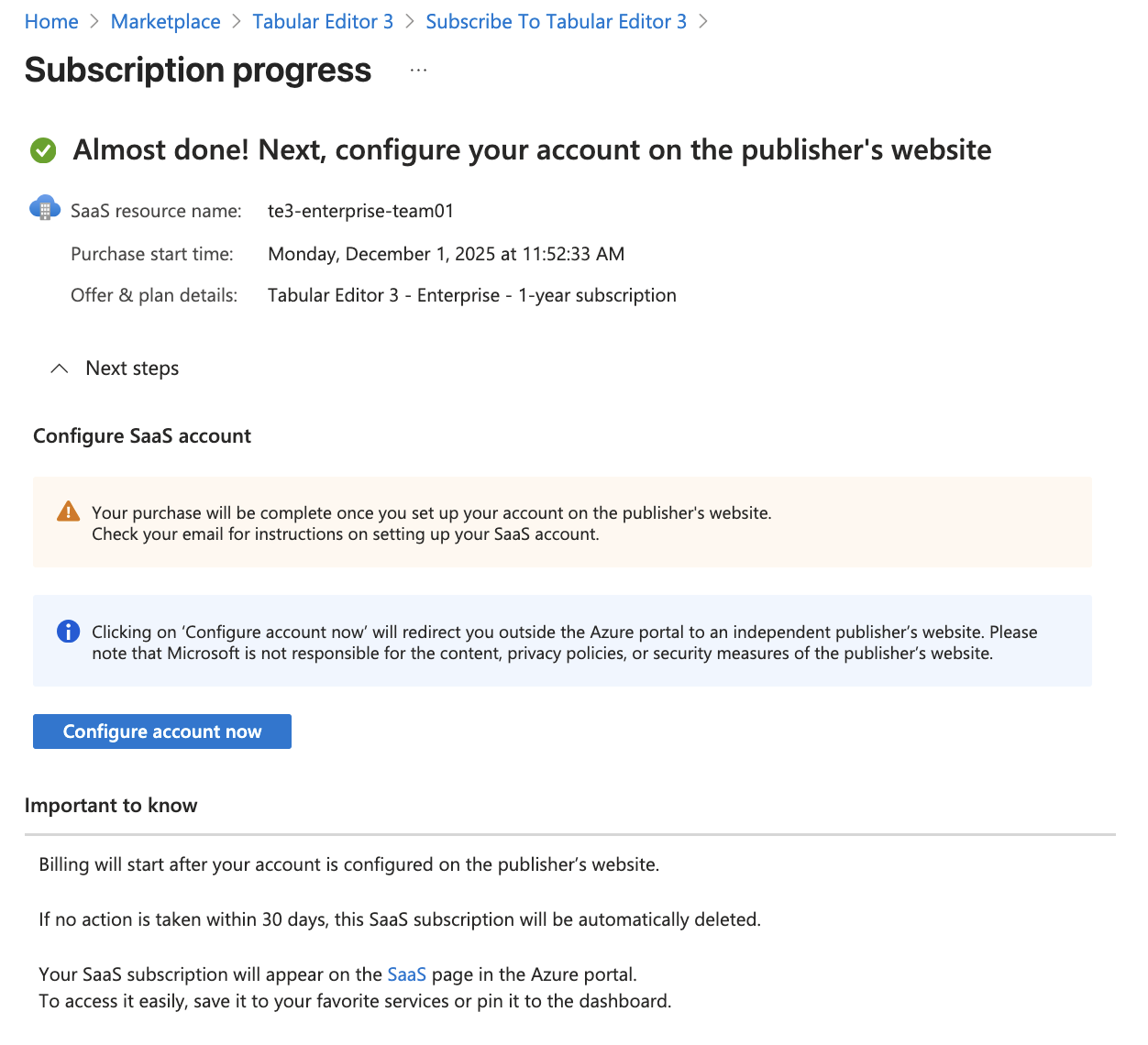
Note
Cada edición de Tabular Editor 3 debe comprarse por separado. No puedes combinar ediciones diferentes en una sola transacción de Azure Marketplace.
Para más detalles, consulta: Comprar una oferta SaaS en el portal de Azure
Activar tu suscripción de Azure Marketplace
Para completar la compra, debes activar la suscripción en el portal de autoservicio de Tabular Editor. Para activar la suscripción, necesitas una cuenta de usuario de Tabular Editor.
Important
Debes usar el vínculo Configurar cuenta ahora del portal de Azure para completar la activación. Este vínculo contiene detalles esenciales de la suscripción necesarios para la activación. Si sales de la página o la cierras antes de iniciar sesión, vuelve al portal de Azure y haz clic en Configurar cuenta ahora de nuevo para garantizar que la activación sea correcta.
Sigue el procedimiento que se indica a continuación para finalizar la activación de la compra:
Una vez redirigido desde el portal de Azure, se te pedirá que inicies sesión en el portal de autoservicio de Tabular Editor con una cuenta existente o que crees una nueva.
Important
Usa la misma dirección de correo electrónico para tu cuenta de Tabular Editor que la que usaste como correo del comprador o del beneficiario en tu compra del portal de Azure. Si las direcciones de correo no coinciden, no se podrá vincular la suscripción de Azure Marketplace a tu cuenta.
Tip
Al crear una cuenta nueva para el portal de autoservicio, tendrás que dar tu consentimiento y aceptar la solicitud de permisos.
Una vez hayas iniciado sesión, verás la suscripción recién adquirida en la parte superior de la página de suscripciones, en la sección "Suscripciones pendientes de Azure Marketplace".
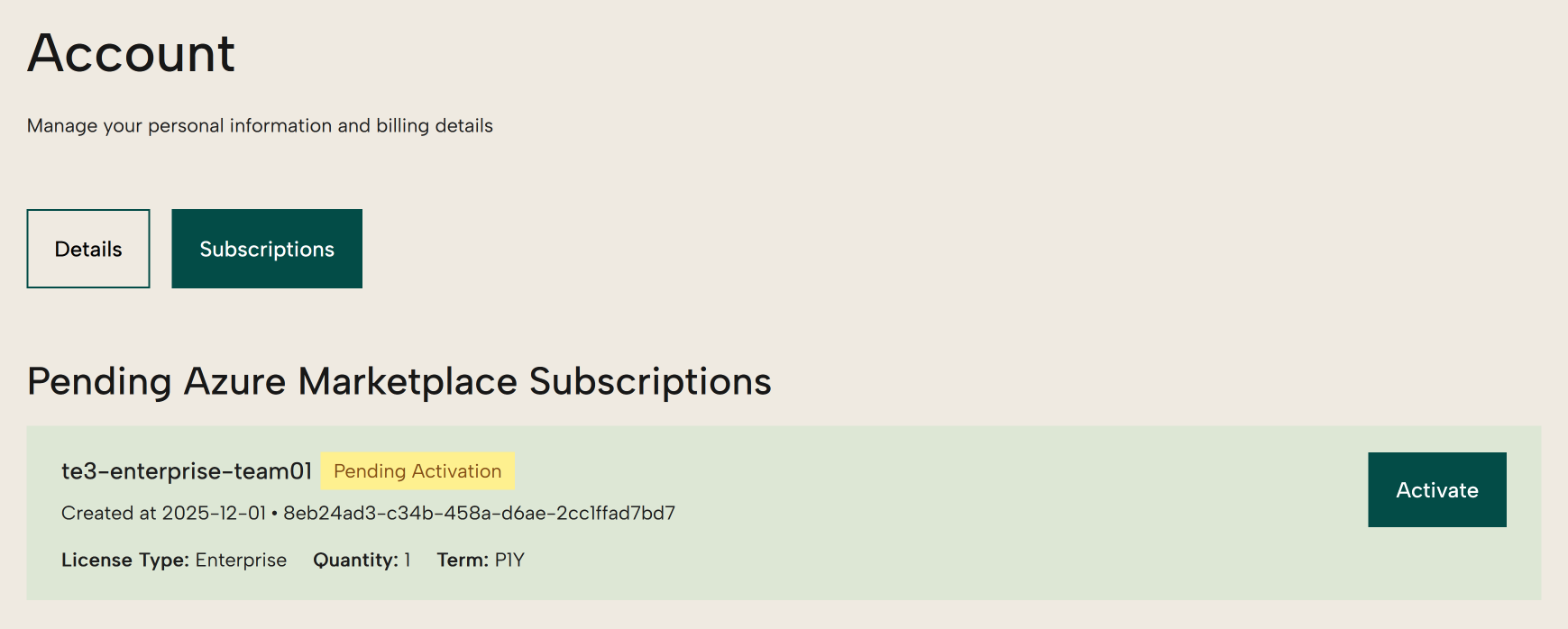
Note
Si no ves tu suscripción pendiente en la lista, vuelve al portal de Azure y haz clic de nuevo en el botón Configurar cuenta ahora para que se te redirija con la información correcta de la suscripción.
Haz clic en el botón Activar de la suscripción que quieres activar. Esto mostrará los detalles de la suscripción.
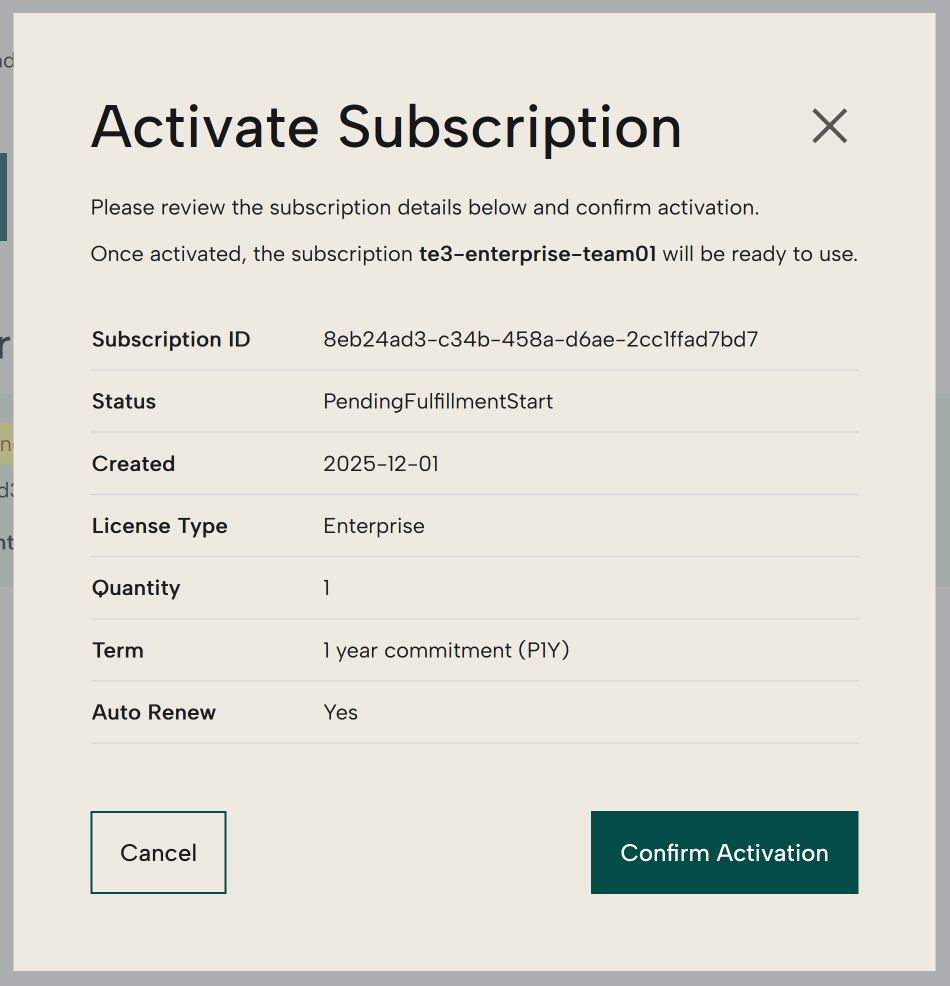
Revisa los detalles por última vez y haz clic en Confirmar activación.
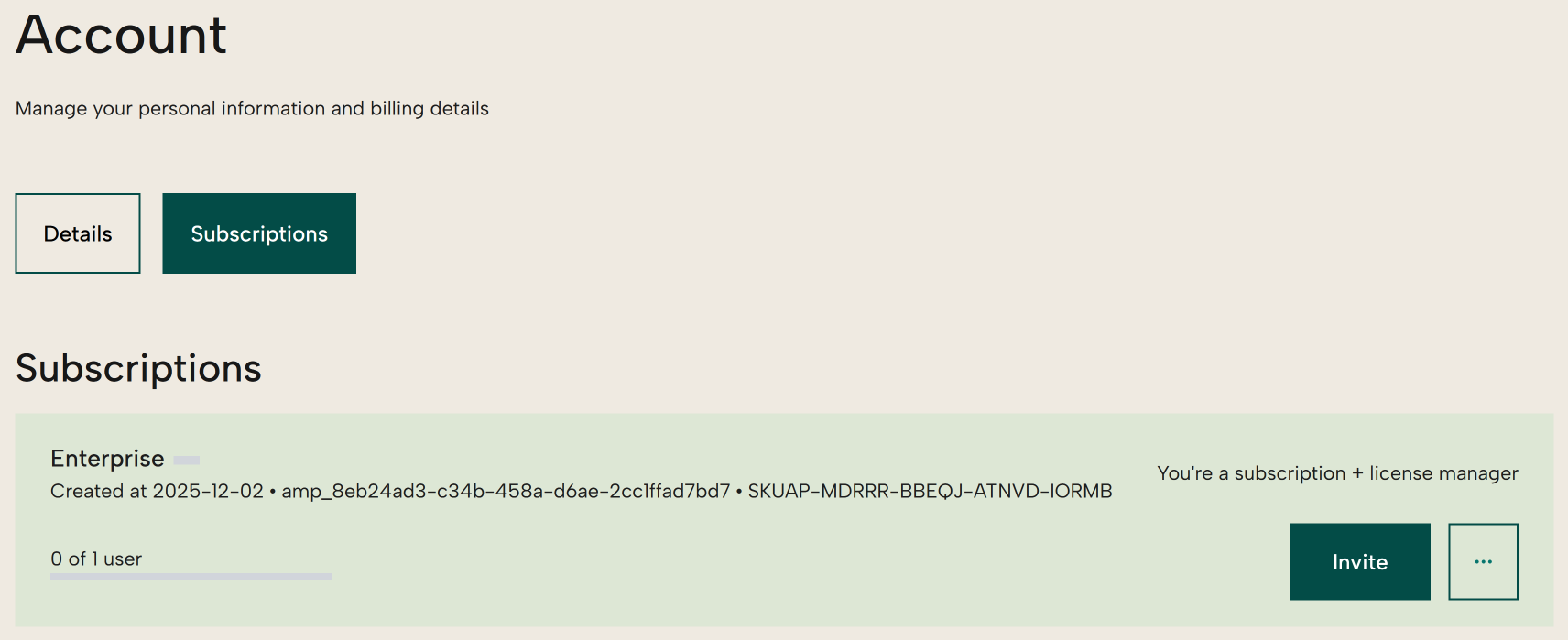
Ahora se activará la suscripción y se crearán las licencias necesarias. Cuando se complete la activación:
El estado de tu suscripción en Azure cambiará de "Pending account configuration" a "Subscribed"
Recibirás un correo electrónico con tu clave(s) de licencia
La suscripción aparecerá en Subscriptions en el portal de autoservicio de Tabular Editor. Haz clic en el menú de tres puntos (puntos suspensivos) y selecciona Ver detalles de la suscripción para ver la información de la suscripción, incluido el período de suscripción.
Instalación y activación de licencias
Consulta Instalación, activación y configuración básica para obtener más información sobre cómo instalar, activar y configurar tus licencias de Tabular Editor 3.
Cambiar suscripciones de Azure Marketplace
Todas las modificaciones de las suscripciones de Tabular Editor 3 adquiridas a través de Azure Marketplace deben realizarse en el Portal de Azure.
Cómo modificar tu suscripción
- Inicia sesión en el Portal de Azure
- Ve a Inicio > SaaS o busca "SaaS" en el cuadro de búsqueda
- Busca y selecciona tu suscripción de Tabular Editor 3 en la lista
- En la página de información general de la suscripción, puedes realizar las siguientes acciones:
- Cambiar plan: Actualiza a una edición superior de Tabular Editor 3
- Cambiar el número de usuarios: Añade licencias de usuario adicionales
- Editar renovación automática: Habilita o deshabilita la renovación automática
- Cancelar suscripción: Finaliza tu suscripción
- Cambiar suscripción de Azure: Modifica la suscripción de Azure utilizada para la facturación
- Cambiar grupo de recursos: Mueve el recurso de la suscripción a otro grupo de recursos
Note
No se admiten los cambios a una edición inferior: No puedes cambiar a una edición inferior ni reducir el número de usuarios durante un período de suscripción activo. Para pasar a un plan de un nivel inferior o reducir los puestos, desactiva la Renovación automática de tu suscripción actual y compra una nueva suscripción con la configuración que prefieras antes de que finalice el periodo actual.
Important
Cancelar una suscripción revoca inmediatamente el acceso a todas las licencias de esa suscripción y no se puede deshacer. Para mantener el acceso hasta el final de tu período de facturación actual, haz clic en Editar renovación automática y, en su lugar, desactiva la renovación automática. Los reembolsos se procesan según la política de reembolso. Para saber más, consulta Políticas de reembolso del Marketplace de Microsoft.
Para obtener más información sobre la administración de suscripciones SaaS en Azure, consulta: Administración del ciclo de vida de suscripciones de SaaS