Vista de diagrama
La Vista de diagrama en Tabular Editor 3 es una representación visual del modelo semántico. Ofrece una disposición intuitiva para ver las tablas, sus columnas y las relaciones entre ellas. Es especialmente útil para entender el esquema de un vistazo, crear relaciones y presentar modelos a las partes interesadas. Un diagrama puede guardarse como un archivo independiente. Consulta Tipos de archivo compatibles para obtener más información.
Note
Recomendamos crear varios diagramas más pequeños en lugar de unos pocos diagramas grandes. Cuando un diagrama contiene más de unas 20 tablas, se vuelve rápidamente abrumador y difícil de comprender.
Después de cargar un modelo en Tabular Editor 3, selecciona la opción de menú Archivo > Nuevo > Diagrama para crear un diagrama nuevo, o bien abre un diagrama nuevo desde la barra de herramientas principal y arrastra y suelta una tabla desde el Explorador TOM hasta la ventana del diagrama.
Uso de la Vista de diagrama
Agregar tablas
Agrega las tablas iniciales al diagrama de cualquiera de estas formas:
(Multi-)seleccione tablas en el Explorador TOM, luego haga clic con el botón derecho y elija Agregar al diagrama.
(Multi-)seleccione tablas en el Explorador TOM y, después, arrástrelas al diagrama
Use la opción de menú Diagrama > Agregar tablas... y, en el cuadro de diálogo, (multi-)seleccione las tablas que desea agregar.
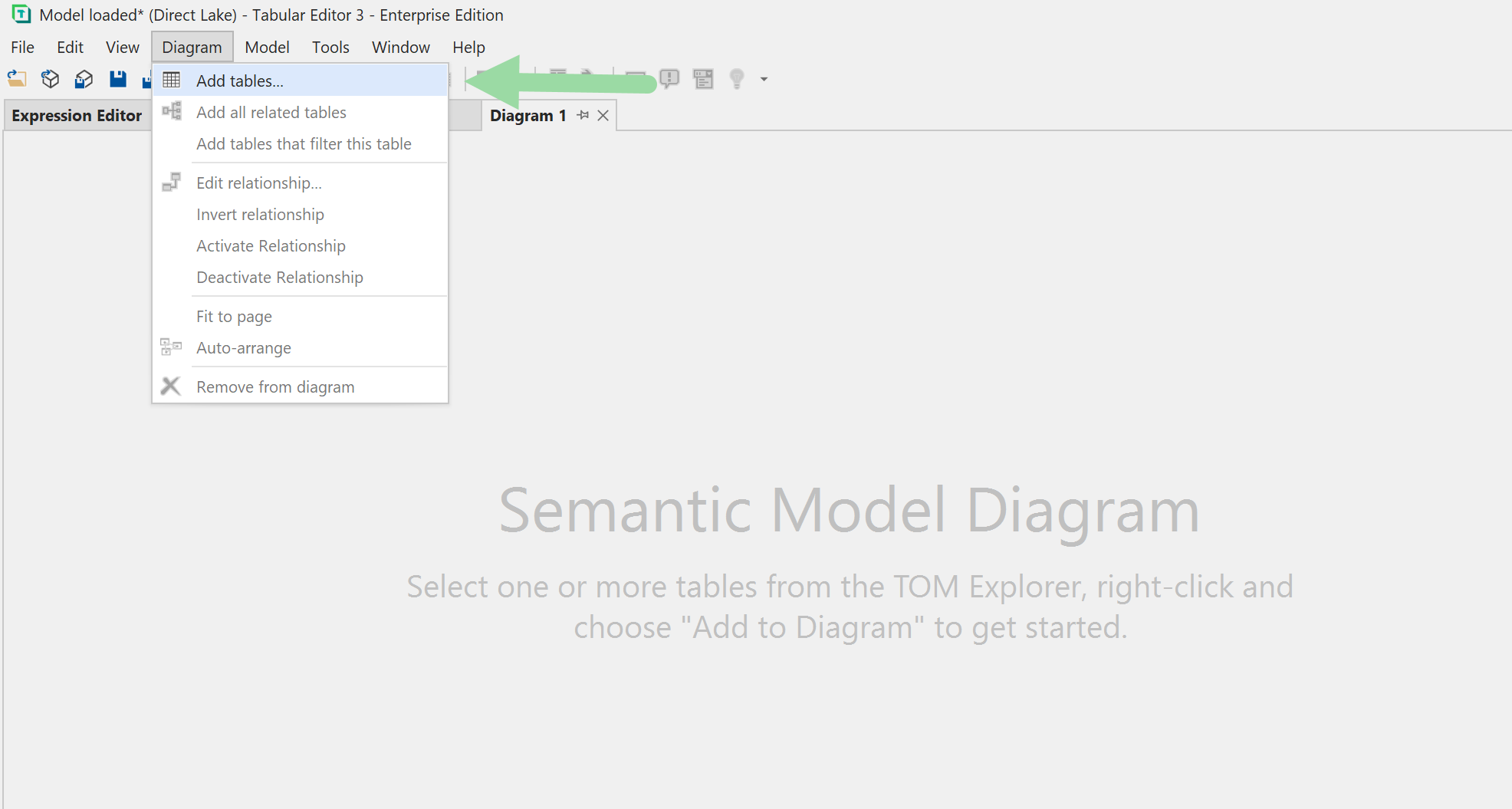
Para agregar tablas adicionales al diagrama, utilice de nuevo la técnica anterior o haga clic con el botón derecho en una tabla existente del diagrama y elija una de las siguientes opciones:
- Agregar tablas que filtran esta tabla: Agrega al diagrama todas las tablas que pueden filtrar, directa o indirectamente a través de otras tablas, la tabla seleccionada actualmente. Útil cuando empieza desde una tabla de hechos.
- Agregar todas las tablas relacionadas: Agrega al diagrama todas las tablas que están directamente relacionadas con la tabla seleccionada actualmente. Útil cuando empieza desde una tabla de dimensión.
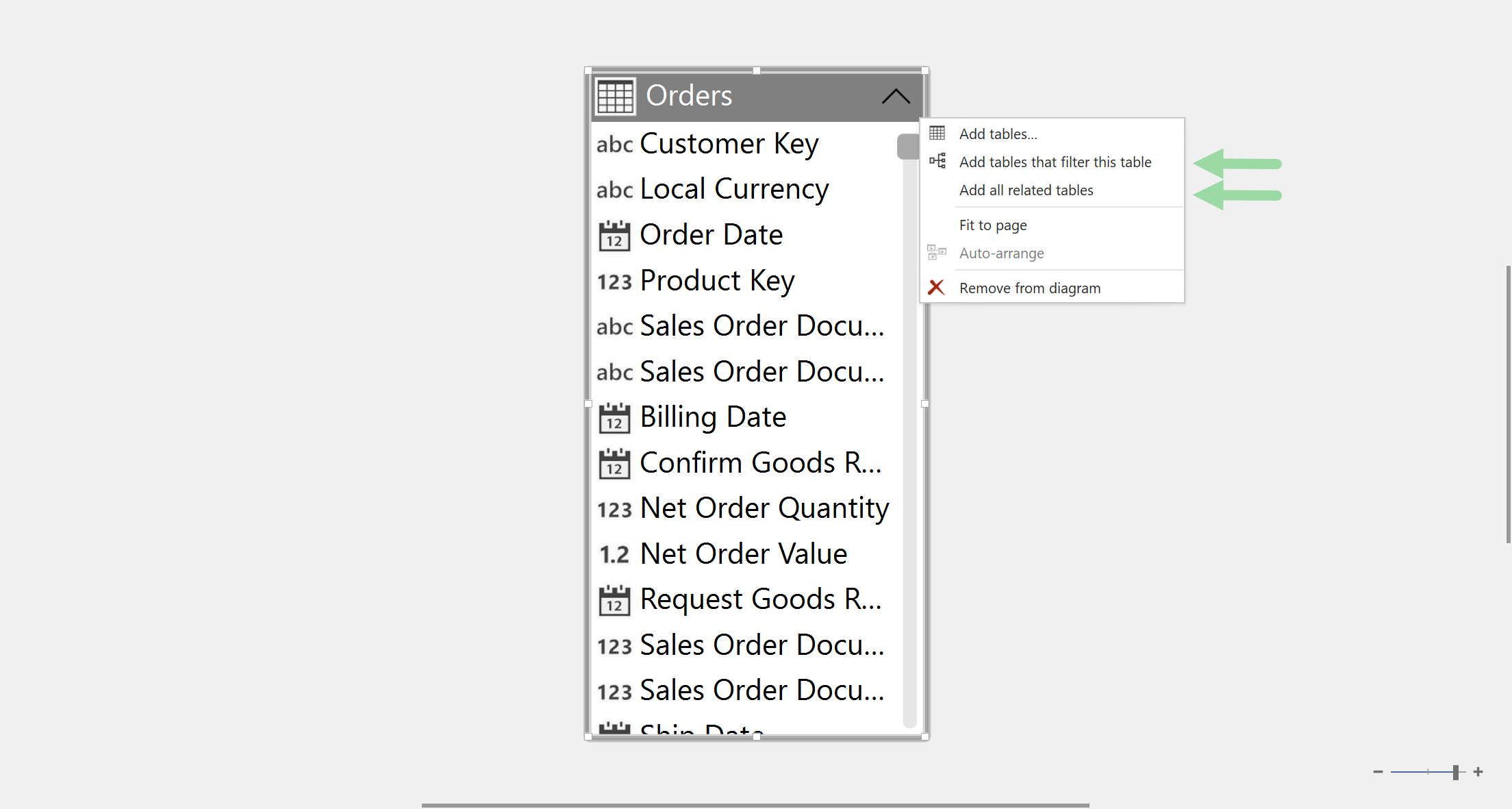
Antes de continuar, reorganice y cambie el tamaño de las tablas del diagrama según sus preferencias, o use la función Diagrama > Organizar automáticamente para que Tabular Editor 3 disponga las tablas automáticamente.
Modificar relaciones utilizando el diagrama
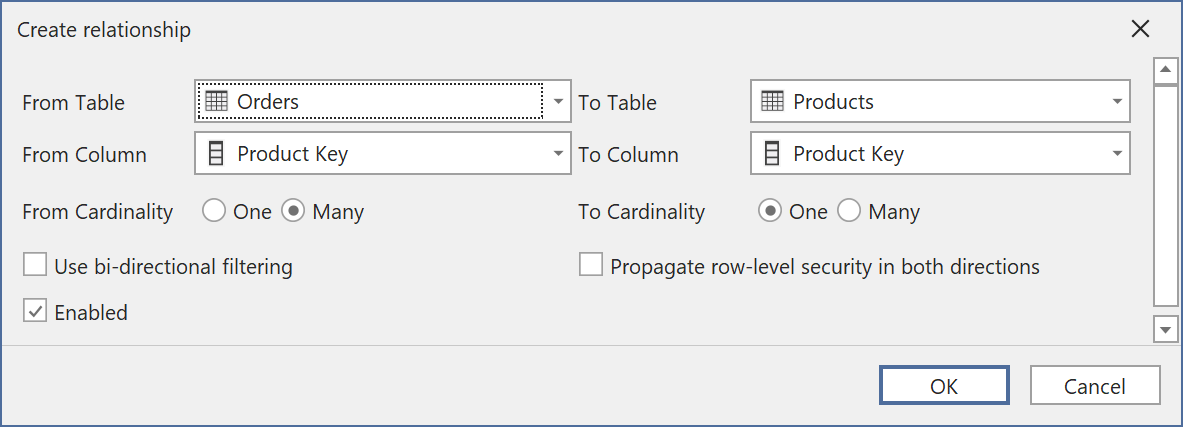
Para agregar una nueva relación entre dos tablas, localice la columna en la tabla de hechos (lado de muchos) de la relación y arrástrela hasta la columna correspondiente de la tabla de dimensión (lado de uno). Confirma la configuración de la relación y haz clic en Aceptar.
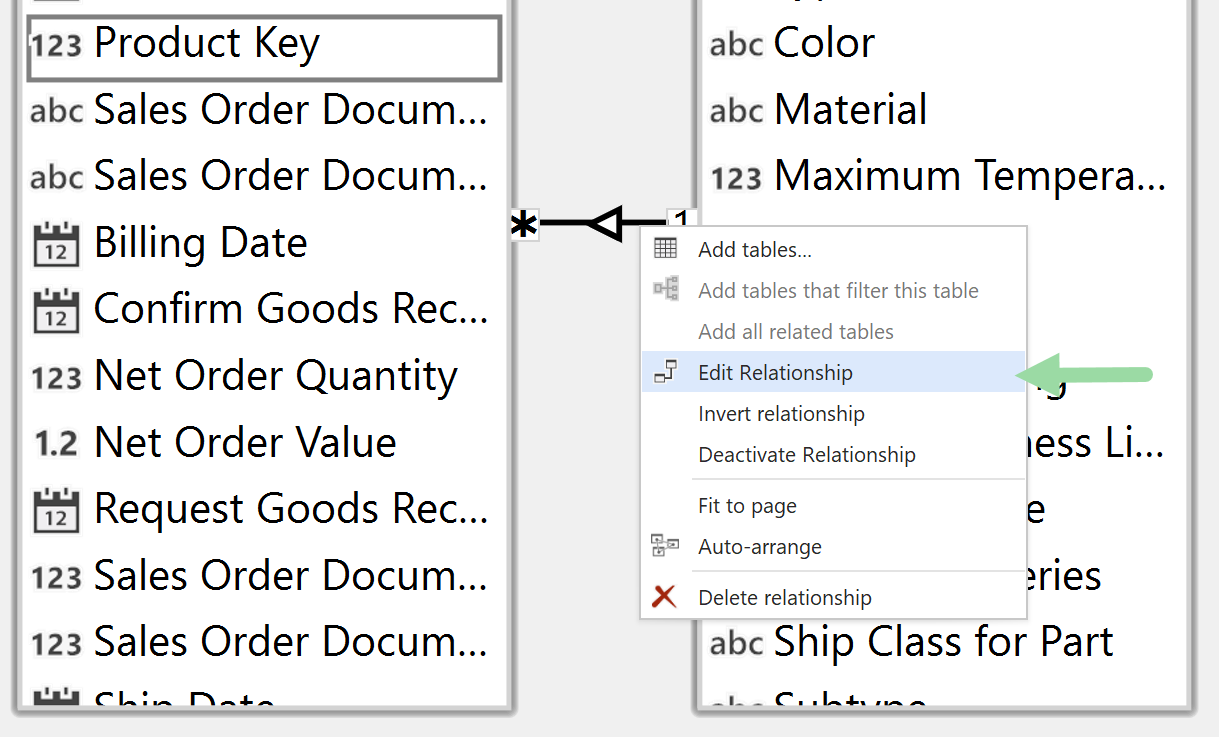
Para editar una relación existente, haga clic con el botón derecho sobre ella y seleccione Editar relación. El menú contextual también incluye accesos directos para invertir o eliminar una relación, como se muestra en la captura de pantalla siguiente.
Note
También puede crear relaciones sin usar un diagrama, mediante el Explorador TOM. Localiza la columna desde la que debe comenzar la relación (lado “muchos” / lado de la tabla de hechos), haz clic con el botón derecho y elige Crear > Relación desde. Especifique la columna de destino en el cuadro de diálogo Crear relación que aparece en la pantalla.
Guardar un diagrama
Para guardar un diagrama, simplemente utilice la opción Archivo > Guardar (CTRL+S). Tabular Editor 3 le pedirá que guarde el diagrama si cierra el documento o la aplicación mientras el diagrama tenga cambios sin guardar.
Tip
El mismo archivo de diagrama se puede cargar para diferentes modelos de datos. Los diagramas hacen referencia a las tablas por sus nombres. Las tablas que no estén presentes en el modelo al cargar el diagrama simplemente se eliminan del diagrama.
Note
Cada vez que agregue o modifique una relación, deberá ejecutar una actualización de "cálculo" en el modelo de datos antes de que se puedan usar las relaciones al consultar el modelo.
Características del diagrama
Menú contextual para acciones en tablas
Al hacer clic con el botón derecho en cualquier parte de la Vista de diagrama, se abre un menú contextual que ofrece acceso rápido a varias opciones:
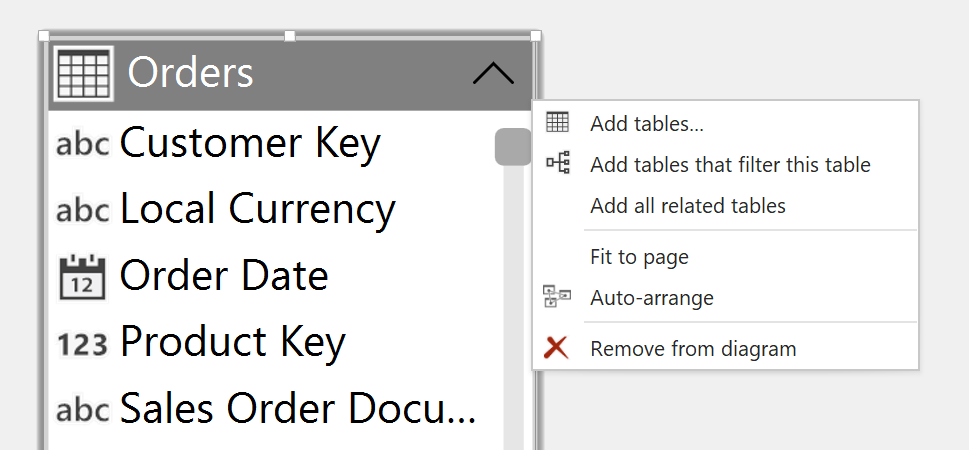
- Agregar tablas...: Abre un cuadro de diálogo para agregar manualmente tablas adicionales al diagrama.
- Agregar tablas que filtran esta tabla: Incorpora automáticamente las tablas relacionadas que filtran la tabla actual.
- Agregar todas las tablas relacionadas: Carga todas las tablas que comparten una relación con la tabla seleccionada.
- Editar relación: Abre el editor de relaciones para la relación seleccionada. Solo se muestra cuando se selecciona una relación.
- Invertir relación: Intercambia los lados de origen y destino de la relación seleccionada. Solo se muestra cuando se selecciona una relación.
- Activar relación: Activa una relación inactiva. Solo se muestra cuando se selecciona una relación inactiva.
- Desactivar relación: Desactiva una relación activa. Solo se muestra cuando se selecciona una relación activa.
- Ajustar a la página: Ajusta el zoom del diagrama para que quepan todas las tablas visibles.
- Organizar automáticamente: Organiza las tablas automáticamente en un esquema en estrella.
- Quitar del diagrama: Oculta la tabla seleccionada de la vista actual.
- Eliminar relación: Elimina la relación seleccionada del modelo. Solo se muestra cuando se selecciona una relación.
Indicadores de relación
Las relaciones entre tablas se muestran mediante flechas direccionales:
1 - *: Indica una relación de uno a muchos.* - *: Indica una relación de muchos a muchos.➝: Indica una relación unidireccional, donde la flecha define la dirección del filtro de la relación.⟷: Indica una relación de filtrado cruzado bidireccional.
Estos marcadores visuales permiten evaluar rápidamente la direccionalidad del filtro y la cardinalidad.
Alternador de visualización de columnas
Hay un conmutador de chevrón en la esquina superior derecha de cada tabla. Al hacer clic en él, podrás alternar entre las siguientes opciones:
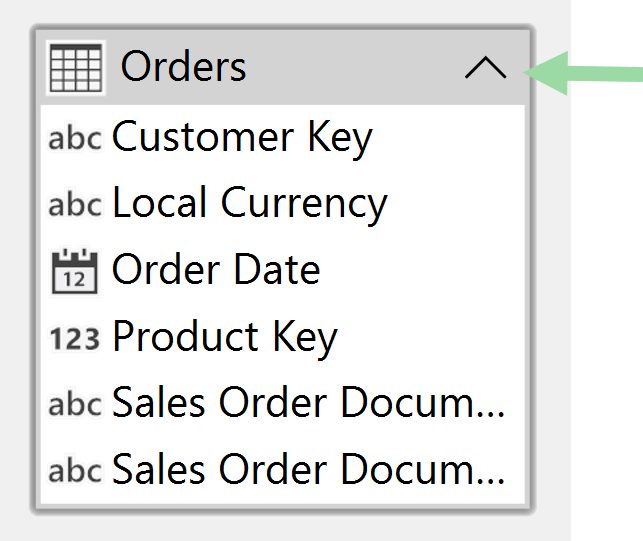
- Todas las columnas: Muestra todas las columnas.
- Solo columnas clave: Muestra solo las claves primarias y foráneas.
- Sin columnas: Oculta todas las columnas y muestra solo el encabezado de la tabla.
El conmutador ayuda a reducir el desorden, especialmente en modelos complejos con muchas columnas, y facilita centrarse en las relaciones.
Iconos de tipo de datos de columna
Cada columna del diagrama va acompañada de un icono que representa su tipo de datos:
 para valores de cadena o texto
 para números enteros
 para números decimales de doble precisión / de coma flotante
 para valores de moneda / números decimales de punto fijo
 para valores binarios
 para valores booleanos (verdadero/falso)
 para valores de fecha y hora
Esta referencia visual rápida respalda la validación rápida de datos y ayuda a comprender las estructuras de datos.