Buscar
En Tabular Editor, puede utilizar la funcionalidad avanzada de búsqueda para buscar expresiones específicas en todos los documentos abiertos y en el Dataset. Se puede acceder al cuadro de diálogo Buscar mediante el atajo de teclado Ctrl+F.
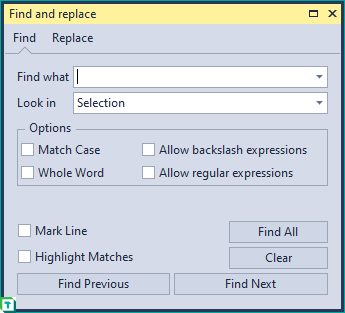
Para realizar una búsqueda, defina la expresión que desea buscar y utilice las Opciones para determinar si deben cumplirse determinados criterios. Por ejemplo, puede elegir si debe coincidir el uso de mayúsculas y minúsculas entre la expresión de búsqueda y el texto encontrado, o utilizar expresiones regulares.
Buscar en
Además, puede especificar dónde buscar, en distintas áreas de su instancia de Tabular Editor, para limitar o ampliar el alcance de la búsqueda. Las opciones de Buscar en incluyen:
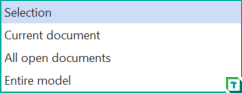
- Selección: Buscar dentro de la selección en el documento abierto actualmente (No se puede buscar en el Dataset)
- Documento actual: Buscar en todo el documento que tiene abierto (No se puede buscar en el Dataset)
- Todos los documentos abiertos: Buscar en todos los documentos abiertos (No se puede buscar en el Dataset)
- Modelo completo: Busca en el Explorador TOM coincidencias en el Dataset.
- Permite buscar dentro de las partes individuales de su Dataset, como Nombres, Expresiones, Anotaciones, etc.
- En este modo también puedes buscar con Dynamic LINQ para, por ejemplo, encontrar todas las columnas que no tengan summarize configurado en none.
Tip
También puedes usar el campo de búsqueda del Explorador TOM para buscar en el Dataset en lugar del cuadro de diálogo Buscar
Reemplazar
El cuadro de diálogo Reemplazar le permite, al igual que Buscar, buscar una expresión y después reemplazarla por otra distinta.
El cuadro de diálogo Reemplazar no requiere nada en el campo Reemplazar con, pero si lo deja vacío, reemplazará la expresión buscada por una expresión vacía. Tiene las mismas opciones que en el cuadro de diálogo Buscar para definir los criterios de búsqueda, pero la función Buscar en solo está disponible para documentos; es decir, no puede buscar y reemplazar dentro de los objetos de su Dataset.
Tip
Si está intentando cambiar el nombre de variables en una instrucción DAX (Expresión o Script), Ctrl+R le permitirá refactorizar una variable seleccionada