Descargar un Dataset de Power BI a un archivo .pbix mediante el punto de conexión XMLA
Una vez que se realiza un cambio en un modelo semántico de Power BI mediante el punto de conexión XMLA, no es posible descargar el modelo como un archivo .pbix desde el servicio de Power BI.
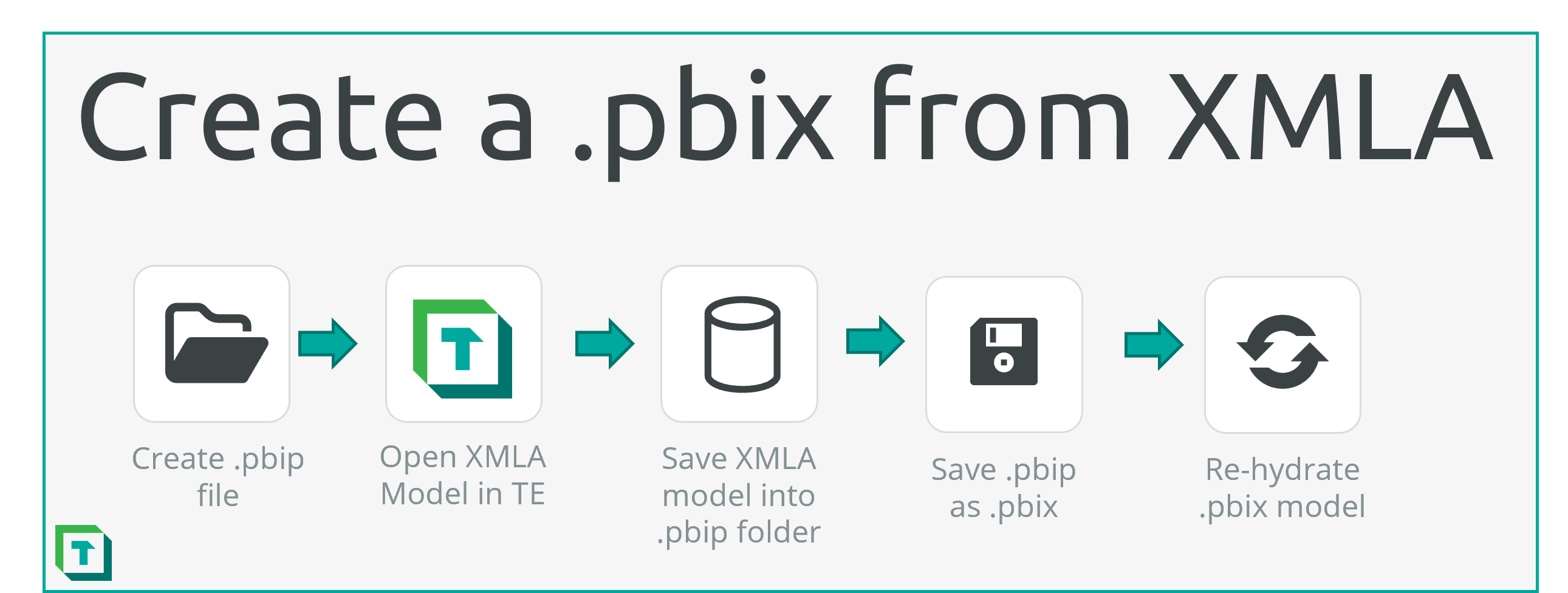
Sin embargo, con el archivo de Proyecto de Power BI, es posible crear un archivo .pbix a partir del modelo remoto siguiendo el proceso de tres pasos que se describe a continuación.
Note
La solución alternativa descrita no está respaldada oficialmente por Microsoft. No hay garantía de que funcione con todos los modelos. En concreto, si has agregado particiones personalizadas u otros objetos enumerados aquí, es posible que Power BI Desktop no pueda abrir correctamente el archivo siguiendo este enfoque. Consulta a continuación un script para gestionar las particiones de actualización incremental.
Paso 1: Crear y guardar un archivo de Proyecto de Power BI (.pbip) vacío
El primer paso es crear un nuevo Report de Power BI y guardarlo como un archivo de Proyecto de Power BI (.pbip) vacío, como se muestra en el siguiente diagrama.

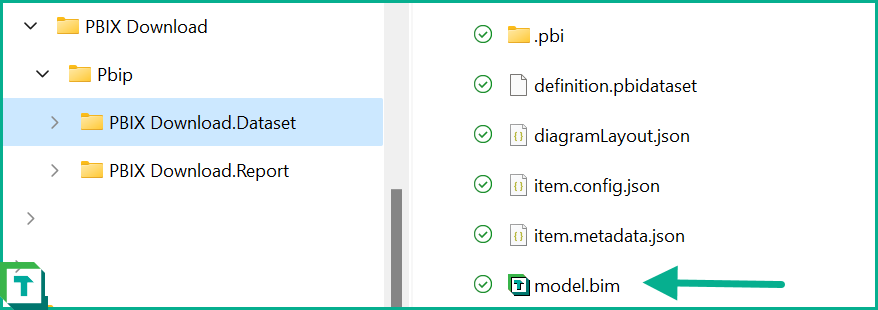
Esto crea una estructura de carpetas que contiene un archivo model vacío. Este archivo model contiene los metadatos del modelo. En el siguiente paso sobrescribirás estos metadatos con los del modelo publicado que quieres guardar en .pbix.
Cierra Power BI Desktop y continúa con el siguiente paso en Tabular Editor.
Paso 2: Abrir el modelo XMLA con Tabular Editor
Con Tabular Editor abierto, conéctate al Workspace de Fabric mediante el punto de conexión XMLA. Carga el modelo semántico de Power BI que quieras convertir en un archivo .pbix.
Paso 3: Guardar el modelo XMLA en un archivo .pbip
En Tabular Editor, selecciona Archivo > Guardar como... y navega hasta la carpeta del Proyecto de Power BI. Sobrescribe el archivo model.bim que se muestra en el diagrama anterior.
Esto guardará el modelo remoto en el Proyecto de Power BI, que ahora contendrá los metadatos del modelo.
Si la carpeta .pbip está configurada para almacenar el modelo como archivos TMDL, tendrás que usar la opción Guardar en carpeta en Tabular Editor. Luego, navega hasta la carpeta del Proyecto de Power BI del modelo semántico (ModelName.SemanticModel), abre la carpeta "definition" y guarda ahí tu modelo.
Note
Para habilitar TMDL, ve a Herramientas > Preferencias > Formatos de archivo > Guardar en carpeta y selecciona "TMDL" en la lista desplegable Modo de serialización. Consulta la documentación de TMDL para más información
Paso 3,1: Eliminar las particiones de actualización incremental y crear otras nuevas (Opcional)
Usa el script Convert Incremental Refresh que aparece a continuación para eliminar las particiones de actualización incremental y crear una única partición por tabla que contenga la expresión usada en la actualización incremental.
Paso 4: Guardar como un archivo .pbix y abrirlo en Power BI Desktop
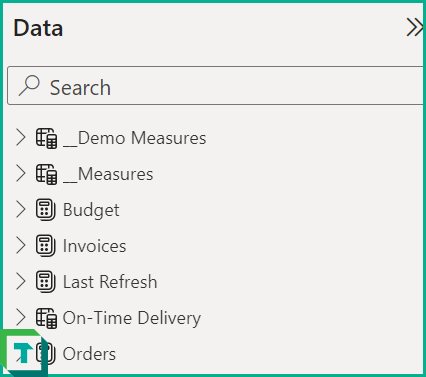
Abre el archivo .pbip y el Report de Power BI pasará a contener el modelo semántico del punto de conexión XMLA.
Guárdalo como un archivo .pbix con Archivo > Guardar como... en Power BI Desktop.
Rehidratar el archivo .pbix
El .pbix ahora contiene el modelo que se publicó en el Workspace de Fabric. Cuando abras el .pbix, puedes rehidratar el archivo; es decir, cargar los datos según las conexiones especificadas en el modelo.
Convertir particiones de actualización incremental
El paso 4 anterior fallará si el modelo semántico tiene la actualización incremental habilitada, ya que un modelo de Power BI Desktop no puede contener varias particiones. En ese caso, debes ejecutar el siguiente script en el modelo para convertir las particiones de actualización incremental en particiones únicas
foreach (var t in Model.Tables)
{
    if(t.EnableRefreshPolicy)
    {
        //We will collect the SourceExpression from the Incremental Refresh Source Expression of the table
        string m_expression = t.SourceExpression.ToString();

        //We will generate a new partition name
        string partition_name = t.Name + "-" + Guid.NewGuid();

        //Now we will create a new partition
        var partition = t.AddMPartition(partition_name, m_expression);
        partition.Mode = ModeType.Import;

        //Next we will delete all the incremental refresh partitions of the table
        foreach (var p in t.Partitions.OfType<PolicyRangePartition>().ToList())
        {
            p.Delete();
        }
    }
};
Gracias a Micah Dail por crear el script y sugerir que se incluyera en este documento.