Modificar la actualización incremental
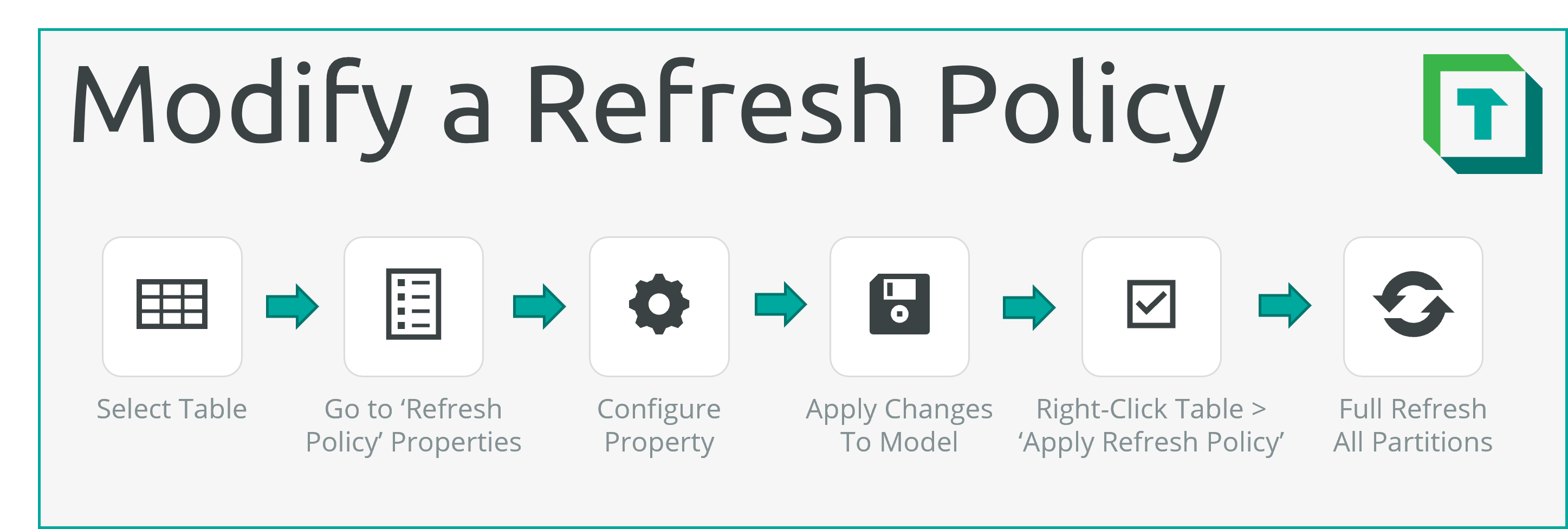
La actualización incremental se modifica ajustando las propiedades de la política de actualización. Según lo que desee cambiar, ajustará una propiedad distinta. Encontrarás una descripción completa de estas propiedades aquí.
Important
La configuración de la actualización incremental con Tabular Editor 3 solo se admite para Datasets alojados en el servicio Power BI Datasets. Para Analysis Services, se requiere particionado personalizado.
Cambiar la actualización incremental
A continuación se muestra una descripción general de cómo modificar una política de actualización existente:
Conectar: Conéctese al modelo.
Seleccionar la tabla: Seleccione la tabla que ya está configurada para la actualización incremental.
Busque las propiedades de "política de actualización": En la ventana Propiedades, vaya a la sección política de actualización.
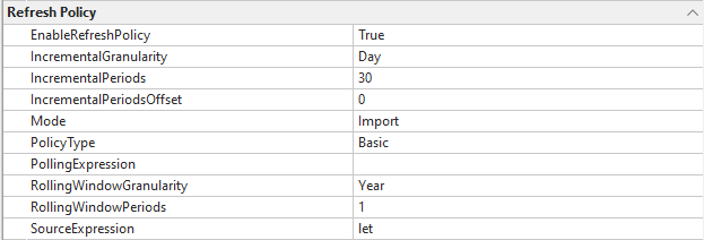
Cambiar la propiedad: Cambie la Propiedad indicada en las secciones siguientes, según lo que desee cambiar. Para ver un resumen de todas las propiedades de la política de actualización y lo que hacen, consulta aquí.
Aplicar cambios: Implemente los cambios en el modelo.
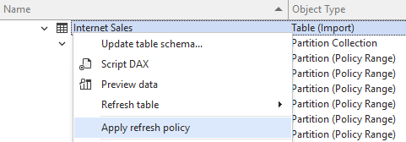
Aplicar política de actualización: Haga clic con el botón derecho en la tabla y seleccione Aplicar política de actualización.
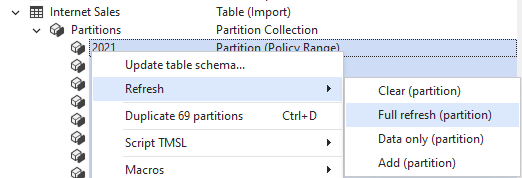
Actualizar todas las particiones: Haga clic mientras mantiene pulsada la tecla Mayús para seleccionar todas las particiones. Haz clic con el botón derecho y selecciona Actualizar > Actualización completa (partición). Puedes hacer clic con el botón derecho en la tabla y seleccionar 'Vista previa de datos' para ver el resultado.
A continuación se muestra una descripción general de los cambios habituales que se pueden hacer en una política de actualización existente:
Ampliar o reducir la ventana de datos archivados
Propósito: Agregar o reducir la cantidad de datos en el modelo.
Propiedad: RollingWindowPeriods. Aumenta el valor para ampliar la ventana (más datos); disminúyelo para reducirla (menos datos).
Nota: También puedes cambiar RollingWindowGranularity para hacer una selección más granular; es decir, de 3 años a 36 meses.
Ampliar o reducir la ventana de datos actualizados
Propósito: Agregar o reducir la cantidad de datos que se actualizan en una operación de actualización programada.
Propiedad: IncrementalWindowPeriods. Aumenta el valor para ampliar la ventana (más datos); disminúyelo para reducirla (menos datos).
Nota: También puedes cambiar IncrementalWindowGranularity para hacer una selección más granular; es decir, de 3 años a 36 meses.
Actualizar solo períodos completos
Propósito: Excluir períodos parciales (incompletos) de la ventana móvil
Propiedad: IncrementalWindowPeriodsOffset. Establece el valor en -1 para desplazar el período en 1 y excluir el período actual.
Nota: Puedes desplazar aún más esta ventana para actualizar, p. ej., solo los períodos anteriores al período completo más reciente.
Cambiar el modo de actualización incremental
Propósito: Cambiar las tablas de Import a Hybrid, o viceversa.
Propiedad: Mode
Nota: Sigue el proceso que se indica a continuación para cambiar el modo de actualización incremental:
- Cambia Mode al valor deseado:
ImportoHybrid - Haga clic con el botón derecho en la tabla y seleccione Aplicar política de actualización
- Implementa los cambios en el modelo
- Mantén presionada la tecla Mayús y haz clic para seleccionar todas las particiones. Haz clic con el botón derecho y selecciona Actualizar > Actualización completa (partición). Puedes hacer clic con el botón derecho en la tabla y seleccionar 'Vista previa de datos' para ver el resultado.
Note
Se recomienda comprobar que la ventana móvil esté configurada correctamente para el Mode seleccionado. Al cambiar del modo Import al modo Hybrid, la última partición de intervalo de la directiva pasará a ser la partición de DirectQuery. Puede que te convenga optar por una ventana más granular para limitar la cantidad de datos consultados con DirectQuery.
Configura "Detectar cambios en los datos"
Propósito: Configurar que los datos archivados se actualicen si cambia el valor de una columna de fecha (p. ej., LastUpdate).
Propiedad: PollingExpression. Agrega una expresión M válida que devuelva el valor máximo de fecha de una columna. Se actualizarán todos los registros que contengan esa fecha, independientemente de su partición.
Nota: Sigue el proceso que se indica a continuación para configurar "Detectar cambios en los datos":
- Con la tabla seleccionada, en la ventana del Editor de expresiones, selecciona Expresión de sondeo en el menú desplegable de la esquina superior izquierda
- Copia la siguiente expresión M y sustituye LastUpdate por el nombre de columna que quieras.
// Retrieves the maximum value of the column [LastUpdate]
// Replace LastUpdate with your own column name
// The data will refresh for any records where the value in this column
//    equals the maximum value in the column across the entire table
let
    #"maxLastUpdate" =
        List.Max(
            // Replace the below with your column and table name
            Orders[LastUpdate]
        ),

    accountForNu11 =
        if #"maxLastUpdate" = null
        then #datetime(1901, 01, 01, 00, 00, 00)
        else #"maxLastUpdate"
in
    accountForNu11
- Haga clic con el botón derecho en la tabla y seleccione Aplicar política de actualización
- Implementa los cambios en el modelo
- Mayús + clic para seleccionar todas las particiones. Haz clic con el botón derecho y selecciona Actualizar > Actualización completa (partición). Puedes hacer clic con el botón derecho en la tabla y seleccionar 'Vista previa de datos' para ver el resultado.
Warning
Se actualizará cualquier registro cuyo valor sea igual al valor máximo de la columna. No necesariamente se actualiza de forma explícita porque el valor haya cambiado o porque sea igual a la fecha de actualización.
Aplicación de políticas de actualización con EffectiveDate
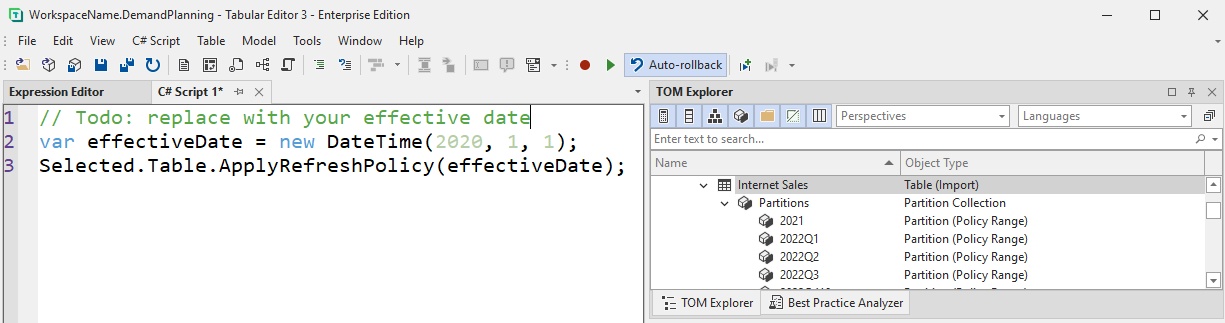
Si quieres generar particiones sustituyendo la fecha actual (para generar distintos rangos de ventana deslizante), puedes usar un pequeño script en Tabular Editor para aplicar la política de actualización con el parámetro EffectiveDate.
Con la tabla de actualización incremental seleccionada, ejecuta el siguiente script en el panel 'Nuevo C# Script' de Tabular Editor, en lugar de aplicar la política de actualización haciendo clic con el botón derecho en la tabla.
// Todo: replace with your effective date
var effectiveDate = new DateTime(2020, 1, 1);
Selected.Table.ApplyRefreshPolicy(effectiveDate);
Deshabilitar la actualización incremental
Propósito: Deshabilitar una política de actualización porque ya no es necesaria o el caso de uso ya no aplica.
Propiedad: EnableRefreshPolicy
Nota: Para deshabilitar la actualización incremental, sigue estos pasos:
- Copia la Expresión de origen: Con la tabla seleccionada, en la ventana Editor de expresiones, selecciona Expresión de origen en el menú desplegable de la esquina superior izquierda. Copia la Expresión de origen en una ventana aparte de un editor de texto.
- Deshabilita la política de actualización: Cambia EnableRefreshPolicy a
False - Elimina todas las particiones de Policy Range: Selecciona y elimina todas las particiones de Policy Range
- Crea una nueva partición M: Haz clic con el botón derecho en la tabla y selecciona Crear > Nueva partición. Establece la propiedad kind de la partición en
M. - Pega la Expresión de origen: Copia la Expresión de origen del Paso 6 en el Editor de expresiones como Expresión M al seleccionar la nueva partición.
- Aplicar cambios: Implementa los cambios del modelo.
- Actualizar la tabla: Selecciona la tabla y haz clic con el botón derecho. Selecciona Actualizar > Actualización completa (tabla). Puedes hacer clic con el botón derecho en la tabla y seleccionar 'Vista previa de datos' para ver el resultado.