Modificar los esquemas de tablas con actualización incremental
Important
La configuración de la actualización incremental con Tabular Editor 3 se limita a los Datasets hospedados en el servicio Power BI Datasets. Para Analysis Services se requiere una partición personalizada.
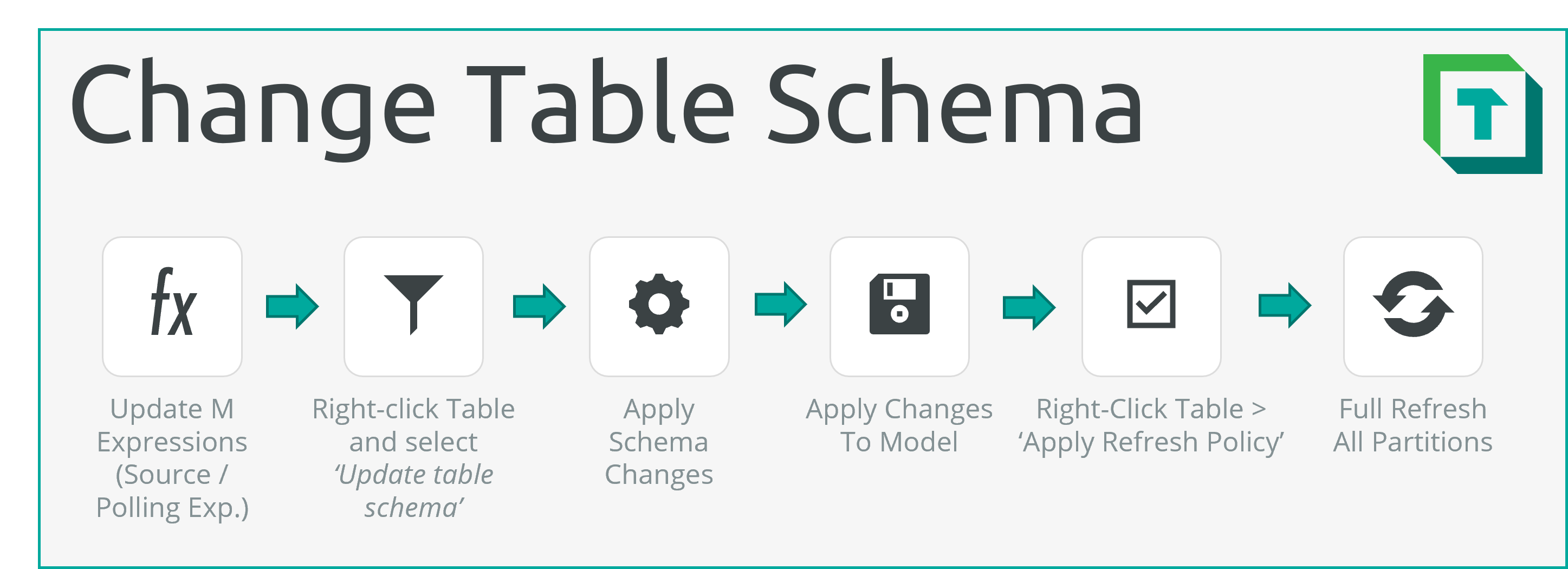
Al agregar o quitar columnas de una tabla configurada con actualización incremental, debes actualizar el esquema de la tabla. Por lo general, esto sigue el mismo procedimiento que para actualizar los esquemas de tablas de una sola partición. Tabular Editor puede detectar y actualizar el esquema automáticamente:
- Detectar cambios de esquema: Haz clic con el botón derecho en la tabla y selecciona 'Actualizar esquema de tabla...'.
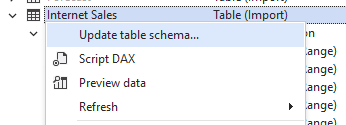
- Aplicar cambios de esquema detectados: En el cuadro de diálogo 'Aplicar cambios de esquema', confirma los cambios de esquema que quieras aplicar.
- Aplicar cambios: Implementa los cambios del modelo.
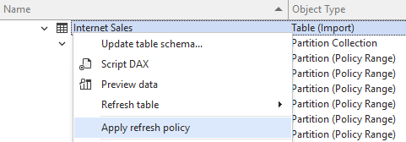
- Aplicar política de actualización: Haz clic con el botón derecho en la tabla y selecciona Aplicar política de actualización.
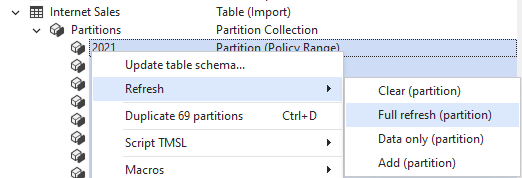
- Actualizar todas las particiones: Haz Mayús + clic para seleccionar todas las particiones. Haz clic con el botón derecho y selecciona Actualizar > Actualización completa (partición). Puedes hacer clic con el botón derecho en la tabla y seleccionar 'Vista previa de datos' para ver el resultado.
Consideraciones sobre la actualización del esquema con actualización incremental
En la actualización incremental, la principal consideración es que todas las particiones deben actualizarse.
Para ello, selecciona y haz clic con el botón derecho en todas las particiones. Selecciona Actualizar > Actualización completa (partición)__.La segunda consideración es que puede que sea necesario actualizar las Source Expression y Polling Expression para reflejar cambios en el esquema. No actualizar estas expresiones M puede provocar errores de actualización. Ejemplos:
- El paso
Table.TransformColumnTypeshace referencia a una columna que se eliminará en el esquema actualizado. - El paso
Table.SelectColumnsenumera las columnas que se conservarán; la nueva columna no se añade a esta lista.
- El paso
REVISA LAS EXPRESIONES M ANTES DE ACTUALIZAR EL ESQUEMA DE LA TABLA
Si los cambios en el esquema proceden del Data source, puede que aun así tengas que realizar cambios en tu Source Expression o Polling Expression de Power Query. Se recomienda que revises estas expresiones detenidamente antes de usar 'Actualizar esquema de tabla...'
Eliminar columnas
Según dónde se elimine la columna, puede que debas seguir un protocolo ligeramente distinto:
Para las columnas eliminadas en el Data source (es decir, eliminadas de la vista a la que accede Power BI), sigue los pasos siguientes:
- Detectar cambios de esquema: Haz clic con el botón derecho en la tabla y selecciona 'Actualizar esquema de tabla...'.
- Aplicar cambios de esquema detectados: En el cuadro de diálogo 'Aplicar cambios de esquema', confirma los cambios de esquema deseados.
- Aplicar cambios: Implementa los cambios del modelo.
- Aplicar política de actualización: Haz clic con el botón derecho en la tabla y selecciona Aplicar política de actualización.
- Actualizar todas las particiones: Haz Mayús+clic para seleccionar todas las particiones. Haz clic con el botón derecho y selecciona Actualizar > Actualización completa (partición). Puedes hacer clic con el botón derecho en la tabla y seleccionar 'Vista previa de datos' para ver el resultado.
LOS OBJETOS DE COLUMNA ELIMINADOS AÚN PUEDEN CONSULTARSE
Eliminar objetos de columna del modelo no impide que se sigan consultando si aún existen en el origen y no se eliminan de la consulta nativa o de Source Expression. Las columnas consultadas pero no usadas pueden afectar negativamente al tiempo de actualización y al uso de recursos. Se recomienda eliminar las columnas tanto de los metadatos como de los Data source (p. ej., vistas) o de Source Expression.
Agregar columnas
Según dónde se agregue la columna, puede que tengas que seguir un protocolo ligeramente diferente:
Para las columnas agregadas en el Data source (es decir, añadidas a la vista a la que accede Power BI), sigue estos pasos:
- Detectar cambios de esquema: Haz clic con el botón derecho en la tabla y selecciona 'Actualizar el esquema de la tabla...'.
- Aplicar los cambios de esquema detectados: En el cuadro de diálogo 'Aplicar cambios de esquema', confirma los cambios de esquema deseados.
- Aplicar cambios: Implementa los cambios del modelo.
- Aplicar política de actualización: Haz clic con el botón derecho en la tabla y selecciona Aplicar política de actualización.
- Actualizar todas las particiones: Mantén pulsada la tecla Shift y haz clic para seleccionar todas las particiones. Haz clic con el botón derecho y selecciona Actualizar > Actualización completa (partición). Puedes hacer clic con el botón derecho en la tabla y seleccionar 'Vista previa de datos' para ver el resultado.