Modo del área de trabajo y actualización incremental
Important
Este artículo solo se aplica a las versiones 3.4.2 y anteriores de Tabular Editor. Desde la actualización 3.5.0, el modo del área de trabajo no sobrescribirá las particiones de la política de actualización implementadas mediante actualizaciones programadas. Las particiones de política de actualización tampoco se serializarán en el control de código fuente. Puedes cambiar esta configuración en 'Tools > Preferencias... > Save-to-Folder'.
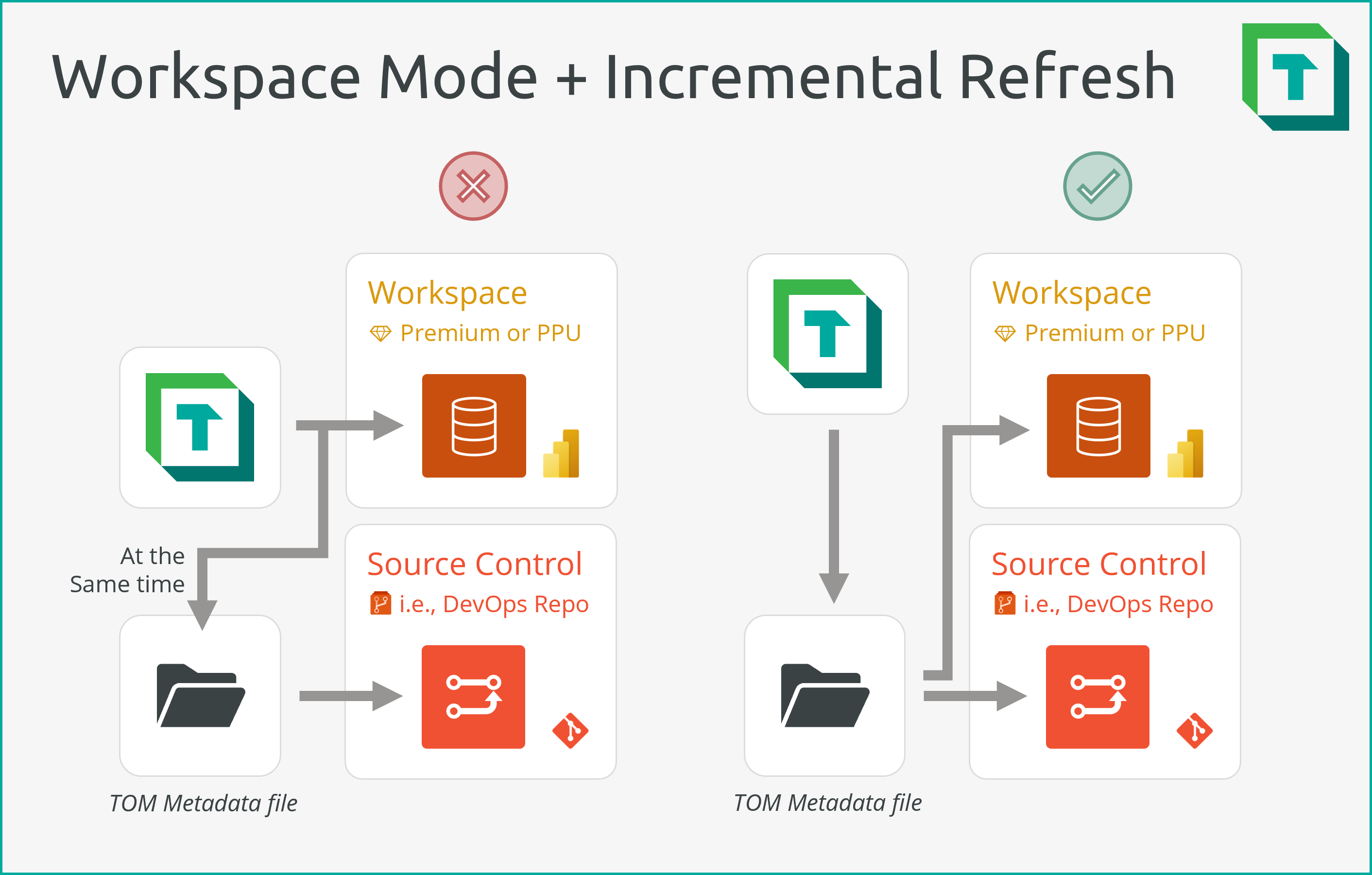
La actualización incremental crea nuevas particiones en la primera actualización programada del día. Como resultado, cualquier metadato local (es decir, .bim o Database.json) quedará desincronizado respecto a los metadatos del modelo remoto después de la actualización. Como resultado, al trabajar con un modelo que tenga tablas configuradas con actualización incremental, no se recomienda el modo del área de trabajo..
Important
La configuración de la actualización incremental con Tabular Editor 3 se limita al Dataset alojado en el servicio Power BI Datasets. Para Analysis Services, se requiere una configuración de partición personalizada.
No se recomienda el modo del área de trabajo
El motivo es que el modo del área de trabajo sobrescribirá los metadatos del modelo remoto con los archivos de metadatos locales; se perderán los cambios que no estén sincronizados (por ejemplo, en las particiones del intervalo de la política). Al trabajar con el modo del área de trabajo en estos modelos, tendrías que Aplicar la política de actualización a las tablas que usan actualización incremental antes de guardar los cambios cada día.
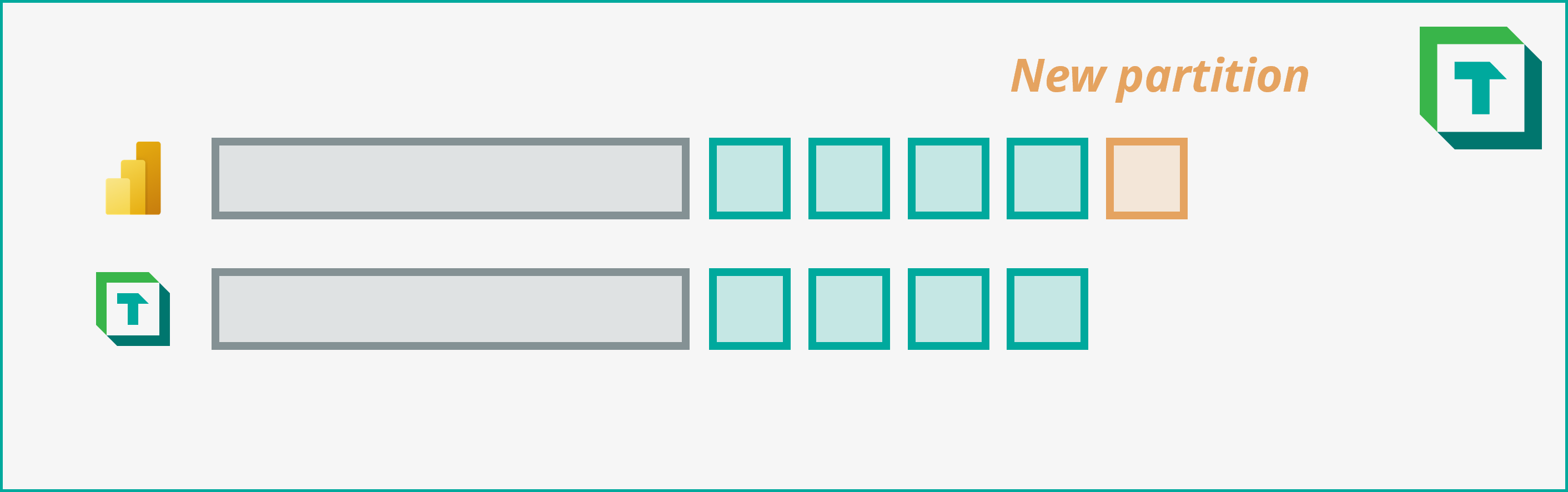
Recomendación: Desarrollar e implementar desde metadatos locales
En su lugar, se recomienda desarrollar el modelo a partir de los archivos de metadatos locales. Puedes implementar los cambios excluyendo las particiones regidas por una política de actualización, por lo que no hay riesgo de sobrescribir las políticas creadas por Power BI. Puedes conectar una segunda instancia de lectura/actualización de Tabular Editor al modelo remoto con fines de prueba.
Para implementar el modelo, ve a Model > Deploy..., lo que abre el Asistente de implementación. Aquí puedes seleccionar si quieres incluir particiones regidas por políticas de actualización incremental:
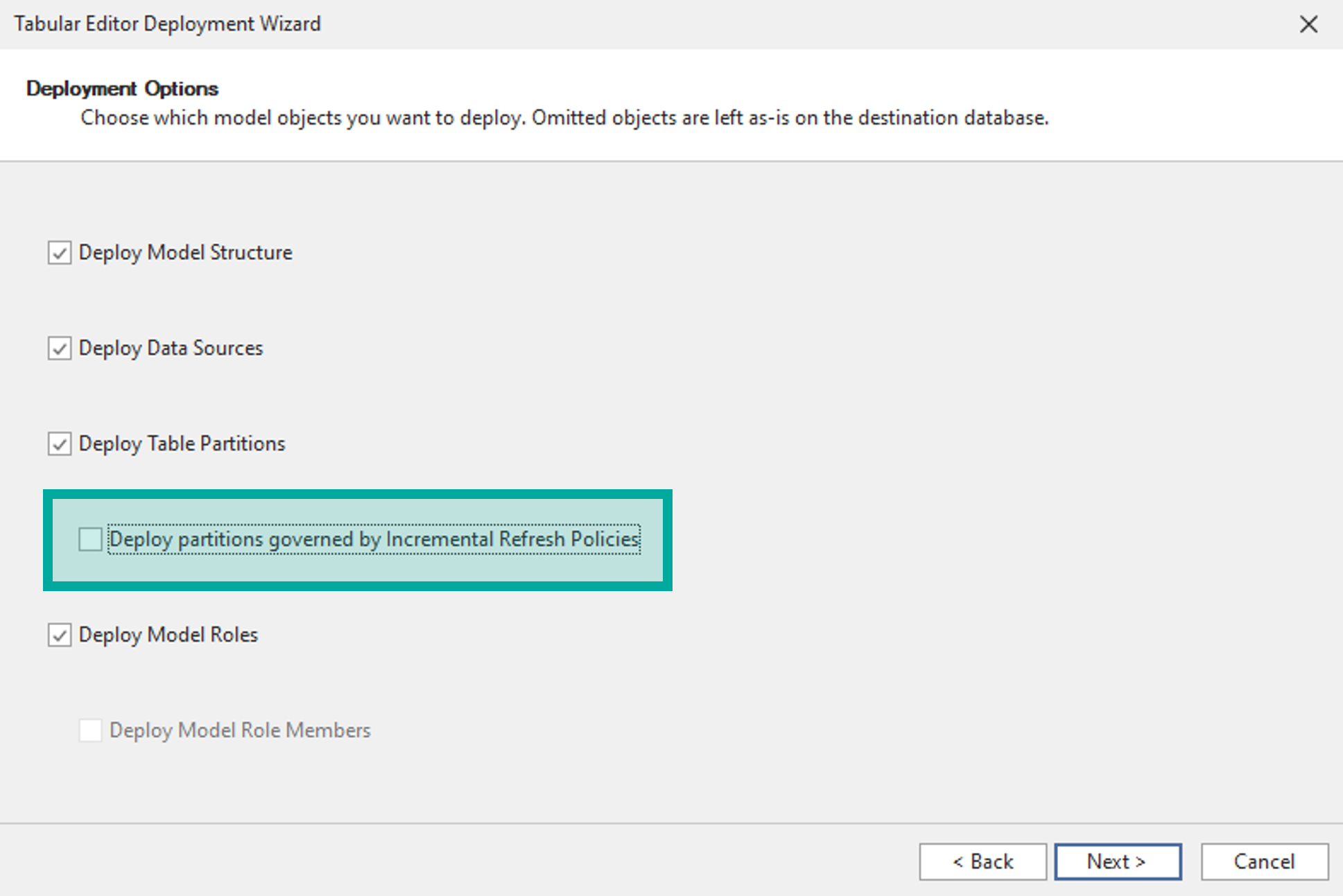
Al implementar el modelo sin estas particiones de Policy Range, mitigas cualquier posible impacto debido a particiones de actualización incremental desincronizadas entre los metadatos y el modelo remoto.