Funciones DAX definidas por el usuario
Las funciones DAX definidas por el usuario (UDF de DAX) son una funcionalidad de los modelos semánticos. La característica pasó a versión preliminar con la actualización de septiembre de 2025 de Power BI Desktop y está disponible de forma general desde la versión de junio de 2026 de Power BI.
Una función DAX definida por el usuario es una función DAX reutilizable que puedes invocar en cualquier expresión DAX del modelo, incluidas otras funciones. Para una introducción a las UDF de DAX en Tabular Editor 3, consulta la entrada del blog Cómo empezar a usar las UDF en Tabular Editor 3.
Comprender las UDF de DAX
Una UDF de DAX tiene una lista de parámetros y una expresión DAX que calcula un resultado a partir de ellos. Los parámetros pueden ser valores escalares, tablas o referencias a objetos del modelo, y el resultado puede ser un valor escalar o una tabla.
Para obtener más información sobre cómo funcionan las UDF de DAX, consulta el artículo de SQLBI Introducing user-defined functions in DAX.
Requisitos previos
Las UDF de DAX requieren un modelo con nivel de compatibilidad 1702 o superior.
Crear tu primera UDF de DAX
Paso 1: Configurar el modelo
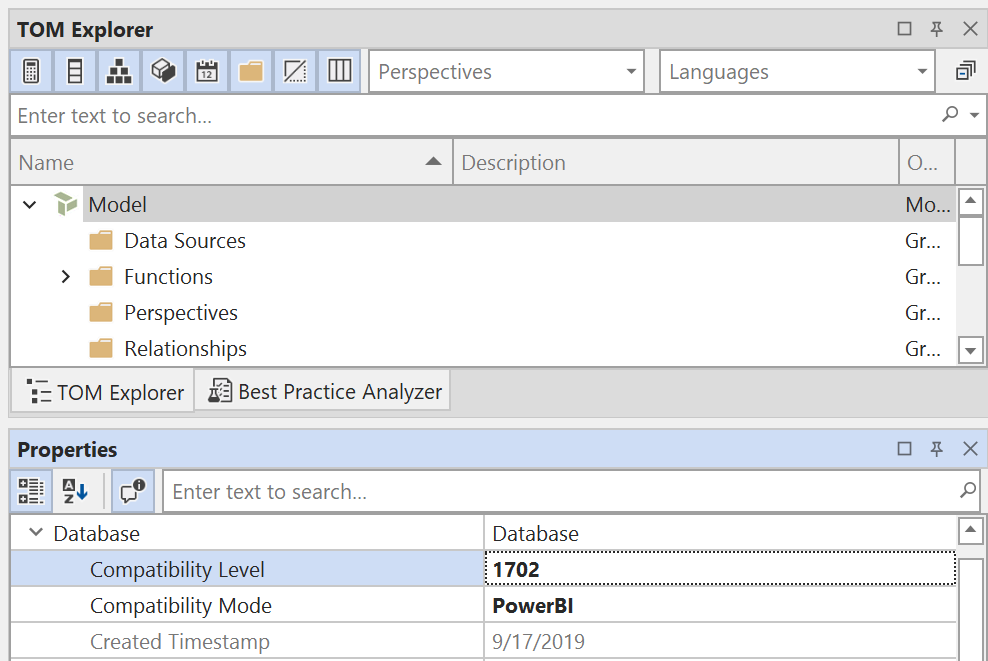
Comprueba el nivel de compatibilidad del modelo:
- Abre tu modelo en Tabular Editor 3.
- Selecciona el nodo raíz (Model) en el Explorador TOM.
- En la vista Propiedades, expande la propiedad Database y comprueba que el nivel de compatibilidad sea 1702 o superior.
- Si es inferior, actualiza el nivel de compatibilidad y guarda el modelo.
Paso 2: Agregar una nueva función
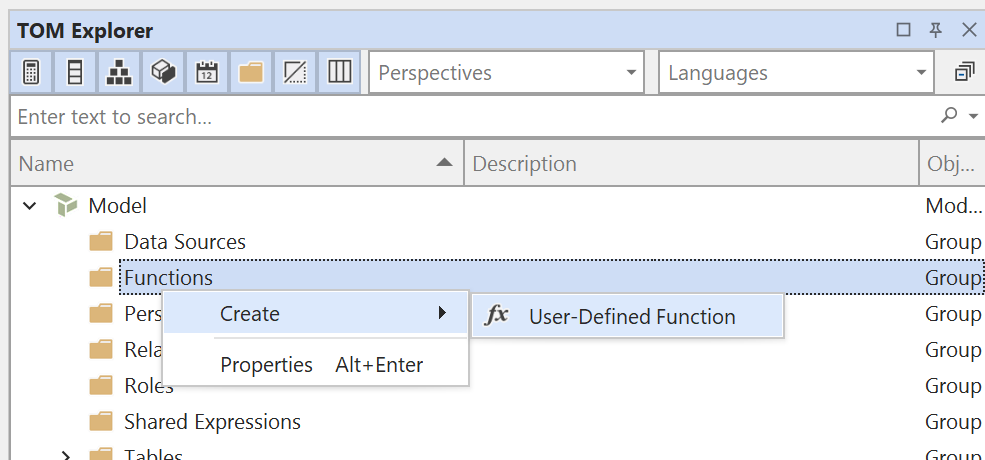
- En el Explorador TOM, busca la carpeta Functions dentro de tu modelo.
- Haz clic con el botón derecho en la carpeta Functions.
- Selecciona Crear > Función definida por el usuario.
- Asigna un nombre a la función. Los nombres pueden contener guiones bajos y puntos, pero no espacios ni otros caracteres especiales.
Modelo > Agregar función definida por el usuario también agrega una UDF de DAX.
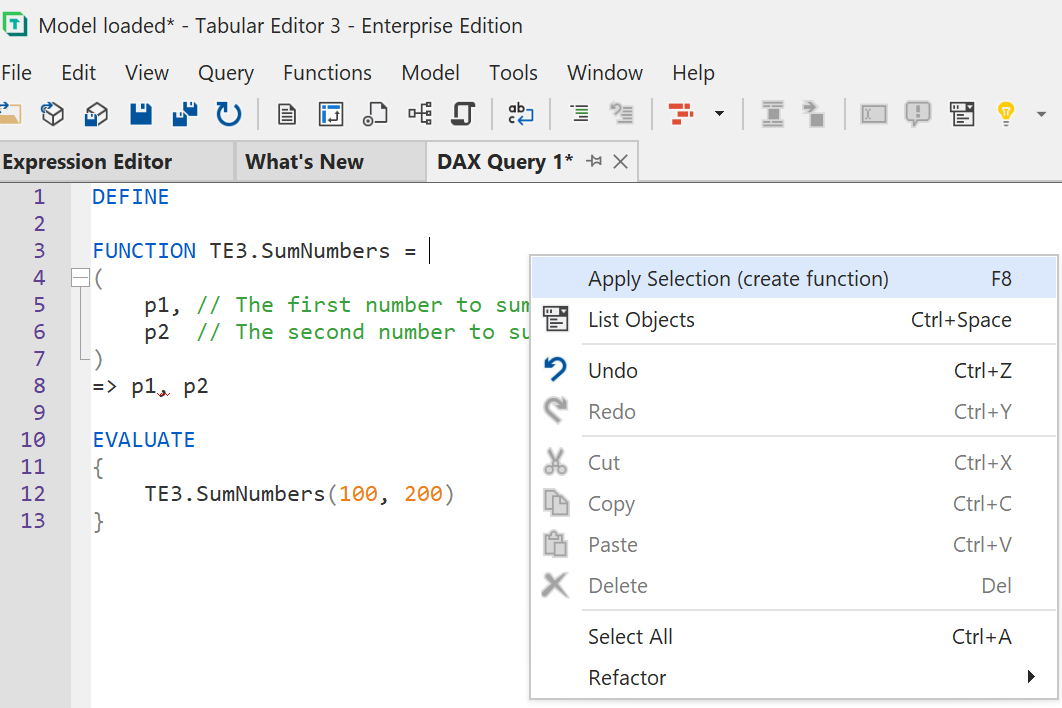
También puedes crear UDF de DAX desde la sección DEFINE de una Consulta DAX mediante Consulta > Aplicar (F7). Para aplicar solo algunas de las definiciones de la consulta, selecciónalas y pulsa F8 (Aplicar selección).
Paso 3: Definir tu función
Introduce la definición de la función en el Editor de expresiones. Por ejemplo, esta función suma dos números:
// Adds two numbers together
(
    x, // The first number
    y  // The second number
)
=> x + y
Tip
La acción de código Use correct UDF syntax del Editor de expresiones reescribe la expresión en una sintaxis UDF de DAX válida.
Sintaxis y estructura de las UDF de DAX
Sintaxis básica
Una definición de UDF de DAX tiene esta estructura:
FUNCTION FunctionName =
    // Optional comment describing the function
    (
        parameter1, // Parameter description
        parameter2, // Parameter description
        // ... more parameters
    )
    => expression_using_parameters
Modo de evaluación de parámetros
Cada parámetro se pasa por valor o por referencia y, a menos que especifiques lo contrario, se pasa por valor.
Un parámetro pasado por valor se comporta como una variable DAX definida con VAR: el argumento se evalúa una vez cuando se llama a la función, y cada referencia al parámetro dentro de la función devuelve ese valor.
Un parámetro pasado por referencia se comporta como una medida: cada referencia al parámetro dentro de la función se evalúa en el contexto de evaluación en el que aparece.
Establece el modo con dos puntos (:) después del nombre del parámetro, seguido de VAL (por valor) o EXPR (por referencia). Si lo omites, el parámetro es VAL:
(
    x: VAL,   // Pass-by-value parameter - the DAX expression is evaluated once when the function is called, and the result is "copied" into the function
    y: EXPR   // Pass-by-reference parameter - can be any DAX expression which will observe whatever context the parameter is later referenced under
)
=>
ROW(
    "x", x,
    "x modified", CALCULATE(x, Product[Color] = "Red"),
    "y", y,
    "y modified", CALCULATE(y, Product[Color] = "Red")
)
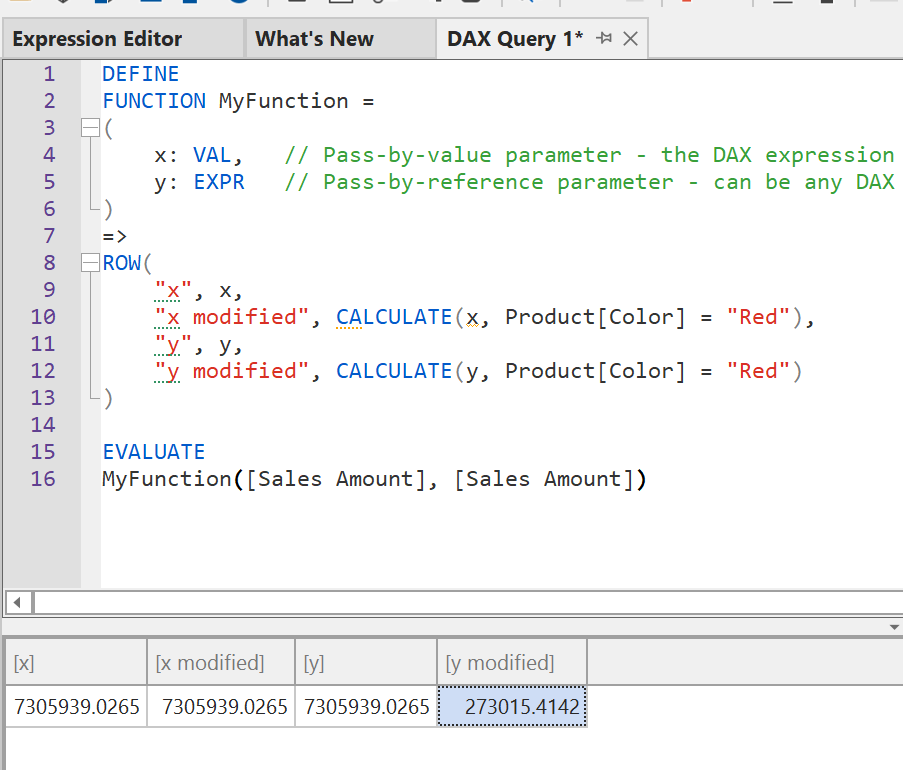
Si llamas a esta función con la misma referencia de medida para ambos parámetros, por ejemplo MyFunction([Some Measure], [Some Measure]), solo los resultados de y cambian según el contexto de filtro:
Para restringir el tipo del parámetro, que es opcional, escribe un tipo de datos antes del modo de evaluación, por ejemplo x: INT64 VAL o y: TABLE EXPR. Si se especifica un tipo, los argumentos se convierten implícitamente a ese tipo, y Tabular Editor 3 usa ese tipo en las sugerencias de autocompletado para el código que llama a la función.
Tabular Editor 3 valida los argumentos según los tipos de parámetro declarados. Si llamas a una UDF con un argumento que no coincide con el tipo de su parámetro, como un valor escalar cuando se espera un parámetro TABLEREF, el analizador semántico reporta una advertencia o un error.
Consulta la especificación de Microsoft para las UDF para ver la lista completa de restricciones disponibles.
Parámetros opcionales con expresiones predeterminadas
Tabular Editor 3.26.2 y las versiones posteriores admiten parámetros opcionales con expresiones predeterminadas. Para hacer que un parámetro sea opcional, agrega = expression después del nombre del parámetro y de cualquier indicación de tipo o de modo de evaluación. Si el llamador omite el argumento, la expresión predeterminada proporciona el valor.
FUNCTION AddTax =
    (
        amount: NUMERIC,        // Required parameter
        taxRate: NUMERIC = 0.1  // Optional parameter, defaults to 10%
    )
    => amount * (1 + taxRate)
Si llamas a AddTax(10), obtienes 11, mientras que si llamas a AddTax(10, 0.25), obtienes 12.5.
Los parámetros opcionales siguen estas reglas:
- Puedes dejar vacío un argumento para usar su valor predeterminado; por ejemplo,
MyFunc(1,,3)omite el segundo argumento. El número mínimo de argumentos lo determina la posición del parámetro obligatorio situado más a la derecha. - Una expresión predeterminada solo puede hacer referencia a nombres (columnas, tablas, medidas, funciones) visibles donde se define la función, y no puede hacer referencia a otro parámetro de la misma función.
- La comprobación de tipos con respecto a la indicación de tipo de un parámetro solo se aplica cuando se usa la expresión predeterminada; en cambio, un argumento pasado explícitamente se comprueba con respecto a esa indicación.
Uso de las UDF de DAX en tu modelo
En expresiones de objetos
Puedes llamar a una UDF de DAX desde cualquier expresión DAX del modelo, y el autocompletado sugiere las UDF de DAX mientras escribes.
En Scripts DAX
Los scripts DAX pueden definir y llamar a las UDF de DAX:
-- Function: MyFuncRenamed
FUNCTION MyFuncRenamed =
    // Adds two numbers together
    (
        x: INT64, // The first number
        y: INT64  // The second number
    )
    => x + y

-- Measure: [New Measure]
MEASURE 'Date'[New Measure] = MyFuncRenamed(1,2)
En Consultas DAX
Además de aplicar al modelo una UDF de DAX desde la sección DEFINE de una consulta, puedes hacer clic con el botón derecho en una llamada a una función en una consulta DAX y elegir Define Function para agregar la definición de la función a la sección DEFINE:
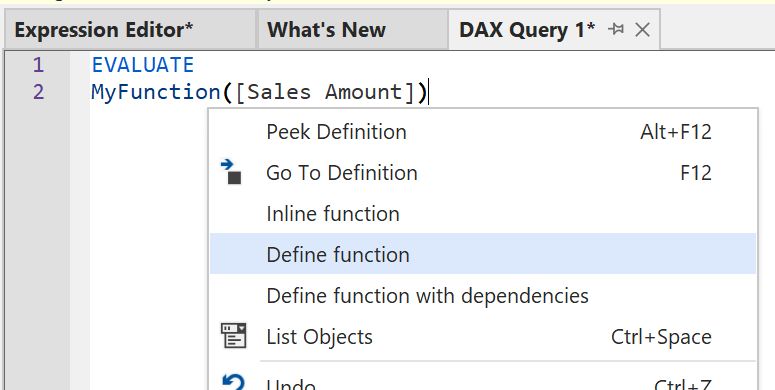
El menú contextual de una llamada a una UDF de DAX tiene estos comandos:
- Ver la definición (Alt+F12): abre un editor de solo lectura con la definición de la función debajo del cursor.
- Ir a definición (F12): va a la definición de la función en el editor si la consulta o el script actuales la definen; en caso contrario, va a la función en la carpeta Functions.
- Función insertada: reemplaza la llamada por el cuerpo de la función, con los parámetros sustituidos por los argumentos.
- Define Function (solo en scripts DAX y consultas DAX): agrega la definición de la función a la sección DEFINE si aún no está allí.
- Define Function with dependencies (solo para scripts DAX y Consultas DAX): también agrega las definiciones de las UDF de DAX a las que llama la función.
Administrador de paquetes DAX
El DAX Package Manager, disponible en Tabular Editor 3.24.0 y versiones posteriores, busca, instala y administra bibliotecas de UDF de DAX y admite el feed de DaxLib.
Los administradores del sistema pueden desactivar el acceso al Administrador de paquetes DAX especificando una directiva de grupo.
Características avanzadas
Corrección automática de fórmulas
Cuando cambias el nombre de una UDF de DAX, Tabular Editor 3 actualiza todas las referencias a ella en el modelo, igual que hace con las medidas y otros objetos.
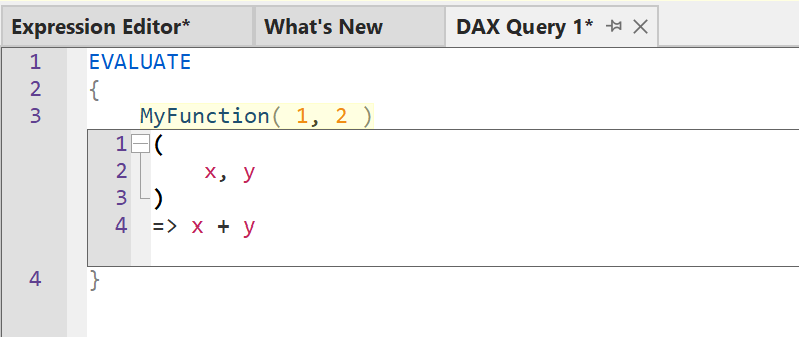
Ver la definición
Ver la definición muestra la definición de una UDF de DAX debajo del cursor sin salir del documento actual.
Vista de dependencias
La vista Dependencias de DAX (Shift+F12) muestra, para una UDF de DAX, lo siguiente:
- Objetos que dependen de la función: las medidas, columnas y otros objetos que llaman a la función
- Objetos de los que depende la función: las medidas, columnas y otros objetos a los que hace referencia la función
Cambio de nombre por lotes
La opción Cambio de nombre por lotes (F2) del menú contextual del Explorador TOM permite cambiar el nombre de varias UDF de DAX seleccionadas a la vez, con patrones de búsqueda y reemplazo y expresiones regulares opcionales.
Espacios de nombres
En DAX no hay espacios de nombres, así que asigna a las UDF de DAX nombres inequívocos que indiquen de dónde procede la función, usando . como separador de espacios de nombres; por ejemplo, DaxLib.Convert.CelsiusToFahrenheit. El Explorador TOM muestra en una jerarquía las UDF de DAX con nombres de este tipo. Para activar o desactivar la jerarquía, usa Agrupar funciones definidas por el usuario por espacio de nombres en la barra de herramientas situada sobre el Explorador TOM. El botón aparece solo en modelos con nivel de compatibilidad 1702 o superior.
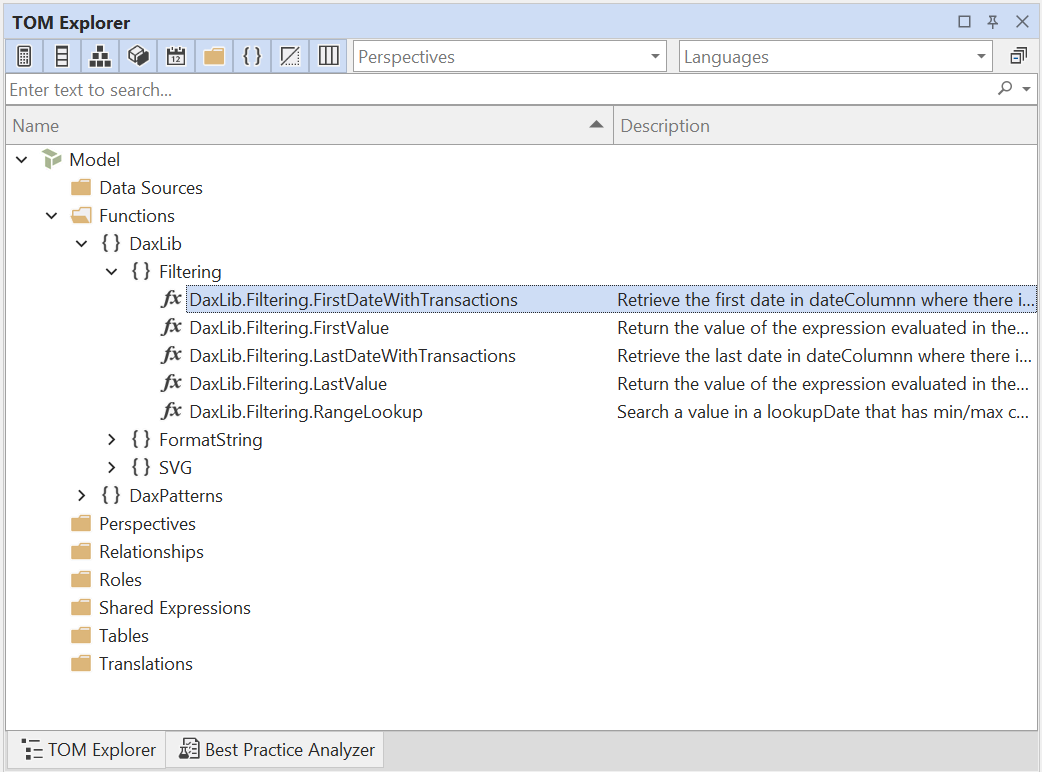
Cada UDF de DAX también tiene una propiedad Namespace que establece su posición en la jerarquía del Explorador TOM sin cambiar su nombre, de forma similar a las carpetas de visualización de las medidas. Por ejemplo, si usas el cambio de nombre por lotes para quitar el espacio de nombres de sus nombres, establece Namespace para mantenerlas agrupadas en el Explorador TOM.
Note
La propiedad Namespace no afecta al código DAX, así que, para llamar a una UDF de DAX, usa su nombre completo, incluidas todas las partes del espacio de nombres.
Las UDF de DAX y el control de código fuente
Si almacenas el modelo como una estructura de carpetas, Tabular Editor puede escribir cada UDF de DAX en su propio archivo. Sin este nivel de serialización, todas las funciones se almacenan en Database.json, y las ediciones en paralelo de distintas funciones pueden entrar en conflicto en ese archivo.
Selecciona el nivel Funciones definidas por el usuario (UDFs) en Modelo > opciones de serialización.... Si vas a guardar un modelo en una carpeta por primera vez, selecciona esta opción en Herramientas > Preferencias > Formatos de archivo > Guardar en carpeta (consulta Guardar en carpeta).
Buenas prácticas
Convenciones de nomenclatura
- usa nombres que describan el propósito de la función
- antepone a las UDF de DAX las iniciales de tu organización, por ejemplo
ACME.CalculateDiscount - usa nombres compuestos con un carácter separador (
.o_), por ejemploFinance.CalcProfitoMy_CalcProfit. Un nombre compuesto no puede entrar en conflicto con una función DAX integrada que Microsoft agregue más adelante. Consulta la regla BPA integrada
Documentación
- añade un comentario que describa lo que hace la función
- documenta el propósito de cada parámetro y el tipo de datos esperado
- incluye ejemplos de uso en los comentarios
// Calculates the percentage change between two values
// Usage: PercentChange(100, 110) returns 0.10 (10% increase)
(
    oldValue: DOUBLE,    // The original value
    newValue: DOUBLE     // The new value to compare against
)
=> DIVIDE(newValue - oldValue, oldValue)
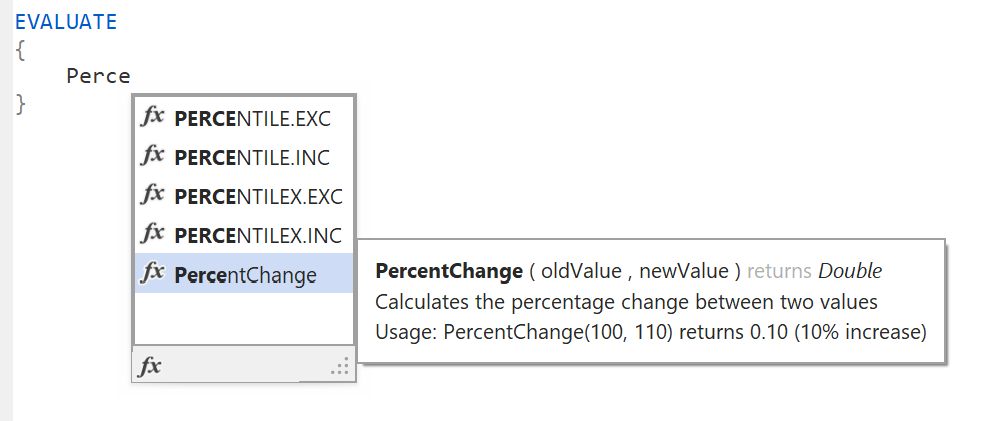
Tabular Editor 3 muestra estos comentarios en las sugerencias de autocompletado y en la información sobre herramientas.
Casos de uso habituales
Operaciones matemáticas
// Calculate compound interest
(
    principal: DOUBLE,
    rate: DOUBLE,
    periods: INT64
)
=> principal * POWER(1 + rate, periods)
Manipulación de cadenas
// Format a full name from first and last name components
(
    firstName: STRING,
    lastName: STRING
)
=> TRIM(firstName) & " " & TRIM(lastName)
Cálculos de fechas
// Get the fiscal year based on a date (fiscal year starts July 1)
(
    inputDate: DATETIME
)
=> IF(MONTH(inputDate) >= 7, YEAR(inputDate) + 1, YEAR(inputDate))
Lógica de negocio
// Apply tiered discount based on quantity
(
    quantity: INT64
)
=> SWITCH(
    TRUE(),
    quantity >= 100, 0.15,
    quantity >= 50,  0.10,
    quantity >= 25,  0.05,
    0
)
Solución de problemas
Problemas frecuentes
La función no aparece en el autocompletado
Comprueba lo siguiente, en este orden:
- Si la definición de la función tiene un error semántico, como la falta de un contexto de fila o un
MATCHBYno válido, el autocompletado oculta la función, pero sigue mostrando su calltip. Corrige el error en la función. - El autocompletado solo ofrece una UDF de DAX cuando su tipo de valor devuelto encaja con el argumento que estás completando. El tipo de valor devuelto se infiere a partir del cuerpo de la función: una función que devuelve una tabla no se ofrece donde se espera un escalar, ni viceversa. Excepciones:
- los argumentos de filtro, como el segundo y los argumentos posteriores de
CALCULATE, aceptan cualquiera de los dos - una función cuyo cuerpo es un parámetro
EXPRsin tipo se ofrece en todas partes
- los argumentos de filtro, como el segundo y los argumentos posteriores de
- Las UDF de DAX para cálculos Visual solo aparecen en los cálculos Visual, mientras que las demás UDF de DAX solo aparecen fuera de ellos.
- No se ofrece una función dentro de su propia definición.
Errores de restricción de parámetros
- revisa los tipos de parámetros que has especificado
- comprueba que los argumentos coinciden con los tipos de parámetros
- consulta la documentación de Microsoft para ver los tipos de restricción admitidos
La función no funciona tras el despliegue
- comprueba que el destino admite las UDF de DAX; el Power BI Service las admite a partir de la versión de junio de 2026 (consulta Limitaciones).
Limitaciones
- Las UDF de DAX requieren el nivel de compatibilidad 1702 o superior. Azure Analysis Services y SQL Server Analysis Services no admiten las UDF de DAX.
- Las UDF de DAX no pueden ser recursivas (llamarse a sí mismas).
Note
Los parámetros opcionales con expresiones predeterminadas se incorporaron con la disponibilidad general de las UDF de DAX en junio de 2026. Las versiones de Tabular Editor 3 anteriores a la 3.26.2 muestran un error falso en la sintaxis de la expresión predeterminada.