Asistente de IA
El Asistente de IA es una interfaz de chat para el desarrollo de modelos semánticos asistido por IA, diseñada para ayudarte a crear modelos semánticos con mayor rapidez. Con un diseño preparado para entornos empresariales, control total sobre lo que se envía a la IA y gestión del consentimiento integrada, puedes usar el Asistente de IA con confianza. El Asistente de IA se ha sometido a pruebas de penetración de seguridad independientes. Para más detalles, visita el Centro de confianza de Tabular Editor. Puede explorar los metadatos de tu modelo, escribir y ejecutar consultas DAX, generar C# Scripts, ejecutar comprobaciones del Best Practice Analyzer, consultar estadísticas del Analizador VertiPaq y buscar en la base de conocimientos de Tabular Editor.
El Asistente de IA utiliza un modelo BYOK de clave aportada por el usuario. Tú proporcionas una clave de API de uno de los proveedores compatibles y el asistente se ejecuta directamente a través de la API de ese proveedor.
Note
El Asistente de IA está en vista previa pública a partir de Tabular Editor 3.26.0. Agradecemos tus comentarios sobre la experiencia mientras seguimos mejorándola.
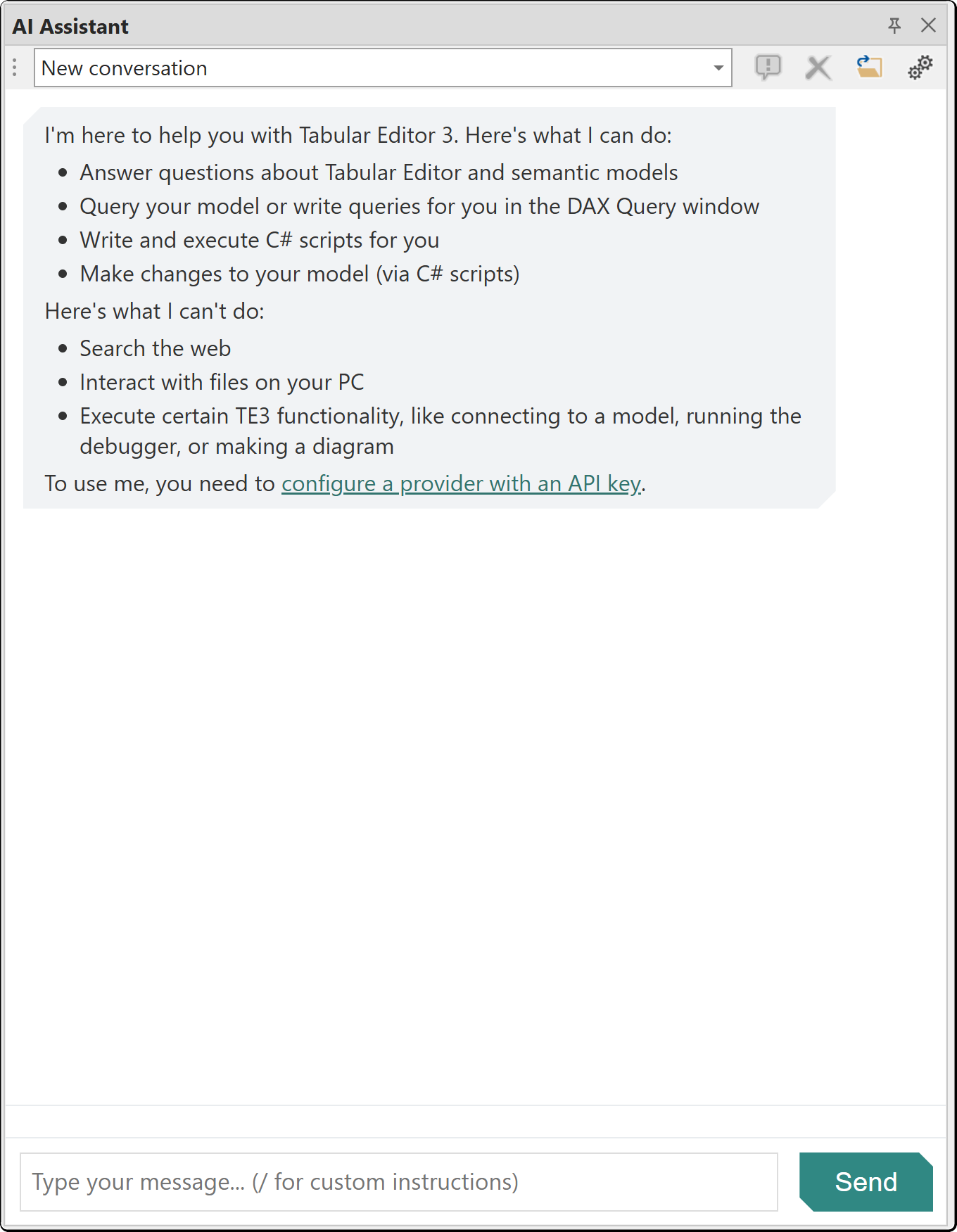
Primeros pasos
- Abre Herramientas > Preferencias > Asistente de IA
- Selecciona tu proveedor de IA — en una instalación limpia, el valor predeterminado es Ninguno (IA deshabilitada) — y luego introduce tu clave de API
- Abre el panel del Asistente de IA desde Vista > Asistente de IA
- Escribe mensajes y pulsa Enter para iniciar una conversación
Tip
Usa nuestra demo interactiva del Asistente de IA para ver cómo configurarlo y usarlo.
Note
Las claves de API se almacenan cifradas en tu equipo local.
Proveedores compatibles
Configura tu proveedor de IA en Herramientas > Preferencias > Asistente de IA > Proveedor de IA. Selecciona un proveedor en la lista desplegable — el valor predeterminado es Ninguno (IA deshabilitada) hasta que configures uno — introduce tu clave de API y, si lo deseas, reemplaza el modelo predeterminado. Para OpenAI y Anthropic, el campo Nombre del modelo es un cuadro combinado que viene relleno con los modelos actuales —incluidos claude-fable-5 y claude-opus-4-8 de Anthropic, y gpt-5.5 y gpt-5.5-pro de OpenAI—, de modo que puedes elegir un modelo reciente sin tener que escribir un ID personalizado. También puedes escribir un nombre de modelo personalizado.
| Proveedor | Modelo predeterminado | Configuración necesaria |
|---|---|---|
| OpenAI | gpt-5.5 | Clave de API. URL base, ID de organización e ID de proyecto opcionales |
| Anthropic | claude-sonnet-4-6 | Clave de API. URL base opcional |
| Azure OpenAI | Dependiente de la implementación | Clave de API, URL del punto de conexión y nombre de la implementación |
| Personalizado (compatible con OpenAI) | Especificado por el usuario | Clave de API y URL personalizada del punto de conexión |
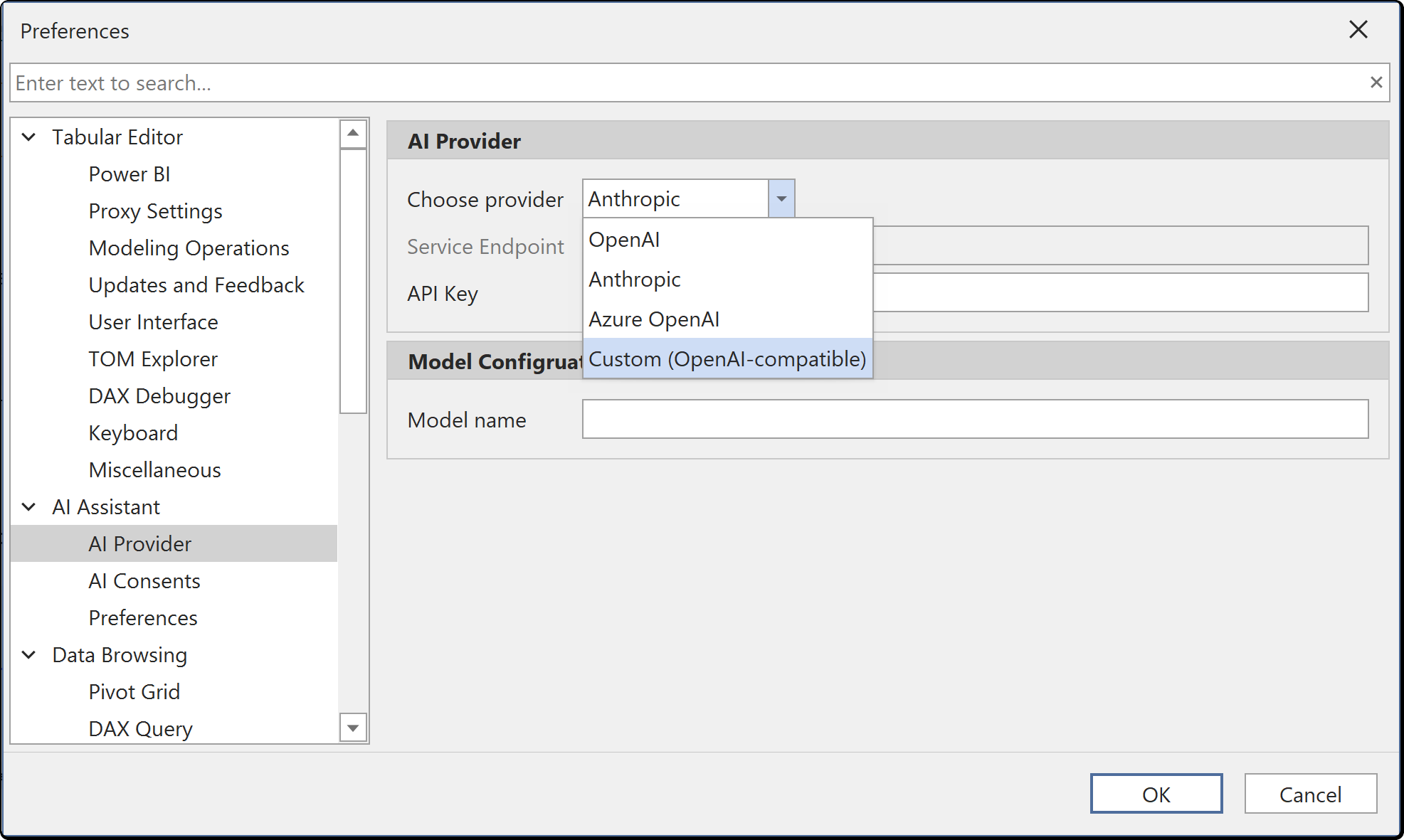
OpenAI
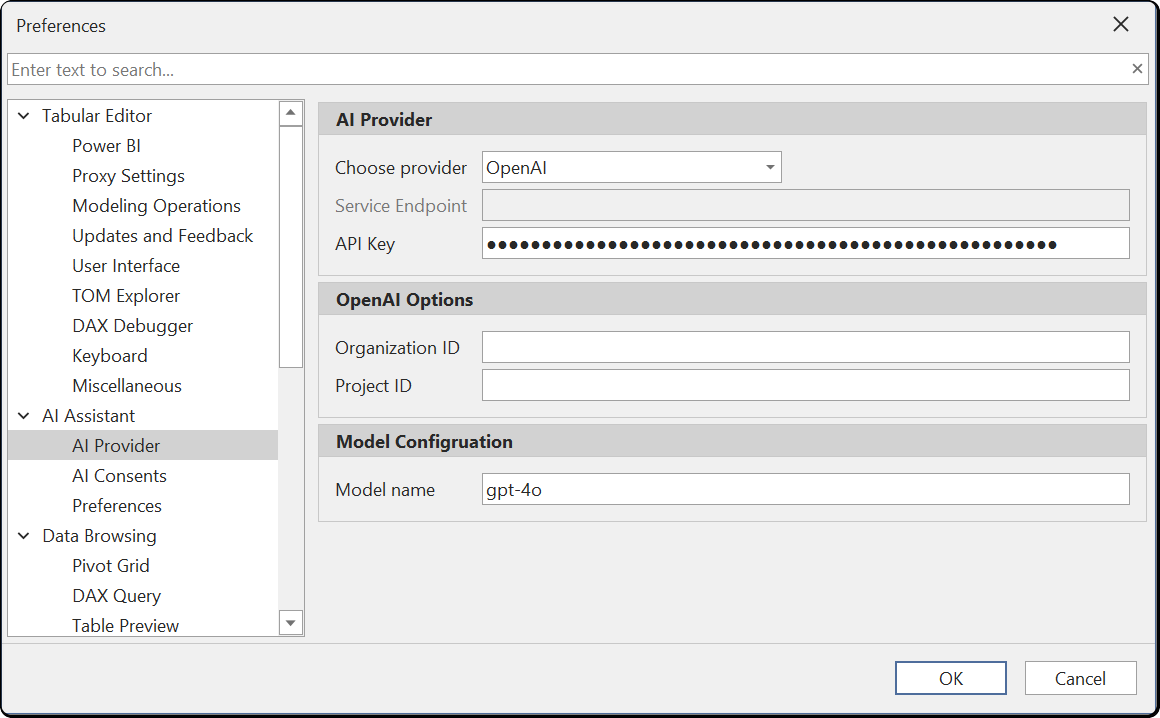
Selecciona OpenAI como proveedor e introduce tu clave de API. Opcionalmente, puedes especificar un ID de organización y un ID de proyecto si tu cuenta de OpenAI los usa. El modelo predeterminado es gpt-5.5, pero puedes cambiarlo por cualquier modelo disponible en tu cuenta.
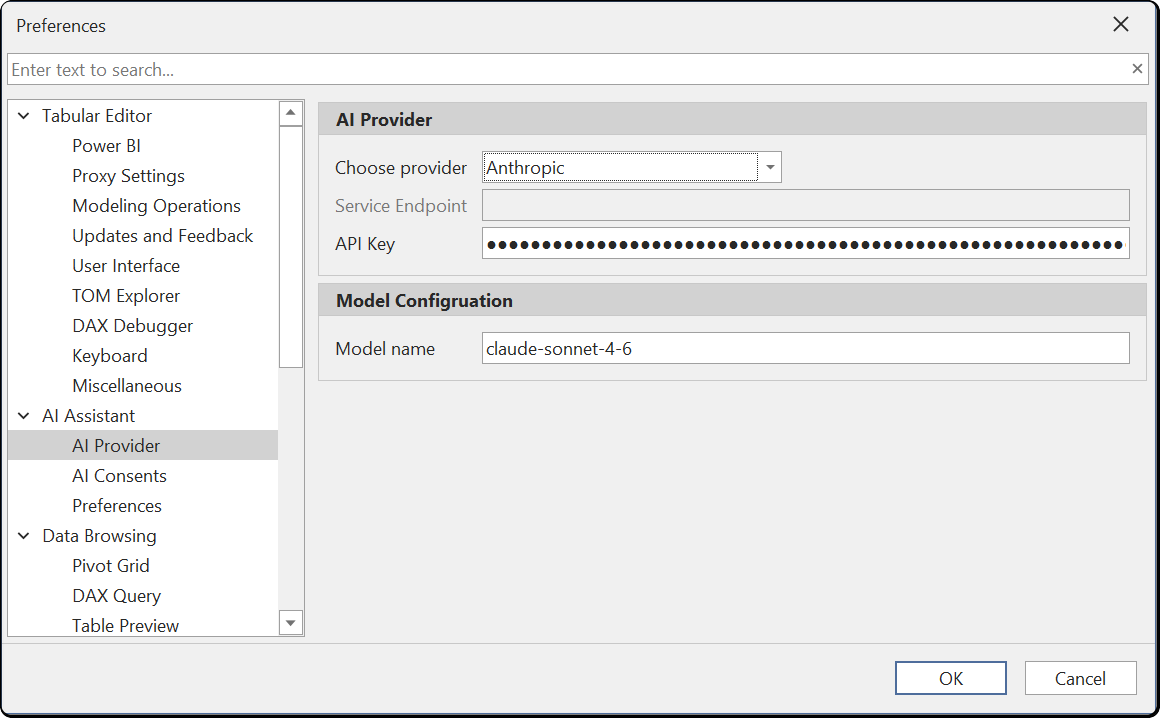
Anthropic
Selecciona Anthropic como proveedor e introduce tu clave de API. El modelo predeterminado es claude-sonnet-4-6. Puedes cambiar el nombre del modelo a cualquier modelo de Anthropic disponible en tu cuenta.
Important
Anthropic aplica límites de velocidad de tokens de entrada por minuto (ITPM) en función del nivel de tu cuenta. Una nueva clave de API empieza en el Nivel 1 con 30.000 ITPM para Claude Sonnet 4.x. Una sola solicitud a un modelo grande puede superar este límite. Compra 40 USD o más en créditos de API para alcanzar el Nivel 2 (450.000 ITPM). Consulta la documentación de límites de velocidad de Anthropic para ver todos los detalles de los niveles.
Azure OpenAI
Selecciona Azure OpenAI como proveedor y configura tres campos:
- Clave de API — la clave de acceso de tu recurso de Azure OpenAI
- Punto de conexión del servicio — la URL del punto de conexión de tu recurso, por ejemplo
https://your-resource.openai.azure.com. Usa la URL del recurso, no el aliasprivatelink; el certificado SSL se emite para*.openai.azure.comy, si te conectas directamente a*.privatelink.openai.azure.com, fallará la validación del certificado - Nombre del modelo — el nombre de la implementación, no el nombre del modelo subyacente ni el nombre del recurso
Azure OpenAI requiere el nombre de la implementación en cada llamada a la API. El nombre de la implementación se elige al crearla, así que puede ser cualquier cadena. Las implementaciones suelen llevar el nombre del modelo al que sirven (por ejemplo, gpt-4o), pero es una convención, no un requisito. Si introduces el nombre del recurso o un nombre de modelo que no exista como implementación, la solicitud fallará.
Cómo encontrar el nombre de tu implementación
En el portal de Azure AI Foundry:
- Inicia sesión y selecciona tu recurso de Azure OpenAI
- Abre Implementaciones (o Modelos + puntos de conexión si el recurso se ha actualizado a Foundry)
- Copia el valor de la columna Nombre
Es posible que las implementaciones creadas antes de que tu organización adoptara Azure AI Foundry no aparezcan en el portal. Enuméralas con la CLI de Azure:
az cognitiveservices account deployment list --name "<resource-name>" --resource-group "<resource-group>" --output table
Consulta Crear y desplegar un recurso de Azure OpenAI para más detalles.
Para errores 403, fallos de SSL o respuestas "DeploymentNotFound", consulta Errores de conexión de Azure OpenAI.
Note
El proveedor Azure OpenAI es para recursos clásicos de Azure OpenAI que usan el parámetro de consulta api-version. Si usas el nuevo Microsoft Foundry, consulta Uso de Microsoft Foundry más abajo.
Personalizado (compatible con OpenAI)
La opción de proveedor Personalizado admite LLM locales o de tu organización que expongan un punto de conexión de API compatible con OpenAI. Introduce tu clave de API y la URL del punto de conexión personalizado. Esto te permite mantener todos los datos dentro de tu propia infraestructura por motivos de privacidad o requisitos de cumplimiento.
Uso de un LLM local o de tu organización
Puedes ejecutar el Asistente de IA con un LLM autoalojado mediante el proveedor Personalizado. Esto mantiene todos los datos dentro de tu propia infraestructura, ya sea un modelo que se ejecuta en tu equipo local o un LLM alojado de forma centralizada dentro de la red de tu organización. En cualquier caso, no se envía ningún dato a un proveedor de nube de terceros.
Varias herramientas pueden alojar modelos con una API compatible con OpenAI:
- Ollama — CLI ligera para descargar y ejecutar modelos localmente
- LM Studio — aplicación de escritorio con interfaz gráfica para administrar y ejecutar modelos locales
- LocalAI — alternativa autoalojada, impulsada por la comunidad, con una amplia compatibilidad de modelos
Estas herramientas pueden ejecutarse en la estación de trabajo de un desarrollador para uso individual o implementarse en un servidor compartido dentro de tu organización para ofrecer a tu equipo un punto de conexión de LLM gestionado de forma centralizada.
Ejemplo: Ollama
- Descarga e instala Ollama
- Descarga un modelo, por ejemplo:
ollama pull llama3.1 - Inicia el servidor de Ollama (se ejecuta automáticamente tras la instalación y, de forma predeterminada, en el puerto 11434)
- En Tabular Editor, ve a Herramientas > Preferencias > Asistente de IA > Proveedor de IA
- Configura Elegir proveedor como Personalizado (compatible con OpenAI)
- Establece Punto de conexión del servicio en
http://localhost:11434/v1 - Establece Nombre del modelo con el modelo que descargaste (p. ej.,
llama3.1) - El campo Clave de API puede establecerse con cualquier valor no vacío (p. ej.,
ollama) — Ollama no requiere autenticación, pero el campo no puede dejarse en blanco
Ejemplo: LM Studio
- Descargar LM Studio
- Descarga un modelo. Ya sea desde la página de búsqueda de modelos del panel izquierdo o mediante la CLI. Por ejemplo:
lms get lmstudio-community/Meta-Llama-3.1-8B-Instruct-GGUF - Inicia el servidor de LM Studio. Ya sea desde la página para desarrolladores del panel izquierdo o mediante la CLI. por ejemplo
lms server startNota: tendrás que configurarlo para que use el modo compatible con OpenAI. Además, puede que tengas que cambiar el tamaño de contexto predeterminado para que sea superior a 100000 tokens. - En Tabular Editor, ve a Herramientas > Preferencias > Asistente de IA > Proveedor de IA
- Configura Elegir proveedor como Personalizado (compatible con OpenAI)
- Establece Punto de conexión del servicio en
http://localhost:1234/v1 - Establece Nombre del modelo con el modelo que descargaste (p. ej.,
lmstudio-community/Meta-Llama-3.1-8B-Instruct-GGUF) - El campo Clave de API puede establecerse con cualquier valor no vacío (p. ej.,
lms) — LM Studio no requiere autenticación, pero el campo no puede dejarse en blanco
Note
La calidad de las respuestas con modelos locales depende del tamaño del modelo y de tu hardware. Los modelos más grandes suelen producir mejores resultados, pero requieren más RAM y una GPU capaz. Las capacidades de llamada a herramientas del Asistente de IA requieren un modelo que admita llamadas a funciones en el formato compatible con OpenAI.
Tip
We recommend a model with a minimum of 30 billion parameters but ideally at least 100 billion parameters. Por ejemplo, el modelo Qwen3.5-122B-A10B funcionó bien en nuestras pruebas internas.
Uso de Microsoft Foundry
Microsoft Foundry (antes llamado Azure AI Foundry) te permite desplegar modelos de OpenAI y Anthropic en tu entorno de Azure. Puedes acceder a estos modelos mediante el proveedor OpenAI o Anthropic en Tabular Editor — no mediante el proveedor Azure OpenAI, que es para recursos clásicos de Azure OpenAI.
Important
No uses el proveedor Azure OpenAI para modelos de Microsoft Foundry. El proveedor Azure OpenAI solo es compatible con recursos clásicos de Azure OpenAI.
Modelos de OpenAI en Microsoft Foundry
Para usar un modelo de OpenAI (como GPT-4o o GPT-5.4-mini) desplegado en Microsoft Foundry:
- En Tabular Editor, ve a Herramientas > Preferencias > Asistente de IA > Proveedor de IA
- Selecciona OpenAI en Elegir proveedor
- Configura URL base con el punto de conexión del recurso de Foundry y añade
/openai/v1al final. La URL sigue uno de estos formatos:https://your-resource.services.ai.azure.com/openai/v1https://your-resource.openai.azure.com/openai/v1
- Introduce tu Clave de API de Foundry
- Configura Nombre del modelo como el nombre de tu implementación (por ejemplo,
gpt-5.4-mini)
Note
La URL base no se muestra directamente en el portal de Microsoft Foundry. El portal muestra un URI de destino que incluye la ruta completa de la API (por ejemplo, https://your-resource.services.ai.azure.com/api/projects/YourProject/openai/v1/responses). Para la URL base, usa solo https://your-resource.services.ai.azure.com/openai/v1.
Modelos de Anthropic en Microsoft Foundry
Para usar un modelo de Anthropic (como Claude Sonnet 4,6) desplegado en Microsoft Foundry:
- En Tabular Editor, ve a Herramientas > Preferencias > Asistente de IA > Proveedor de IA
- Configura Elegir proveedor como Anthropic
- Establece URL base en el punto de conexión de tu recurso de Foundry, con
/anthropicañadido al final; por ejemplo:https://your-resource.services.ai.azure.com/anthropic - Introduce tu clave de API de Foundry
- En Nombre del modelo, introduce el identificador del modelo (p. ej.,
claude-sonnet-4-6)
Note
El portal muestra un URI de destino como https://your-resource.services.ai.azure.com/anthropic/v1/messages. Para la URL base, usa solo la parte hasta /anthropic inclusive.
Capacidades
El Asistente de IA tiene acceso al contexto de tu modelo y puede realizar las siguientes acciones:
- Exploración del modelo: Consultar los metadatos del modelo, incluidas tablas, columnas, medidas, relaciones y sus propiedades
- Redacción de Consultas DAX: Generar Consultas DAX y ejecutarlas contra tu modelo en modo conectado, devolviendo conjuntos de resultados directamente en el chat
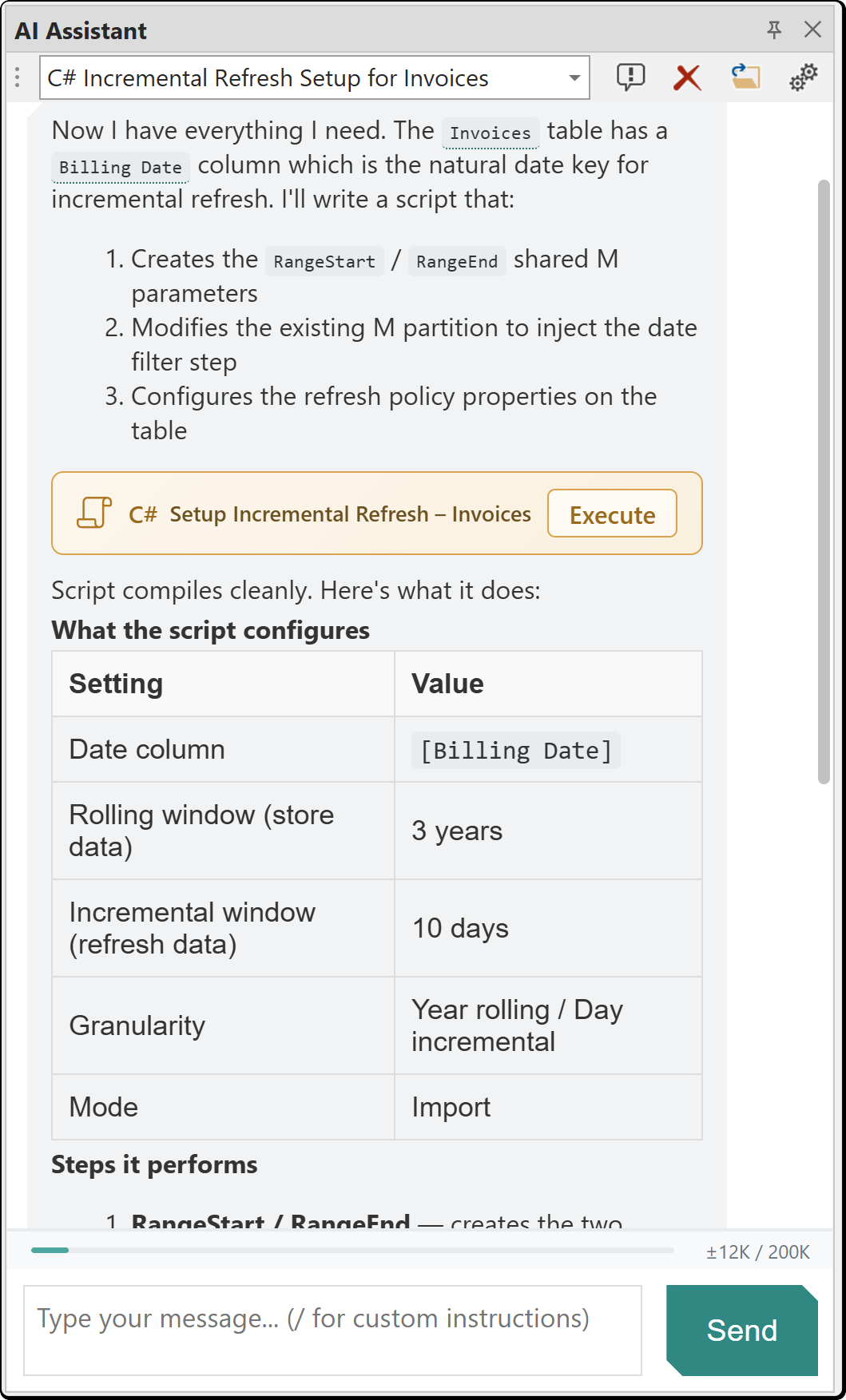
- Generación de C# Scripts: Crear C# Scripts para modificar el modelo, que se abren en una nueva ventana del editor. Al hacer clic en Ejecutar en el chat, se muestra de forma predeterminada el cuadro de diálogo Vista previa de los cambios, que te permite revisar todos los cambios en los metadatos del modelo antes de aceptarlos. También puedes abrir el script en el editor y ejecutarlo desde la barra de herramientas de scripts, con o sin la vista previa. Los cambios en los metadatos del modelo se pueden deshacer con Ctrl+Z
- Best Practice Analyzer: Ejecutar el análisis de BPA, ver infracciones de las reglas y crear o modificar reglas de BPA
- Analizador VertiPaq: Consultar estadísticas de uso de memoria y cardinalidad de columnas
- Acceso a documentos: Leer y modificar documentos abiertos, como scripts DAX y Consultas DAX
- Búsqueda en la base de conocimientos: Buscar en la documentación integrada de Tabular Editor para encontrar respuestas
- Navegación por la interfaz de usuario: Generar enlaces de acción
te3://que abren cuadros de diálogo y funcionalidades específicas de Tabular Editor
Note
Las herramientas que requieren una conexión activa a la base de datos —incluidas la ejecución de consultas DAX y las estadísticas del Analizador VertiPaq— se ocultan automáticamente cuando trabajas con un archivo de modelo (por ejemplo, un archivo .bim o una carpeta .tmdl) que no está conectado a Analysis Services o Power BI. El asistente seguirá escribiendo consultas DAX por ti, pero el botón Ejecutar de los artefactos de consulta DAX se deshabilita hasta que se establezca una conexión. Las estadísticas del Analizador VertiPaq siguen estando disponibles si se cargaron previamente desde un archivo .vpax.
Conversaciones
El Asistente de IA admite varias conversaciones simultáneas. Cada conversación mantiene su propio historial de mensajes y contexto.
- Las conversaciones se conservan entre sesiones y se almacenan localmente en
%LocalAppData%\TabularEditor3\AI\Conversations\ - Los títulos se generan automáticamente tras el primer intercambio. Puedes cambiar el nombre de las conversaciones manualmente
- Compactación automática: Cuando la conversación se acerca al límite de la ventana de contexto (~80%), los mensajes más antiguos se resumen automáticamente para liberar espacio. Se archiva una instantánea de la conversación completa antes de la compactación
Artefactos
Cuando el Asistente de IA genera código, crea artefactos que se abren directamente en ventanas del editor:
- C# Scripts: Se abren en un nuevo editor de C# Script con resaltado de sintaxis, compilación y compatibilidad con la ejecución
- Consultas DAX: Se abren en un nuevo editor de consultas DAX con resaltado de sintaxis y compatibilidad con la ejecución
Los artefactos se transmiten en tiempo real a medida que la IA los genera. Los artefactos de C# Script incluyen un análisis de seguridad que señala código potencialmente inseguro (p. ej., acceso al sistema de archivos u operaciones de red).
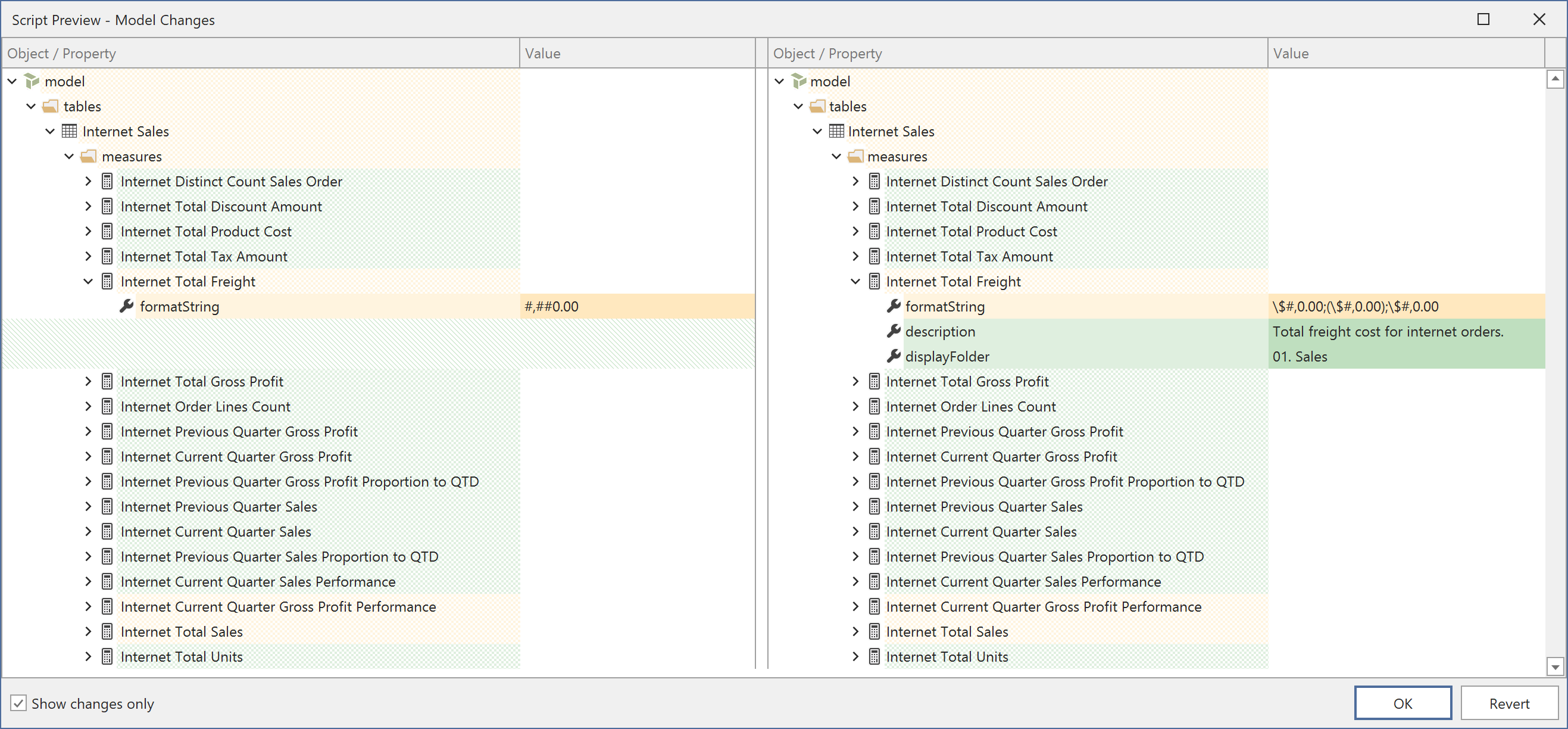
Cuando ejecutas un C# Script desde el chat, el cuadro de diálogo Vista previa del script muestra una comparación en paralelo de todos los cambios de metadatos del modelo realizados por el script. Puedes aceptar los cambios o revertirlos. Consulta Ejecutar scripts con vista previa para obtener más información.
Instrucciones personalizadas
Las instrucciones personalizadas son conjuntos de instrucciones que guían el comportamiento del Asistente de IA para tareas específicas. Se activan automáticamente según la detección de intenciones o se invocan de forma explícita.
Instrucciones personalizadas integradas
El Asistente de IA incluye las siguientes instrucciones personalizadas integradas:
| Instrucción personalizada | Se activa cuando |
|---|---|
| Consulta DAX | DAX, consulta, EVALUATE, medida |
| Modificación del modelo | Modificar, cambiar, agregar, actualizar, crear |
| Diseño del modelo | Diseño, arquitectura, patrón, práctica recomendada |
| Organizar el modelo | Organizar, limpiar, carpeta, cambiar nombre |
| Optimizar el modelo | Optimizar, rendimiento, lento, velocidad |
| Macros | Macro, automatizar, grabar |
| UDFs | UDF, función, definida por el usuario |
| BPA | BPA, práctica recomendada, regla, infracción |
Las instrucciones personalizadas se muestran como indicadores encima de las respuestas del asistente, lo que indica qué instrucciones influyeron en la respuesta. Puedes activar o desactivar esta visualización en Preferencia > Asistente de IA > Preferencia > Mostrar indicador de instrucciones personalizadas.
Invocar una instrucción personalizada
Escribe / para explorar las instrucciones personalizadas disponibles, o escribe el /instruction-id completo al inicio de tu mensaje para invocar explícitamente una instrucción concreta. Por ejemplo, /dax-querying fuerza la instrucción de Consulta DAX independientemente del contenido de tu mensaje.
Añade tus propias instrucciones personalizadas
Puedes crear instrucciones personalizadas colocando archivos .md en %LocalAppData%\TabularEditor3\AI\CustomInstructions\. Cada archivo requiere un front matter YAML que defina los metadatos de la instrucción:
---
id: my-custom-skill
name: My Custom Skill
description: A brief description shown in the autocomplete popup.
priority: 100
always_inject: false
hidden: false
triggers:
  keywords:
    - keyword1
    - keyword2
  patterns:
    - "\\bregex pattern\\b"
  context_required:
    - model_loaded
---

Aquí va el contenido de tu instrucción. Este es el texto que se
insertará en el prompt del sistema de la IA cuando se active la instrucción.
| Campo | Obligatorio | Predeterminado | Descripción |
|---|---|---|---|
id |
No | Nombre de archivo sin .md |
Identificador único; también se usa como /id para la invocación explícita |
name |
No | id con mayúsculas iniciales |
Nombre para mostrar en el autocompletado |
description |
No | - | Breve descripción que se muestra debajo del nombre |
priority |
No | 100 | Los valores más altos se inyectan primero cuando coinciden varias instrucciones personalizadas |
always_inject |
No | false | Si es true, siempre se incluye en el prompt del sistema |
hidden |
No | false | Si es true, no se muestra en el autocompletado de /command |
triggers.keywords |
No | [] | Palabras que activan la instrucción (no distingue entre mayúsculas y minúsculas) |
triggers.patterns |
No | [] | Patrones de regex para coincidencias complejas |
triggers.context_required |
No | [] | Condiciones que deben cumplirse (p. ej., model_loaded) |
Las instrucciones personalizadas con un id que coincida con el de una instrucción integrada sustituirán la versión integrada.
Consentimiento
El Asistente de IA solicita permiso antes de enviar datos al proveedor de IA. El consentimiento se limita a tipos de datos específicos:
| Categoría de consentimiento | Descripción |
|---|---|
| Datos de consulta | Resultados de Consultas DAX y muestras de datos |
| Leer documentos | Lectura del contenido de documentos abiertos, como scripts DAX y Consultas DAX |
| Modificar documentos | Realizar cambios en los documentos abiertos |
| Metadatos del modelo | Esquemas de tablas y columnas, definiciones de medidas y otros metadatos del modelo |
| Editar reglas de BPA | Crear o modificar reglas de Best Practice Analyzer |
| Leer macros | Lectura de las definiciones de macros |
Cuando el Asistente de IA necesita acceder a un tipo de datos por primera vez, aparece un cuadro de diálogo de consentimiento. Puede elegir la duración de su consentimiento:
| Opción | Ámbito |
|---|---|
| Esta vez | Solo para esta solicitud |
| Esta sesión | Hasta que se reinicie Tabular Editor |
| Para este modelo | Se conserva en el archivo de opciones de usuario (.tmuo) del modelo |
| Siempre | Preferencia global, que se conserva en todos los modelos y sesiones |
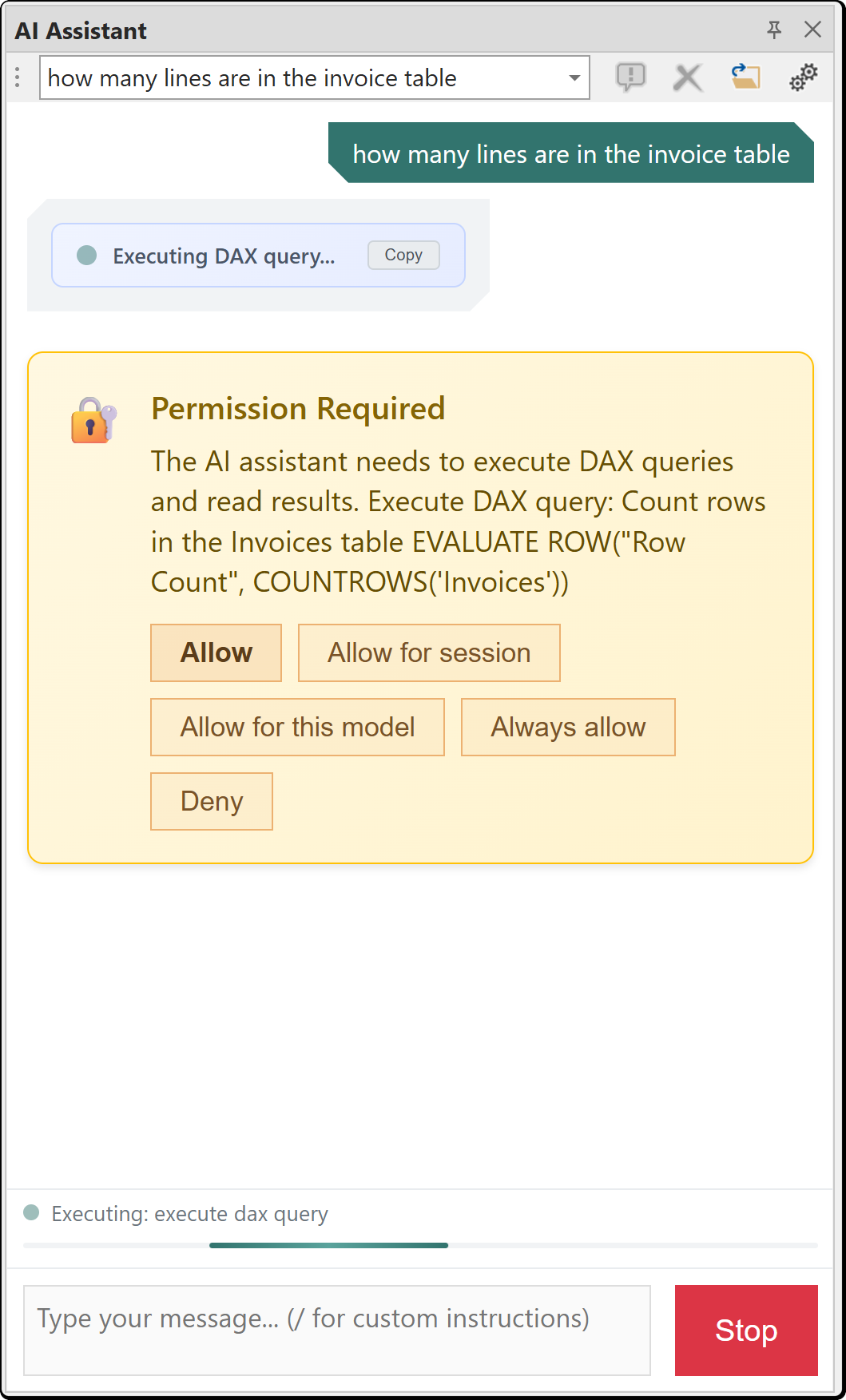
Gestión de consentimientos
Puedes revisar y restablecer tus opciones de consentimiento en Herramientas > Preferencias > Asistente de IA > Consentimientos de IA. Cada categoría de consentimiento muestra su estado actual. Haz clic en Restablecer para revocar un consentimiento de "Siempre permitido" y volver a "Preguntar cuando sea necesario".

Preferencias
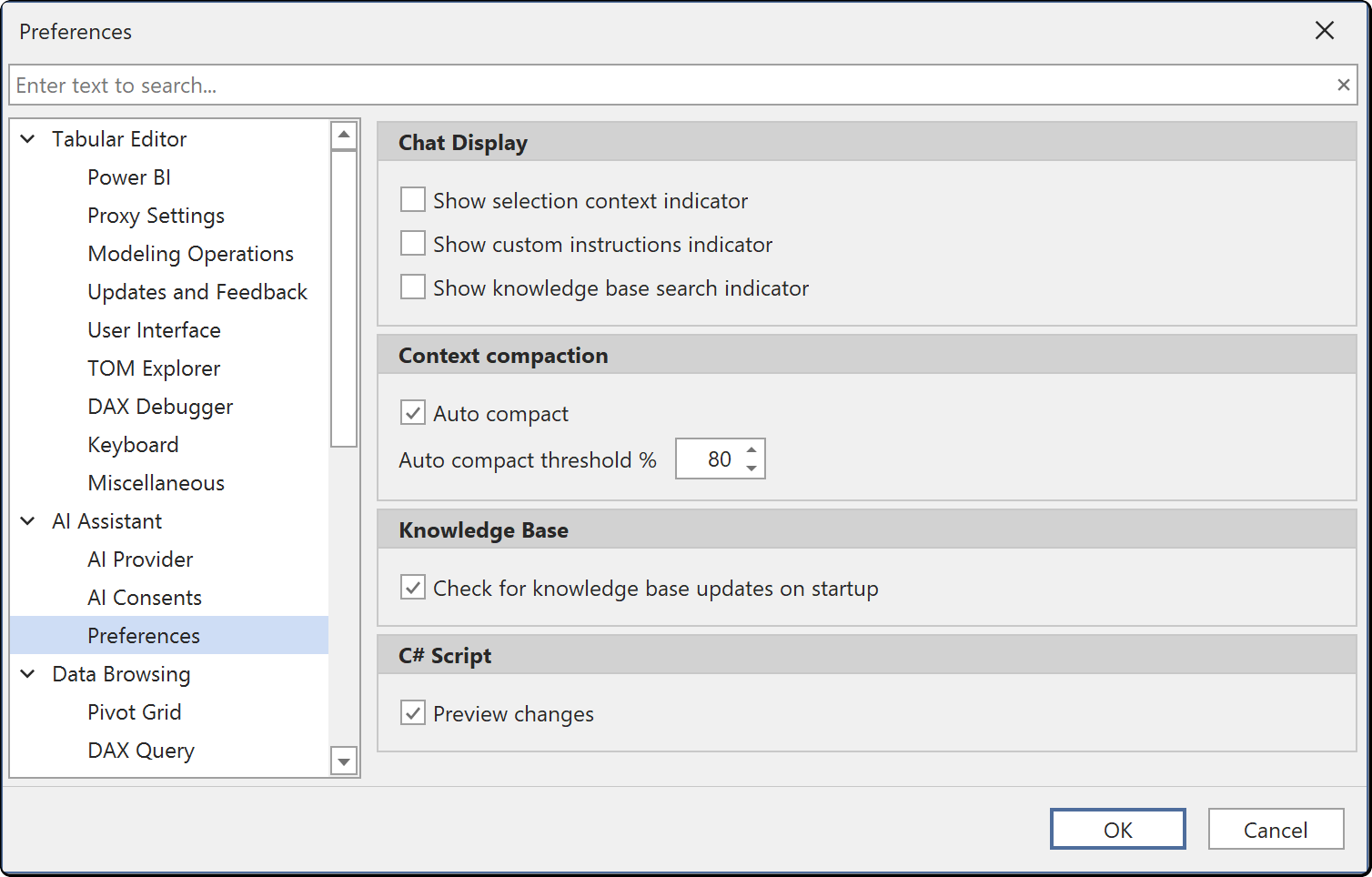
Configura las opciones de visualización y comportamiento del Asistente de IA en Herramientas > Preferencias > Asistente de IA > Preferencias.
Visualización del chat
| Preferencia | Predeterminado | Descripción |
|---|---|---|
| Mostrar indicador de contexto de selección | true | Muestra el objeto del modelo seleccionado actualmente en el chat |
| Mostrar indicador de instrucciones personalizadas | true | Muestra los indicadores de instrucciones personalizadas encima de las respuestas del asistente |
| Mostrar indicador de búsqueda en la base de conocimientos | true | Muestra el progreso al buscar en la base de conocimientos |
Compactación de contexto
| Preferencia | Predeterminado | Descripción |
|---|---|---|
| Compactación automática | true | Resumir automáticamente los mensajes antiguos al acercarse al límite del contexto |
| Umbral de compactación automática % | 80 | Porcentaje de uso de tokens que activa la compactación automática |
Base de conocimientos
| Preferencia | Predeterminado | Descripción |
|---|---|---|
| Buscar actualizaciones de la base de conocimientos al iniciar | true | Buscar automáticamente actualizaciones de la base de conocimientos cuando se inicie Tabular Editor |
C# Script
| Preferencia | Predeterminado | Descripción |
|---|---|---|
| Previsualizar cambios | true | Mostrar el cuadro de diálogo de vista previa de cambios al ejecutar C# Scripts generados por IA desde el chat |
Uso de tokens
Cada mensaje al Asistente de IA consume tokens de entrada. El coste en tokens de un solo mensaje depende de qué contexto se incluya:
- Prompt del sistema e instrucciones personalizadas: Se envían con cada mensaje. Normalmente, entre 5.000 y 15.000 tokens, según las instrucciones personalizadas que estén activas.
- Metadatos del modelo: Cuando el asistente necesita entender tu modelo, recupera los metadatos mediante llamadas a herramientas. Para ajustarse a los límites de tasa del proveedor en modelos grandes, el asistente usa un enfoque de revelación progresiva: primero obtiene un resumen ligero (nombres de tablas y medidas, relaciones); luego busca objetos relevantes por nombre, descripción o expresión DAX, y solo profundiza en los detalles completos de las tablas u objetos específicos que requiera la pregunta. Los resultados de las herramientas que, de otro modo, serían muy grandes se truncan e incluyen indicaciones sobre cómo el asistente puede recuperar los datos restantes.
Contador de tokens
El contador de tokens, en la esquina inferior derecha del área de entrada del chat, muestra el uso acumulado de tokens de la conversación actual, incluidos los tokens de entrada de las idas y vueltas con herramientas. Pasa el cursor sobre el contador para ver el desglose:
- Entrada — tokens de entrada a precio completo de la conversación, con una sublínea que muestra cuántos de ellos se obtuvieron de la caché de prompts del proveedor
- Escritura en caché — tokens escritos en la caché de prompts (según el proveedor)
- Salida — tokens generados por el modelo
- Presión de contexto — porcentaje de la ventana de contexto que está actualmente en uso; también se visualiza mediante la barra deslizante junto al contador
Reducir el uso de tokens
Selecciona objetos específicos en el Explorador TOM antes de hacer tu pregunta. Cuando hay objetos seleccionados, el asistente limita su contexto a esos objetos en lugar de obtener los metadatos de todo el modelo. Esta es la forma más eficaz de reducir tanto el uso de tokens como el coste de la API.
Otras formas de reducir el uso de tokens:
- Haz preguntas concretas sobre tablas, medidas o columnas específicas en lugar de preguntas generales sobre todo el modelo. Una instrucción imprecisa como "Establece carpetas de visualización en todas las medidas" obliga al asistente a recuperar metadatos de todo el modelo. Una instrucción específica como "Establece carpetas de visualización en las medidas que he seleccionado" limita el contexto a la selección actual y usa muchos menos tokens
- Inicia nuevas conversaciones al cambiar de tema para evitar acumular historiales de conversación extensos
- Usa un modelo más pequeño o menos costoso para preguntas exploratorias
Limitaciones
- Requiere una clave de API proporcionada por el usuario. No se incluye ninguna clave de API integrada
- Las respuestas de la IA dependen del modelo seleccionado y de las capacidades del proveedor
- La ventana de contexto máxima es de 200.000 tokens
- El Asistente de IA no sustituye la comprensión de los fundamentos de DAX y del diseño de modelos semánticos
- La calidad de las respuestas varía según el proveedor y el modelo seleccionado
- El Asistente de IA no puede conectarse a archivos o servicios externos ni buscar en la web
- El Asistente de IA no puede añadirse ni actuar como un servidor MCP
- El Asistente de IA no puede conectarse a otro modelo desde el chat. Usa la interfaz de usuario de Tabular Editor para cambiar las conexiones del modelo
- El Asistente de IA no puede administrar las preferencias
Desactivar el Asistente de IA
El Asistente de IA es un componente opcional. Mientras la característica esté en versión preliminar pública, se excluirá de forma predeterminada durante la instalación, pero los usuarios tienen la opción de incluirla. Puedes modificar una instalación existente de Tabular Editor 3 para incluir o excluir el componente del Asistente de IA volviendo a ejecutar el instalador de Tabular Editor 3. Si usas la versión portable de Tabular Editor 3, puedes quitar el componente del Asistente de IA eliminando el archivo TabularEditor3.AI.dll del directorio de instalación.
Note
Independientemente de si el componente del Asistente de IA está instalado o no, un administrador del sistema puede desactivar toda la funcionalidad de IA en Tabular Editor 3 especificando la directiva DisableAi.