C# Scripts
Esta es una introducción a las capacidades de C# Scripts de Tabular Editor 3. La información de este documento está sujeta a cambios. Además, no dejes de echar un vistazo a nuestra biblioteca de scripts Biblioteca de scripts de C# para ver más ejemplos reales de lo que puedes hacer con las capacidades de scripting de Tabular Editor.
¿Por qué scripting en C#?
El objetivo de la interfaz de usuario de Tabular Editor es facilitar la ejecución de la mayoría de las tareas habituales al crear modelos tabulares. Por ejemplo, cambiar la carpeta de visualización de varias medidas a la vez es tan sencillo como seleccionar los objetos en el árbol del explorador y arrastrarlos y soltarlos para reorganizarlos. El menú contextual al hacer clic con el botón derecho del árbol del explorador ofrece una forma práctica de realizar muchas de estas tareas, como agregar o quitar objetos de las perspectivas, cambiar el nombre de varios objetos, etc.
Aun así, hay muchas otras tareas habituales del flujo de trabajo que no se realizan con la misma facilidad desde la interfaz de usuario. Por este motivo, Tabular Editor ofrece scripting en C#, que permite a los usuarios avanzados escribir un script con sintaxis de C# para manipular de forma más directa los objetos del modelo tabular cargado.
Code Assist
El editor de C# Scripts admite autocompletado y sugerencias de llamada basados en Roslyn y, desde Tabular Editor 3.23.0, el autocompletado admite la coincidencia por subcadenas y por acrónimos de letras mayúsculas.
Objetos
La API de scripting proporciona acceso a dos objetos de nivel superior, Model y Selected. El primero contiene métodos y propiedades que te permiten manipular todos los objetos del Modelo tabular, mientras que el segundo expone únicamente los objetos que están seleccionados actualmente en el árbol del explorador.
El objeto Model es un contenedor de la clase Microsoft.AnalysisServices.Tabular.Model y expone un subconjunto de sus propiedades, con algunos métodos y propiedades adicionales para facilitar las operaciones con traducciones, perspectivas y colecciones de objetos. Lo mismo se aplica a cualquier objeto descendiente, como Tabla, medida, Columna, etc., ya que todos tienen su correspondiente objeto envoltorio. Consulta Scripting API para ver un listado completo de objetos, propiedades y métodos de la biblioteca de envoltorios de Tabular Editor.
La principal ventaja de trabajar a través de este envoltorio es que todos los cambios se podrán deshacer desde la interfaz de usuario de Tabular Editor. Pulsa Ctrl+Z después de ejecutar un script para deshacer todos los cambios que haya realizado el script. En Tabular Editor 3, el foco permanece en el editor de scripts cuando termina de ejecutarse el script, así que haz clic en el Explorador TOM antes de pulsar Ctrl+Z. Consulta Deshacer en editores de texto. Además, el envoltorio proporciona métodos prácticos que convierten muchas tareas habituales en simples líneas de código. A continuación, mostraremos algunos ejemplos. Se da por hecho que el lector ya está algo familiarizado con C# y LINQ, ya que aquí no se tratarán estos aspectos de las capacidades de scripting de Tabular Editor. Los usuarios que no estén familiarizados con C# y LINQ aún deberían poder seguir los ejemplos que se muestran a continuación.
Establecer propiedades de objetos
Si quieres cambiar una propiedad de un objeto en concreto, obviamente la forma más sencilla de hacerlo es directamente desde la interfaz de usuario. Pero, a modo de ejemplo, veamos cómo podríamos lograr lo mismo mediante un script.
Supongamos que quieres cambiar la cadena de formato de tu medida [Sales Amount] en la tabla 'FactInternetSales'. Si localizas la medida en el árbol del explorador, puedes simplemente arrastrarla al editor de scripts. A continuación, Tabular Editor generará el siguiente código, que representa esa medida concreta en el Tabular Object Model:
Model.Tables["FactInternetSales"].Measures["Sales Amount"]
Añadir un punto (.) adicional después del corchete situado más a la derecha, debería hacer que aparezca el menú de autocompletado, mostrándote qué propiedades y métodos existen en esa medida en concreto. Solo tienes que elegir "FormatString" en el menú, o escribir las primeras letras y pulsar Tab. Luego, escribe un signo igual seguido de "0.0%" (0,0%). Cambiemos también la carpeta de visualización de esta medida. El código final debería verse así:
Model.Tables["FactInternetSales"].Measures["Sales Amount"].FormatString = "0.0%";
Model.Tables["FactInternetSales"].Measures["Sales Amount"].DisplayFolder = "New Folder";
Nota: Recuerda poner el punto y coma (;) al final de cada línea. Esto es un requisito de C#. Si lo olvidas, recibirás un mensaje de error de sintaxis al intentar ejecutar el script.
Pulsa F5 o el botón "Play" en la parte superior del editor de scripts para ejecutar el script. Inmediatamente deberías ver que la medida se desplaza por el árbol del explorador, reflejando el cambio en la carpeta de visualización. Si examinas la medida en la cuadrícula de propiedades, también verás que la propiedad Format String ha cambiado en consecuencia.
Trabajar con varios objetos a la vez
Muchos objetos del modelo de objetos son, en realidad, colecciones de varios objetos. Por ejemplo, cada objeto Table tiene una colección de medidas. El wrapper expone una serie de propiedades y métodos prácticos en estas colecciones, lo que facilita establecer la misma propiedad en varios objetos a la vez. Esto se describe en detalle a continuación. Además, puedes usar todos los métodos de extensión estándar de LINQ para filtrar y explorar los objetos de una colección.
A continuación hay unos pocos ejemplos de los métodos de extensión LINQ más utilizados:
Collection.First([predicate])Devuelve el primer objeto de la colección que cumple la condición opcional [predicate].Collection.Any([predicate])Devuelvetruesi la colección contiene algún objeto (opcionalmente, que cumpla la condición [predicate]).Collection.Where(predicate)Devuelve una colección que corresponde a la colección original filtrada según la condición del predicado.Collection.Select(map)Proyecta cada objeto de la colección en otro objeto según el mapeo especificado.Collection.ForEach(action)Ejecuta la acción especificada en cada elemento de la colección.
En los ejemplos anteriores, predicate es una expresión lambda que toma un único objeto como entrada y devuelve un valor booleano como salida. Por ejemplo, si Collection es una colección de medidas, un predicate típico podría ser:
m => m.Name.Contains("Reseller")
Este predicado devolvería true solo si el Nombre de la medida contiene la cadena de caracteres "Reseller". Envuelve la expresión entre llaves y usa la palabra clave return si necesitas una lógica más avanzada:
.Where(obj => {
    if(obj is Column) {
        return false;
    }
    return obj.Name.Contains("test");
})
Volviendo a los ejemplos anteriores, map es una expresión lambda que toma un único objeto como entrada y devuelve un único objeto como salida. action es una expresión lambda que toma un único objeto como entrada, pero no devuelve ningún valor.
Trabajar con el objeto Model
Para hacer referencia rápidamente a cualquier objeto en el modelo tabular cargado actualmente, se puede arrastrar y soltar el objeto desde el árbol del explorador al editor de C# Script:
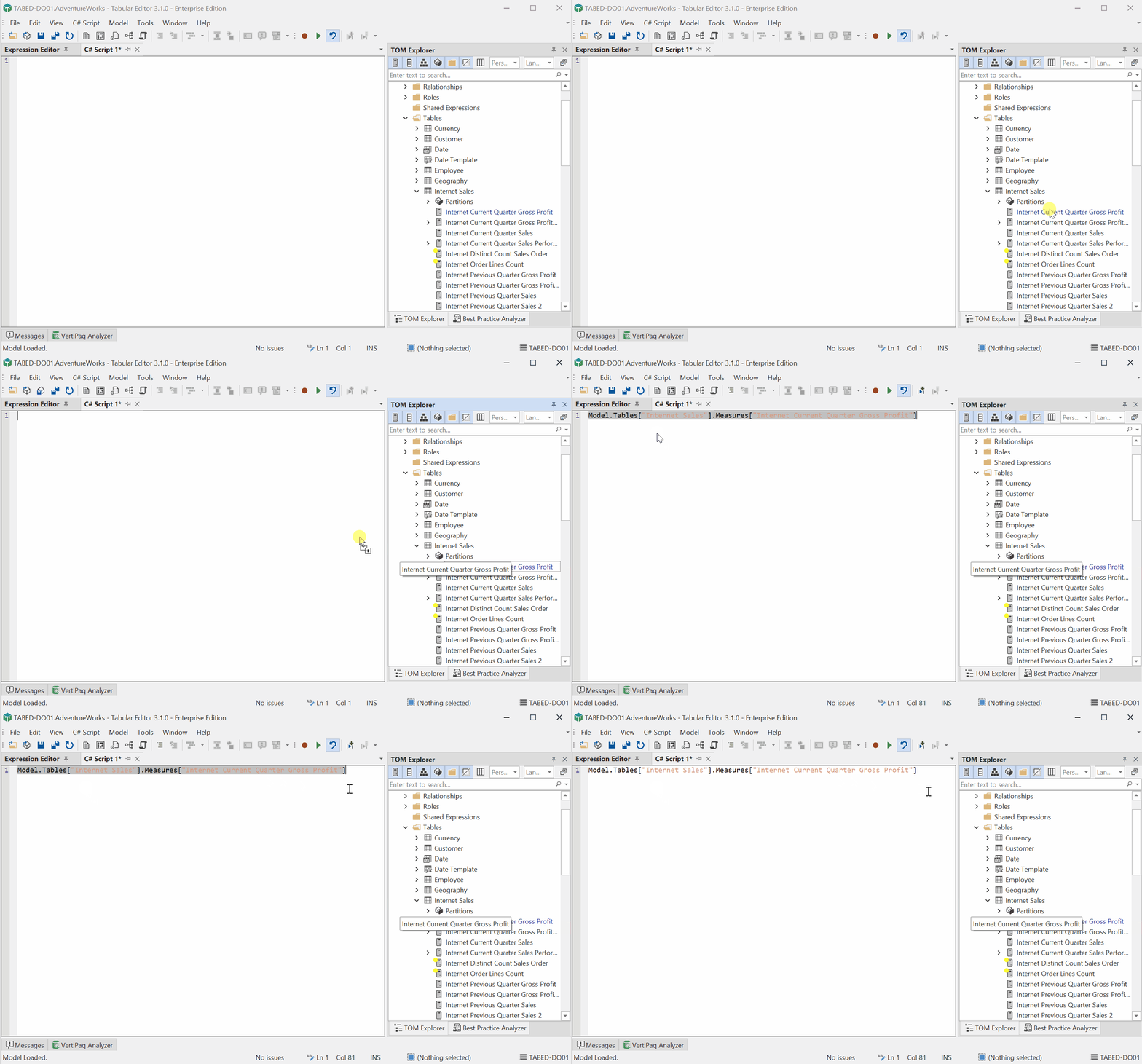
Consulta la documentación de TOM para obtener una visión general de las propiedades disponibles en el Modelo y en sus objetos descendientes. Además, consulta Scripting API para obtener un listado completo de las propiedades y los métodos expuestos por el objeto envoltorio.
Trabajando con el objeto Selected
Poder hacer referencia de forma explícita a cualquier objeto del Modelo tabular viene muy bien para algunos flujos de trabajo, pero a veces quieres elegir objetos concretos del árbol del explorador y luego ejecutar un script solo sobre los objetos seleccionados. Aquí es donde el objeto Selected resulta útil.
El objeto Selected ofrece una serie de propiedades que facilitan identificar qué hay seleccionado en este momento, además de limitar la selección a objetos de un tipo concreto. Al explorar con carpetas de visualización, si se seleccionan una o varias carpetas en el árbol del explorador, todos sus elementos secundarios también se consideran seleccionados.
Para selecciones únicas, usa el nombre en singular del tipo de objeto al que quieres acceder. Por ejemplo,
Selected.Hierarchy
hace referencia a la jerarquía seleccionada actualmente en el árbol, siempre que se haya seleccionado una y solo una jerarquía. Usa el nombre del tipo en plural si quieres trabajar con selecciones múltiples:
Selected.Hierarchies
Todas las propiedades que existen en el objeto en singular también existen en su forma plural, con algunas excepciones. Esto significa que puedes establecer el valor de estas propiedades para varios objetos a la vez, con una sola línea de código y sin usar los métodos de extensión LINQ mencionados anteriormente. Por ejemplo, imagina que quieres mover todas las medidas seleccionadas actualmente a una nueva carpeta de visualización llamada "Test":
Selected.Measures.DisplayFolder = "Test";
Si no hay medidas seleccionadas actualmente en el árbol, el código anterior no hace nada y no se genera ningún error. De lo contrario, la propiedad DisplayFolder se establecerá en "Test" en todas las medidas seleccionadas (incluso en las medidas que se encuentren dentro de carpetas, ya que el objeto Selected también incluye los objetos de las carpetas seleccionadas). Si usas la forma singular Measure en lugar de Measures, obtendrás un error a menos que la selección actual contenga exactamente una medida.
Aunque no podemos establecer la propiedad Name de varios objetos a la vez, seguimos teniendo algunas opciones disponibles. Si solo queremos reemplazar todas las apariciones de una cadena de caracteres por otra, podemos usar el método "Rename" incluido, así:
Selected.Measures
        .Rename("Amount", "Value");
Esto reemplazaría cualquier aparición de la palabra "Amount" por la palabra "Value" en los nombres de todas las medidas seleccionadas actualmente. Como alternativa, podemos usar el método LINQ ForEach(), tal como se describió antes, para incluir lógica más avanzada:
Selected.Measures
        .ForEach(m => if(m.Name.Contains("Reseller")) m.Name += " DEPRECATED");
Este ejemplo añadirá el texto " DEPRECATED" al final de los nombres de todas las medidas seleccionadas que contengan la palabra "Reseller". Como alternativa, podríamos usar el método de extensión LINQ Where() para filtrar la colección antes de aplicar la operación ForEach(), lo que daría exactamente el mismo resultado:
Selected.Measures
        .Where(m => m.Name.Contains("Reseller"))
        .ForEach(m => m.Name += " DEPRECATED");
Lista completa de los accesores de Selected
La siguiente tabla enumera todos los accesores singulares y plurales disponibles en el objeto Selected. Los accesores singulares lanzan una SelectionException si la selección actual no contiene exactamente un objeto de ese tipo. Los accesores plurales devuelven una colección vacía si no se selecciona ningún objeto de ese tipo.
| Singular | Plural | Tipo de objeto |
|---|---|---|
Selected.Measure |
Selected.Measures |
Medidas |
Selected.Column |
Selected.Columns |
Todos los tipos de columna |
Selected.DataColumn |
Selected.DataColumns |
Columnas de datos |
Selected.CalculatedColumn |
Selected.CalculatedColumns |
Columnas calculadas |
Selected.CalculatedTableColumn |
Selected.CalculatedTableColumns |
Columnas de tablas calculadas |
Selected.Hierarchy |
Selected.Hierarchies |
Jerarquías |
Selected.Level |
Selected.Levels |
Niveles de jerarquía |
Selected.Table |
Selected.Tables |
Tablas |
Selected.CalculatedTable |
Selected.CalculatedTables |
Tablas calculadas |
Selected.Partición |
Selected.Particiones |
Particiones |
Selected.rol |
Selected.Roles |
Roles del modelo |
Selected.TablePermission |
Selected.TablePermissions |
Permisos de tabla |
Selected.KPI |
Selected.KPIs |
KPI |
Selected.Calendar |
Selected.Calendars |
Calendarios |
Selected.CalculationItem |
Selected.CalculationItems |
Elementos de cálculo |
Selected.Function |
Selected.Functions |
Funciones definidas por el usuario |
Selected.DataSource |
Selected.DataSources |
Fuentes de datos |
Selected.SingleColumnRelationship |
Selected.SingleColumnRelationships |
Relaciones |
Selected.Perspectiva |
Selected.Perspectives |
Perspectivas |
Selected.Culture |
Selected.Cultures |
Traducciones |
Note
Los accesores de Rol, KPI, Calendar, CalculationItem, TablePermission, Function, DataSource, SingleColumnRelationship, CalculatedColumn, CalculatedTableColumn, DataColumn, CalculatedTable y Partición se agregaron en Tabular Editor 3.26.0.
A partir de Tabular Editor 3.27.0, los objetos que se hayan eliminado desde la última vez que se guardó el modelo siguen visibles en el Explorador TOM y se pueden seleccionar. Estos objetos no forman parte del modelo, por lo que nunca aparecen en los métodos de acceso anteriores. En su lugar, Selected.Deleted enumera los objetos eliminados seleccionados, cada uno con Name, ObjectType, Parent y el método Restore(). Selected.Deleted.Restore() los restaura todos a la vez. Los objetos del modelo también exponen HasUnsavedChanges y Revert(), que permiten a un script deshacer cambios en parte del modelo. Consulta Indicadores de cambios sin guardar para más detalles.
Métodos auxiliares
Tabular Editor proporciona un conjunto de métodos auxiliares especiales para facilitar la realización de determinadas tareas de scripting. Ten en cuenta que algunos de estos pueden invocarse como métodos de extensión. Por ejemplo, object.Output(); y Output(object); son equivalentes.
void Output(object value)- detiene la ejecución del script y muestra información sobre el objeto proporcionado. Cuando el script se ejecuta como parte de una ejecución desde la línea de comandos, se escribirá en la consola una representación en cadena del objeto.void SaveFile(string filePath, string content)- forma práctica de guardar datos de texto en un archivo.string ReadFile(string filePath)- forma práctica de cargar datos de texto desde un archivo.string ExportProperties(IEnumerable<ITabularNamedObject> objects, string properties)- forma práctica de exportar un conjunto de propiedades de varios objetos como una cadena TSV.void ImportProperties(string tsvData)- forma práctica de cargar propiedades en varios objetos a partir de una cadena TSV.void CustomAction(string name)- invoca una macro por su nombre.void CustomAction(this IEnumerable<ITabularNamedObject> objects, string name)- invoca una macro en los objetos especificados.string ConvertDax(string dax, bool useSemicolons)- convierte una expresión DAX entre configuraciones regionales de EE. UU./Reino Unido y configuraciones regionales distintas de EE. UU./Reino Unido. SiuseSemicolonsestrue(valor predeterminado), la cadenadaxse convierte del formato nativo de EE. UU./Reino Unido al formato no EE. Es decir, las comas (separadores de lista) se convertirán en punto y coma, y los puntos (separadores decimales) se convertirán en comas. Y viceversa siuseSemicolonsse establece enfalse.- ¿
void FormatDax(this IEnumerable<IDaxDependantObject> objects, bool shortFormat, bool? skipSpace)- da formato a las expresiones DAX de todos los objetos de la colección proporcionada void FormatDax(this IDaxDependantObject obj)- pone un objeto en cola para dar formato a la expresión DAX cuando finalice la ejecución del script, o cuando se llame al métodoCallDaxFormatter.- ¿
void CallDaxFormatter(bool shortFormat, bool? skipSpace)- da formato a todas las expresiones DAX de los objetos que se hayan puesto en cola hasta el momento void Info(string)- Escribe un mensaje informativo en la consola (solo cuando el script se ejecuta como parte de una ejecución en la línea de comandos).void Warning(string)- Escribe un mensaje de advertencia en la consola (solo cuando el script se ejecuta como parte de una ejecución en la línea de comandos).void Error(string)- Escribe un mensaje de error en la consola (solo cuando el script se ejecuta como parte de una ejecución en la línea de comandos).T SelectObject(this IEnumerable<T> objects, T preselect = null, string label = "Select object") where T: TabularNamedObject- Muestra un cuadro de diálogo para que el usuario seleccione uno de los objetos especificados. Si el usuario cancela el cuadro de diálogo, este método devuelvenull.void CollectVertiPaqAnalyzerStats()- Si Tabular Editor está conectado a una instancia de Analysis Services, ejecuta el recopilador de estadísticas del Analizador VertiPaq.long GetCardinality(this Column column)- Si las estadísticas del Analizador VertiPaq están disponibles para el modelo actual, este método devuelve la cardinalidad de la columna especificada.
Para ver la lista completa de métodos auxiliares disponibles y su sintaxis, consulte Métodos auxiliares de C# Script.
Depuración de scripts
Como se mencionó anteriormente, puedes usar el método Output(object); para pausar la ejecución del script y abrir un cuadro de diálogo con información sobre el objeto pasado como argumento. También puedes usar este método como método de extensión, invocándolo como object.Output();. El script se reanuda cuando se cierra el cuadro de diálogo.
El cuadro de diálogo aparecerá de una de estas cuatro formas, según el tipo de objeto que se envíe como salida:
- Los objetos individuales (como string, int y DateTime, excepto cualquier objeto que derive de TabularNamedObject) se mostrarán como un cuadro de diálogo de mensaje sencillo, invocando el método
.ToString()del objeto:
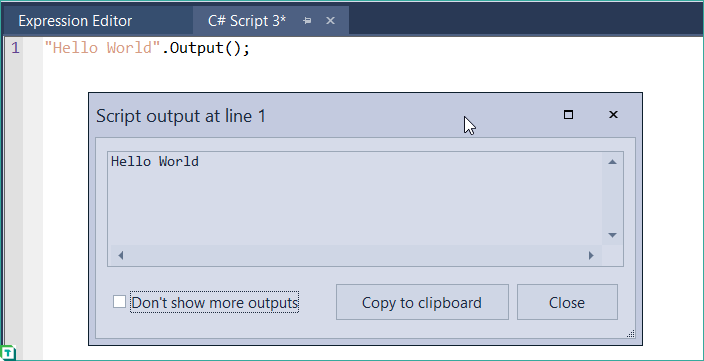
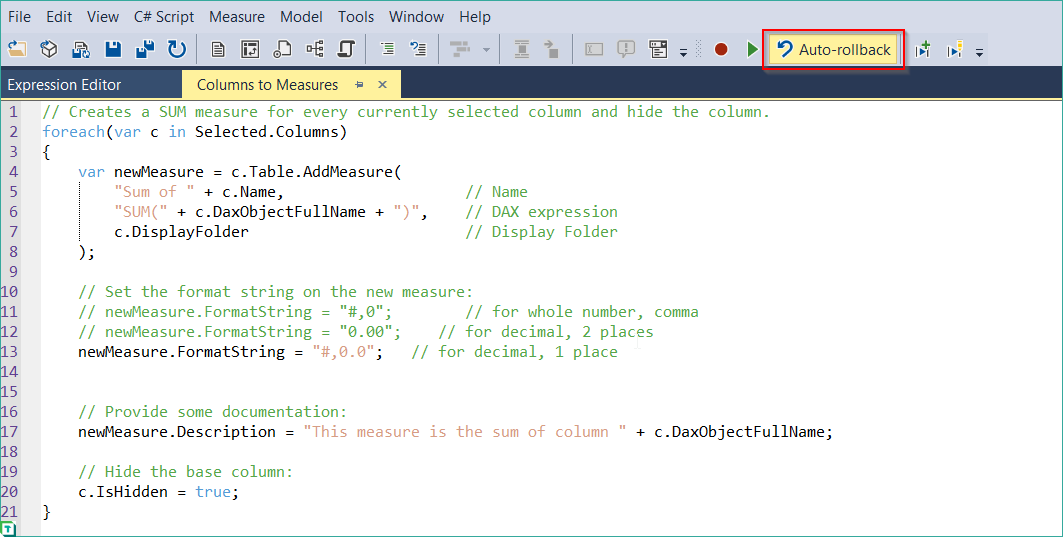
- Los TabularNamedObjects individuales (como tablas, medidas o cualquier otro NamedMetadataObject de TOM disponible en Tabular Editor) se mostrarán en una cuadrícula de propiedades, similar a cuando se ha seleccionado un objeto en el Tree Explorer. Las propiedades del objeto se pueden editar en la cuadrícula, pero tenga en cuenta que, si se encuentra un error más adelante durante la ejecución del script, la edición se deshará automáticamente si "Auto-Rollback" está habilitado:
- Cualquier IEnumerable de objetos (excepto TabularNamedObjects) se mostrará en una lista, donde cada elemento de la lista muestra el valor de
.ToString()y el tipo del objeto en el IEnumerable:
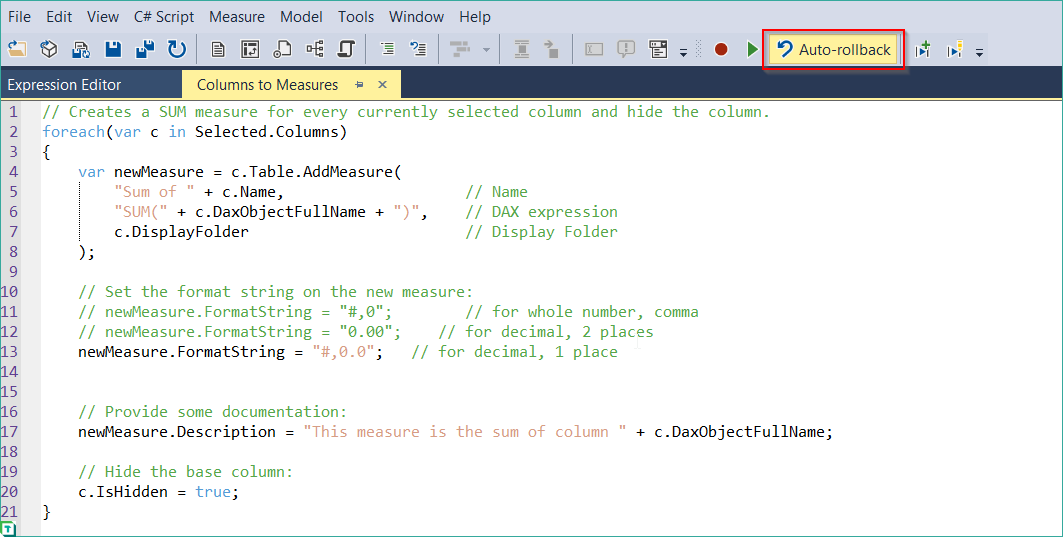
- Cualquier IEnumerable de TabularNamedObjects hará que el cuadro de diálogo muestre una lista de los objetos a la izquierda y una cuadrícula de propiedades a la derecha. La cuadrícula de propiedades se rellenará con el objeto seleccionado en la lista, y las propiedades se pueden editar igual que cuando se envía a la salida un único TabularNamedObject:
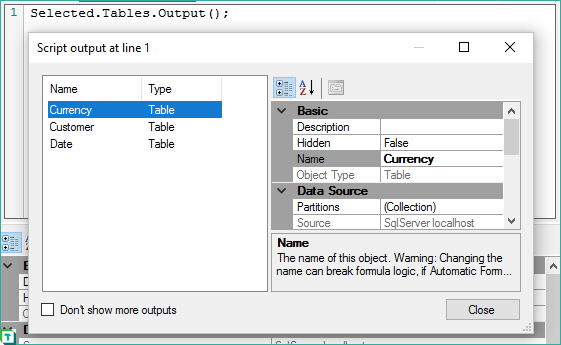
Puedes marcar la casilla "Don't show more outputs" en la esquina inferior izquierda para evitar que el script se detenga en futuras invocaciones de .Output().
Ejecutar C# Scripts con vista previa
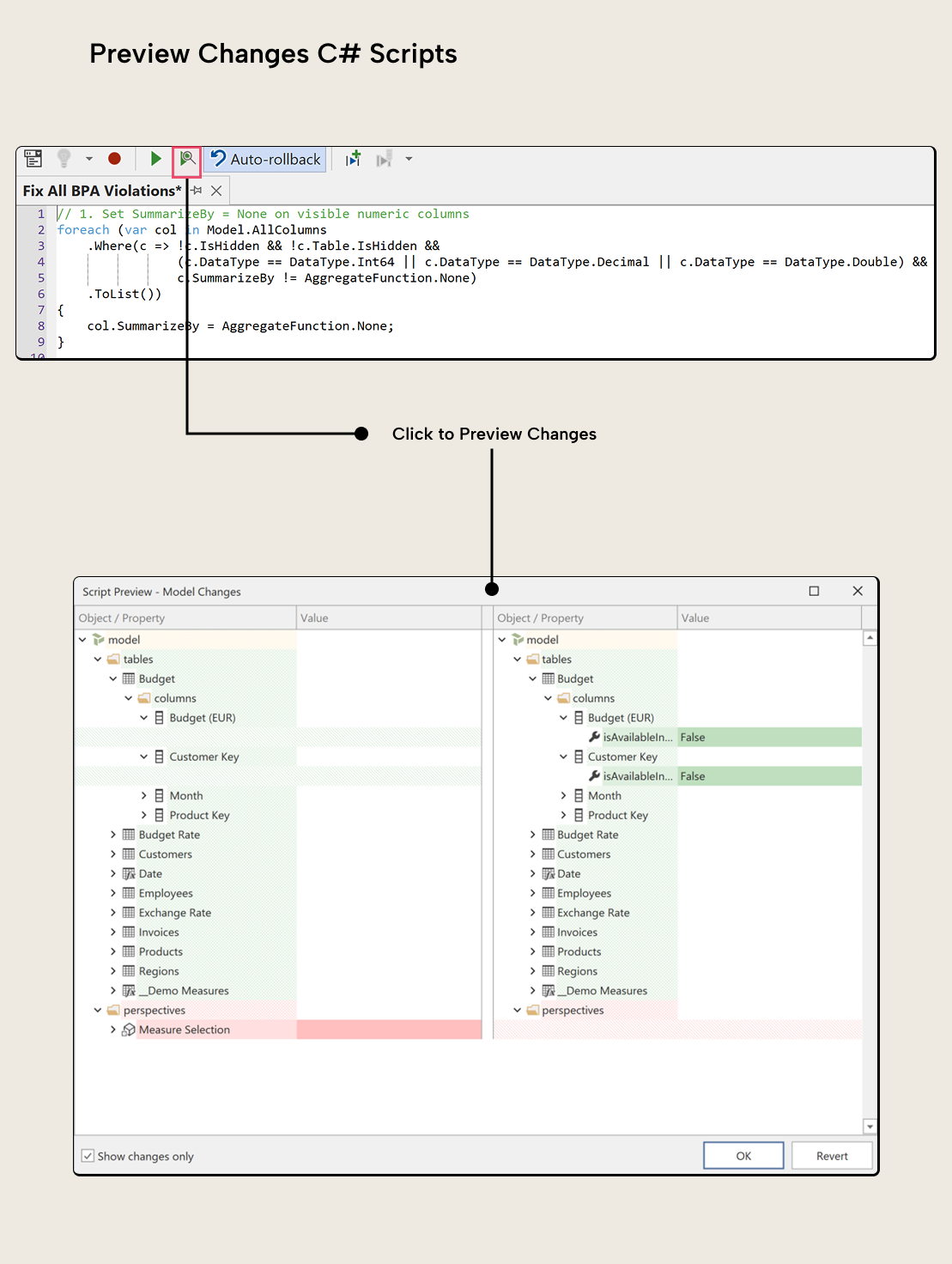
La acción Ejecutar con vista previa te permite revisar todos los cambios de metadatos del modelo realizados por un C# Script antes de confirmarlos. Esto resulta útil al ejecutar scripts desconocidos o al realizar modificaciones masivas.
Para usar esta función, haz clic en Script > Ejecutar con vista previa en la barra de herramientas o en el menú. El flujo de trabajo es el siguiente:
- Tabular Editor toma una instantánea de los metadatos del modelo antes de la ejecución
- El script se ejecuta hasta completarse
- Tabular Editor compara el estado actual de los metadatos del modelo con la instantánea tomada antes de la ejecución
- Si se detectan cambios, aparecerá un cuadro de diálogo de vista previa que muestra, lado a lado, una comparación jerárquica de las diferencias del modelo (antes y después)
- Los cambios se codifican por colores: verde para los objetos agregados, rojo para los eliminados y naranja para las propiedades modificadas
- Usa la casilla Mostrar solo cambios para ocultar los elementos sin cambios y centrarte en lo que modificó el script
- Haz clic en OK para aceptar los cambios, o en Revert para deshacer todos los cambios
Si el script falla (error de compilación o en tiempo de ejecución), todos los cambios de metadatos del modelo se revierten automáticamente y no se muestra ningún cuadro de diálogo de vista previa. Si el script se ejecuta correctamente pero no realiza ningún cambio detectable en los metadatos, se muestran mensajes informativos en su lugar.
Todos los cambios de metadatos del modelo derivados de la ejecución de un script se agrupan en una única transacción de deshacer. Incluso después de aceptar los cambios en el cuadro de diálogo de vista previa, aún puedes deshacer toda la operación. Haz clic en el Explorador TOM y pulsa Ctrl+Z, o selecciona la entrada de deshacer del modelo en el menú Editar.
Important
Las funciones de vista previa y deshacer solo se aplican a los cambios de metadatos del modelo. Si un script realiza operaciones externas, como escribir en archivos, bases de datos o realizar solicitudes web, esas operaciones se ejecutan de inmediato y no se pueden revertir. El cuadro de diálogo de vista previa no intenta analizar el código del script; funciona comparando el estado de los metadatos del modelo antes y después de la ejecución.
Tip
El Asistente de IA muestra este cuadro de diálogo cuando ejecuta un script por sí mismo, siempre que Vista previa de cambios esté activada en Herramientas > Preferencia > Funciones de IA > Asistente de IA. Está activada de forma predeterminada, por lo que siempre tendrás la oportunidad de revisar los cambios en el modelo generados por IA antes de que se apliquen.
Note
El cuadro de diálogo de vista previa no se aplica a un script ejecutado por un agente a través del servidor MCP. Esos scripts se compilan, se comprueban mediante el análisis de seguridad y se ejecutan de forma atómica en el modelo. El agente recibe un resumen estructurado de lo que cambió, y los cambios se marcan en el Explorador TOM y la vista de propiedades para que puedas revisarlos o revertirlos después.
Referencias de «.NET»
Puede usar la palabra clave using para acortar nombres de clases, etc., igual que en el código fuente normal de C#. Además, puedes incluir ensamblados externos mediante la sintaxis #r "<assembly name or DLL path>", similar a los scripts .csx que se usan en Azure Functions.
Por ejemplo, el siguiente script ahora funcionará como se espera:
// Assembly references must be at the very top of the file:
#r "System.IO.Compression"

// Using keywords must come before any other statements:
using System.IO.Compression;
using System.IO;

var xyz = 123;

// Using statements still work the way they're supposed to:
using(var data = new MemoryStream())
using(var zip = new ZipArchive(data, ZipArchiveMode.Create))
{
   // ...
}
De forma predeterminada, Tabular Editor incluye automáticamente las siguientes directivas using (aunque no estén especificadas en el script) para facilitar las tareas más comunes:
using System;
using System.Linq;
using System.Collections.Generic;
using Newtonsoft.Json;
using TabularEditor.TOMWrapper;
using TabularEditor.TOMWrapper.Utils;
using TabularEditor.UI;
Además, los siguientes ensamblados de .NET Framework se cargan de forma predeterminada:
- System.Dll
- System.Core.Dll
- System.Data.Dll
- System.Windows.Forms.Dll
- Microsoft.Csharp.Dll
- Newtonsoft.Json.Dll
- TomWrapper.Dll
- TabularEditor.Exe
- Microsoft.AnalysisServices.Tabular.Dll
Acceso a variables de entorno
Al ejecutar scripts de C# mediante la CLI de Tabular Editor (especialmente en canalizaciones de CI/CD), puedes pasar parámetros a tus scripts usando variables de entorno. Este es el enfoque recomendado, ya que los C# Scripts ejecutados por Tabular Editor CLI no admiten argumentos tradicionales de línea de comandos.
Note
Environment es uno de los tipos que se rechazan cuando un administrador ha establecido la directiva BlockUnsafeScripts. Consulta las Directivas de administrador.
Lectura de variables de entorno
Usa el método Environment.GetEnvironmentVariable() para leer variables de entorno en tu script:
// Read environment variables
var serverName = Environment.GetEnvironmentVariable("SERVER_NAME");
var environment = Environment.GetEnvironmentVariable("ENVIRONMENT");

// Use them in your script
foreach(var dataSource in Model.DataSources.OfType<ProviderDataSource>())
{
    if(dataSource.Name == "SQLDW")
    {
        dataSource.ConnectionString = dataSource.ConnectionString
            .Replace("{SERVER}", serverName)
            .Replace("{ENV}", environment);
    }
}

Info($"Updated connection strings for {environment} environment");
Integración con Azure DevOps
Las variables de entorno se integran sin problemas con las canalizaciones de Azure DevOps, ya que todas las variables de canalización están disponibles automáticamente como variables de entorno de forma predeterminada.
Ejemplo de canalización YAML de Azure DevOps:
variables:
  targetServer: 'Production'
  targetDatabase: 'AdventureWorks'

steps:
- task: PowerShell@2
  displayName: 'Deploy Model with Parameters'
  env:
    SERVER_NAME: $(targetServer)
    DATABASE_NAME: $(targetDatabase)
  inputs:
    targetType: 'inline'
    script: |
      TabularEditor.exe "Model.bim" -S "DeploymentScript.csx" -D "$(targetServer)" "$(targetDatabase)" -O -V -E -W
En este ejemplo, el script DeploymentScript.csx puede acceder a SERVER_NAME y DATABASE_NAME mediante Environment.GetEnvironmentVariable().
Casos de uso habituales
Las variables de entorno son especialmente útiles para:
- Cadenas de conexión dinámicas: Actualiza las conexiones a los orígenes de datos según el entorno de implementación (Dev, UAT, Producción)
- Lógica condicional: Aplica transformaciones distintas según el entorno de destino
- Configuración de implementación: Controla qué objetos se implementan o se modifican según los parámetros
- Compatibilidad con varios entornos: Usa el mismo script en distintos entornos con valores diferentes
Ejemplo: modificaciones específicas por entorno:
var environment = Environment.GetEnvironmentVariable("DEPLOY_ENV") ?? "Development";
var refreshPolicy = Environment.GetEnvironmentVariable("ENABLE_REFRESH_POLICY") == "true";

// Apply environment-specific settings
foreach(var table in Model.Tables)
{
    if(environment == "Production" && !refreshPolicy)
    {
        // Disable incremental refresh policies in production if specified
        table.EnableRefreshPolicy = false;
    }
}

Info($"Configured model for {environment} environment");
Directivas de administrador
La creación de scripts se puede controlar de forma centralizada, por lo que lo que un script puede hacer en tu equipo no siempre es lo que podrá hacer en un equipo administrado por tu departamento de TI. Dos directivas lo determinan.
DisableCSharpScripts desactiva por completo los scripts: no se pueden crear ni ejecutar scripts, y lo mismo ocurre con las macros cuando se usa DisableMacros.
BlockUnsafeScripts es el término medio, y conviene entenderla si escribes scripts. Los scripts y las macros siguen funcionando, pero solo mientras se mantengan dentro del modelo semántico. Un script que lea o escriba un archivo, haga una solicitud web, inicie otro programa, haga referencia a un ensamblado externo con #r o envíe un comando directamente al servidor se rechaza antes de que se ejecute nada.
Qué significa mantenerse dentro del modelo
La decisión se toma analizando el script compilado, no buscando en su texto; por eso también se rechazan las vías indirectas para llegar al mismo resultado: la reflexión mediante Type.GetType o InvokeMember, los árboles de expresiones y la invocación de delegados, Activator, AppDomain, Environment, los lectores y escritores de XML que aceptan una ruta o una URL, y la deserialización basada en nombres de tipo.
Entre los métodos auxiliares, los tres que escriben fuera del modelo se consideran inseguros:
| Rechazado | Aún disponible |
|---|---|
SaveFile, ExecuteCommand, Bpa.ExportCsv |
ReadFile, ExecuteDax, EvaluateDax, ExecuteReader, ExportProperties |
Todo lo que forma parte del modelo de objetos TOM está permitido, al igual que System, System.Linq, System.Collections.Generic y Newtonsoft.Json. En la práctica, un script que crea y modifica objetos del modelo no se ve afectado, mientras que uno que exporta algo al disco sí.
Qué ves cuando se rechaza un script
El cuadro de diálogo Script not run indica la directiva y lo que utilizó el script, y la barra de estado muestra Script blocked by your organization's policy. La lista de errores sigue vacía porque esto no es un error de compilación: el script es válido; simplemente no se permite ejecutarlo aquí. Ejecutar con vista previa se comporta del mismo modo y no muestra ningún cuadro de diálogo de vista previa.
Una macro se analiza cuando se guarda. El guardado se completa correctamente y un cuadro de diálogo te indica que la macro se ha guardado, pero no se ejecutará. Una macro bloqueada queda fuera de todos los menús, por lo que no puede ejecutarse por accidente, y aparece en Ver > Macros con la columna Bloqueado rellena. Vuelve a editarla para que vuelva a quedar dentro de la línea y su elemento del menú reaparecerá, sin necesidad de reiniciar Tabular Editor.
En la línea de comandos, te script, te macro run y te bpa run --fix se niegan del mismo modo, finalizan con un código distinto de cero e informan de blockedByPolicy en el Report de la salida JSON.
Note
BlockUnsafeScripts requiere Tabular Editor 3, Edición Enterprise. Si el valor se establece en una copia que no tiene licencia para ello, no se ejecutará ningún script ni ninguna macro, sea seguro o no, hasta que se active una licencia Enterprise. La CLI de Tabular Editor no tiene ediciones y simplemente aplica la directiva.
Compatibilidad
Las API de scripting de Tabular Editor 2, Tabular Editor 3 (Desktop) y la CLI de Tabular Editor son compatibles en su mayor parte, pero hay casos en los que conviene compilar el código de forma condicional según el host en el que se ejecute. El host de la CLI define un símbolo de preprocesador TECLI; TE3 Desktop define TE3 (y símbolos delimitados por versión, como TE3_3_15_OR_GREATER, para la versión secundaria activa); TE2 no define ninguno de los dos. Las directivas de preprocesador se introdujeron en Tabular Editor 3.10.0. Úsalos para escribir scripts portátiles:
#if TECLI
    // CLI host - no UI APIs available
    Info($"Running under the CLI on {Environment.OSVersion.Platform}");
#elif TE3
    // TE3 Desktop - UI APIs are available
    ShowMessage("Hello from TE3");
#else
    // TE2 (legacy) - neither TECLI nor TE3 is defined
    Info("Hello from TE2");
#endif

#if TE3_3_15_OR_GREATER
    // Gated on a specific TE3 minor version
#endif
Una advertencia específica de la CLI: los asistentes de interfaz de usuario de TE3-Desktop SelectMeasure(), SelectTable(), SelectColumn(), SelectObject() y SelectObjects() lanzan NotSupportedException en te script, ya que la CLI no tiene interfaz de usuario para mostrar una ventana emergente. Encapsula este tipo de llamadas en #if TE3 (o try/catch) cuando compartas scripts entre hosts.
Si necesitas conocer la versión exacta de Tabular Editor en tiempo de ejecución del script, puedes inspeccionar la versión del ensamblado:
var currentVersion = typeof(Model).Assembly.GetName().Version;
Info(currentVersion.ToString());
La versión pública del producto (por ejemplo, "2.20.2" o "3.10.1") se puede obtener con este código:
using System.Diagnostics;

var productVersion = FileVersionInfo.GetVersionInfo(Selected.GetType().Assembly.Location).ProductVersion;
productVersion.Output(); // productVersion is a string ("2.20.2" or "3.10.1", for example)
Si solo quieres el número de versión principal (como entero), usa:
var majorVersion = Selected.GetType().Assembly.GetName().Version.Major;
majorVersion.Output(); // majorVersion is an integer (2 or 3)
Problemas conocidos y limitaciones
- Algunas operaciones en los scripts pueden hacer que la aplicación Tabular Editor 3 se bloquee o deje de responder, debido a la forma en que se ejecutan los scripts. Por ejemplo, un script con un bucle infinito (
while(true) {}) hará que la aplicación se quede colgada. Si esto ocurre, tendrás que finalizar el proceso de Tabular Editor desde el Administrador de tareas de Windows.
Si tienes pensado guardar el script como una macro, ten en cuenta las siguientes limitaciones:
- Si el cuerpo del script contiene métodos locales con modificadores de acceso (
public,static, etc.), el script no se puede guardar como una macro. Elimina los modificadores de acceso o, en su lugar, mueve el método a una clase. - Actualmente, las macros no admiten la palabra clave
awaitsi se usa en el cuerpo del script. Si el cuerpo del script llama a métodos asíncronos, debes usarMyAsyncMethod.Wait()oMyAsyncMethod.Resulten lugar deawait MyAsyncMethod(). No hay problema en usarawaiten métodosasyncdefinidos en otra parte del script.