Uso de la cuadrícula de propiedades en Tabular Editor
La vista de propiedades en Tabular Editor te permite inspeccionar y modificar las propiedades de cualquier objeto en tu modelo tabular. Accedes a la vista de propiedades seleccionando un objeto en el Explorador TOM. A continuación, verás una lista de propiedades relevantes para el tipo de objeto seleccionado, como nombre, descripción, tipo de datos, cadena de formato, etc. También puedes acceder a propiedades avanzadas que no están disponibles en otras herramientas como Visual Studio o Power BI Desktop.
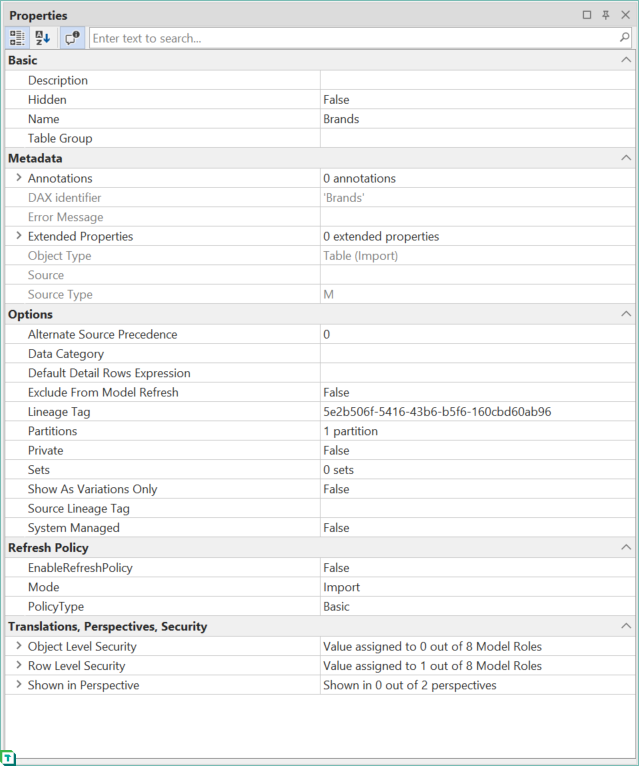
La vista de propiedades te ayuda a:
- Ver y modificar las propiedades de cualquier objeto del modelo, como tablas, columnas, medidas, jerarquías, relaciones, particiones, roles y perspectivas.
- Filtrar y ordenar las propiedades por nombre o categoría mediante el cuadro de búsqueda y los botones en la parte superior de la vista.
- Copiar y pegar valores de propiedades entre distintos objetos con los atajos Ctrl+C y Ctrl+V.
- Deshacer y rehacer cambios de propiedades con los atajos Ctrl+Z y Ctrl+Y.
- Puedes usar atajos de teclado para navegar y editar rápidamente las propiedades. Por ejemplo, puedes presionar Ctrl+Arriba o Ctrl+Abajo para moverte entre propiedades; presionar Enter o F2 para editar el valor de una propiedad; presionar Esc para cancelar la edición; presionar Ctrl+S para guardar los cambios;
Tip
Puedes seleccionar varios objetos para ver las propiedades que tienen en común y editarlas en bloque. Esto puede ser útil para establecer cadenas de formato, por ejemplo.
Barra de herramientas
La barra de herramientas en la parte superior de la vista de propiedades contiene los siguientes botones:
- Por categorías: Agrupa las propiedades en categorías como Básico, Metadatos y Opciones.
- Alfabético: Muestra todas las propiedades en una única lista ordenada alfabéticamente.
- Mostrar cambios: Oculta todas las propiedades que no han cambiado desde la última vez que se guardó el modelo, de modo que solo queden las propiedades con cambios no guardados. Mientras el filtro está activo, el título de la vista muestra Propiedades (Modificadas).
- Descripciones de propiedades: Muestra u oculta el panel de descripción en la parte inferior de la vista, que explica la propiedad seleccionada actualmente. Para obtener una descripción completa de cada propiedad, consulta Referencia de propiedades de los objetos.
- Cuadro de búsqueda: Filtra la lista de propiedades por nombre.
Cambios no guardados
Las propiedades que difieren de la última versión guardada del modelo se muestran con un fondo de fila naranja claro. Cuando se seleccionan varios objetos, una fila se marca si alguno de los objetos seleccionados ha cambiado esa propiedad.
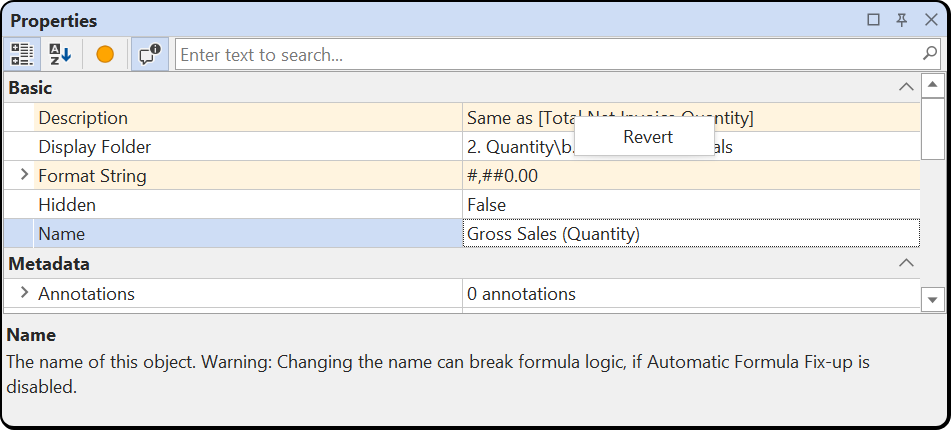
Haz clic con el botón derecho en una fila marcada y elige Revertir para devolver esa propiedad al valor que tenía en el último guardado, sin tocar ningún otro cambio no guardado. Revertir cuenta como un solo paso en la pila de deshacer, así que Ctrl+Z vuelve a aplicar el cambio. Consulta Indicadores de cambios sin guardar para obtener más detalles, incluido cómo revertir objetos completos desde el Explorador TOM y cómo desactivar los indicadores en Herramientas > Preferencias.
Acoplamiento
De forma predeterminada, la vista de propiedades se encuentra en la esquina inferior derecha, pero también puedes abrirla pulsando F4 en tu teclado. También puedes acoplarla a cualquiera de los lados de la ventana principal o desacoplarla para que aparezca en una ventana independiente.