Indicadores de cambios sin guardar
Tabular Editor 3 marca los objetos y las propiedades que difieren de la última versión guardada del modelo. Esto incluye los cambios realizados mediante C# Scripts, macros y el Asistente de IA. La marca desaparece al guardar, revertir o deshacer el cambio.
Los indicadores aparecen en dos lugares:
- En el Explorador TOM, los objetos modificados se muestran con una fila coloreada y una insignia en el icono: naranja (editado), verde (agregado) y rojo (eliminado). Estos son los colores de la vista de comparación del modelo que se muestra al desplegar.
- En la vista de propiedades, las propiedades modificadas muestran una fila en naranja claro.
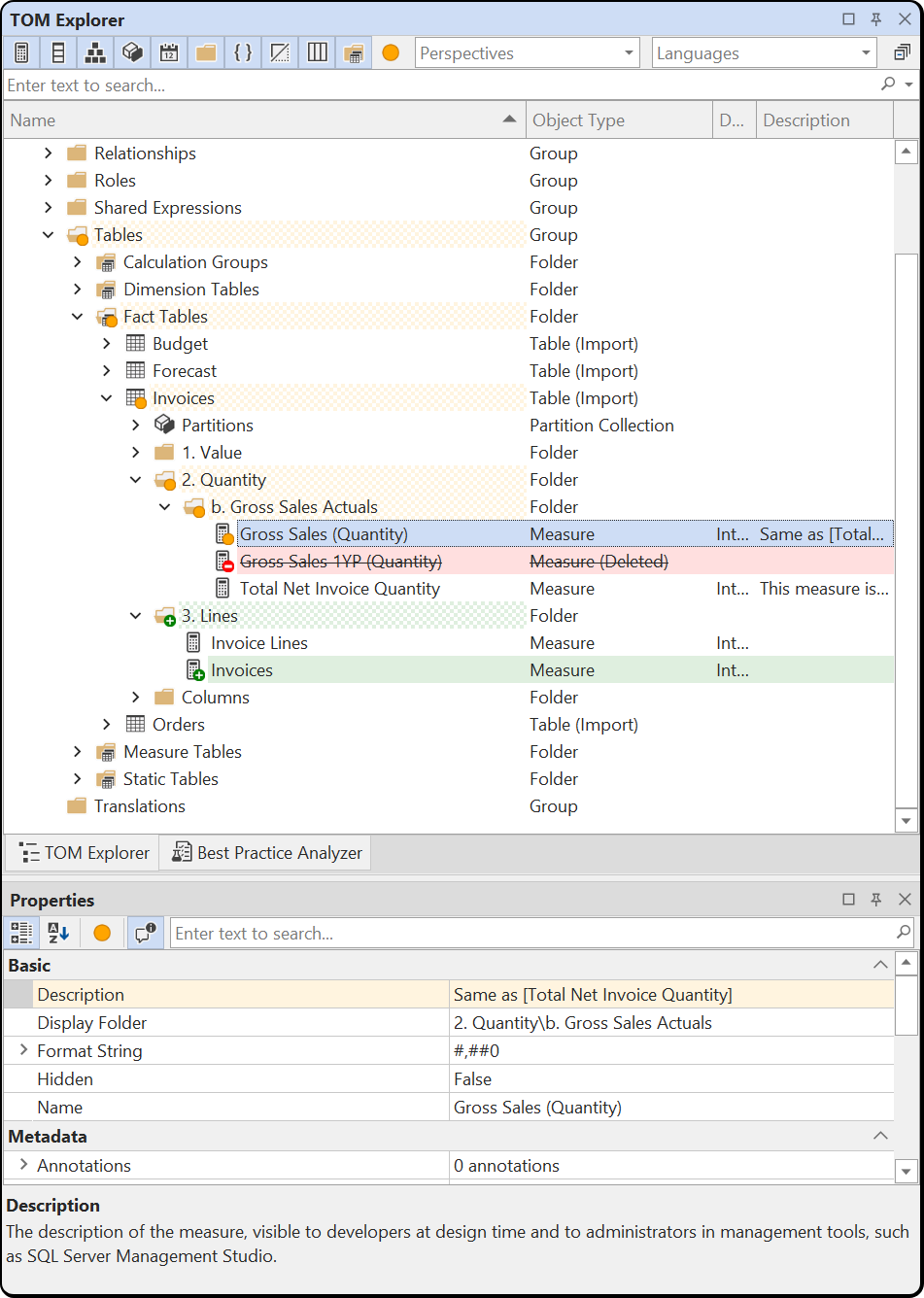
Ambas vistas tienen un botón Mostrar cambios en la barra de herramientas y un comando Revertir en el menú contextual.
Note
Los indicadores registran los cambios con respecto al origen desde el que se cargó el modelo o en el que se guardó por última vez. Desplegar el modelo en otra base de datos no las borra.
Indicadores de cambios en el Explorador TOM
Cada objeto del árbol se marca según el cambio que tenga desde el último guardado:
- Los objetos editados muestran una fila en naranja claro y una insignia con un punto naranja. Esto abarca cualquier propiedad modificada, incluidos los cambios en un subobjeto que no tiene nodo en el árbol, como la política de actualización de una tabla o la configuración de
AlternateOfde una columna. - Los objetos agregados reciben una fila verde claro y una insignia verde con un +. Una tabla nueva y todas sus columnas nuevas aparecen en verde. Editar un objeto agregado no hace que pase de verde a naranja.
- Los objetos eliminados muestran una fila en rojo claro, un distintivo rojo con − y el nombre tachado. Consulta Objetos eliminados.
Las tablas, las carpetas de visualización, los grupos de tablas y el nodo Modelo muestran un relleno rayado cuando algo que contienen ha cambiado. La insignia del icono es verde cuando todos los cambios bajo ellos son adiciones, y naranja en caso contrario.
Dentro de una selección, el resaltado de la selección tiene prioridad sobre el color de la fila, y la insignia del icono sigue marcando los objetos modificados. Los distintivos de error y advertencia tienen prioridad sobre el distintivo de cambio.
Tip
Si te cuesta distinguir las filas verdes de las rojas, selecciona Modo de daltonismo en el grupo Accesibilidad, en Herramientas > Preferencia > Tabular Editor > Interfaz de usuario. Los objetos agregados se muestran entonces en verde azulado en lugar de verde, tanto aquí como en la vista de comparación del modelo.
Mostrar cambios
El botón Mostrar cambios de la barra de herramientas del Explorador TOM filtra el árbol para mostrar los objetos con cambios no guardados, además de las tablas, carpetas y grupos que los contienen. Mientras el filtro esté activo, el título de la vista muestra Explorador TOM (Changed).
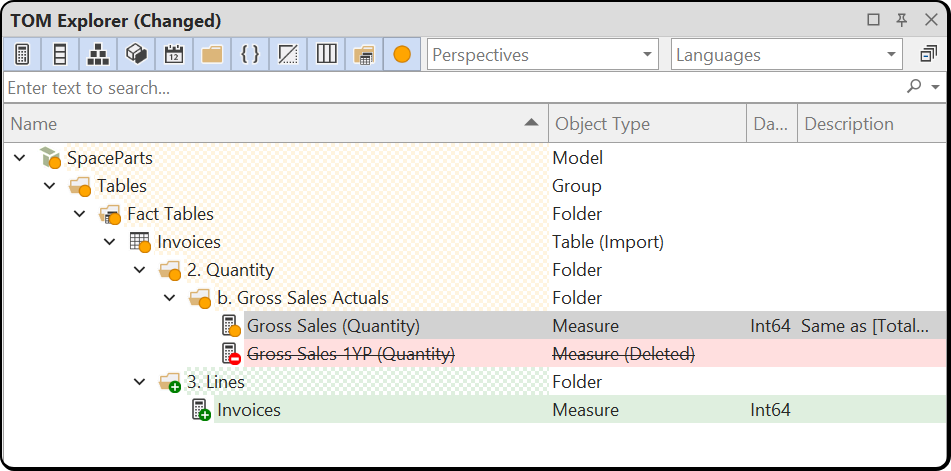
El filtro se combina con los demás conmutadores de la barra de herramientas y con el cuadro de búsqueda. Por ejemplo, al ocultar columnas con Ctrl+2 también se ocultan las columnas modificadas en la vista filtrada.
Indicadores de cambios en la vista de propiedades
Cuando seleccionas un objeto modificado, las propiedades modificadas se resaltan con la misma fila en color naranja claro. Una fila contraída que contiene un subobjeto, como la fila KPI de una medida o la fila política de actualización de una tabla, se marca cuando cambia algo dentro del subobjeto. En las filas indexadas, como Anotaciones, solo se marca la anotación modificada. Cuando se seleccionan varios objetos, una fila de propiedad se marca si alguno de los objetos seleccionados cambió esa propiedad.
El botón Mostrar cambios de la barra de herramientas de la vista de propiedades oculta las filas sin cambios. Mientras el filtro está activo, el título de la vista es Propiedades (modificadas).
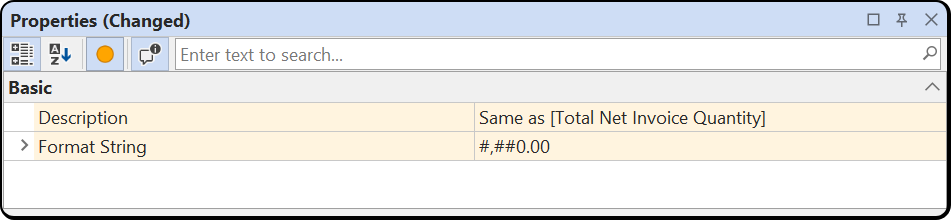
Revertir cambios
Archivo > Recargar desde disco descarta todos los cambios no guardados y vuelve a cargar el modelo desde su origen. Si el modelo se abrió desde un servidor, el comando es Archivo > Recargar desde el servidor. Revertir deshace los cambios individuales y deja intactos todos los demás cambios no guardados.
Una reversión funciona igual que introducir el valor anterior o volver a crear manualmente el objeto eliminado: Tabular Editor actualiza las referencias DAX y los objetos dependientes, y añade la reversión a la pila de deshacer como un único paso. Para deshacer una reversión, usa Editar > Deshacer (Ctrl+Z).
Revertir una sola propiedad
Haz clic con el botón derecho en una fila marcada de la vista de propiedades y elige Revertir para restaurar su valor guardado. Los demás cambios no guardados del objeto permanecen intactos.
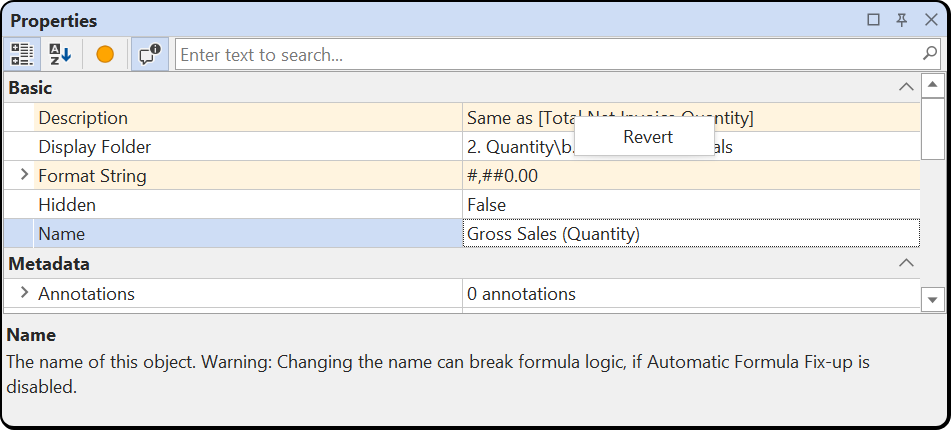
Revertir solo está habilitado en las filas con cambios no guardados. Con varios objetos seleccionados, Revertir en una fila combinada restaura la propiedad en todos los objetos seleccionados que la hayan modificado, como un único paso de deshacer. Revertir en una fila contenedora como Anotaciones restaura todas sus anotaciones: las anotaciones editadas vuelven a sus valores guardados, las anotaciones agregadas se eliminan y las anotaciones eliminadas se restauran.
Revertir un objeto o una rama del modelo
Haz clic con el botón derecho en un objeto marcado del Explorador TOM y elige Revertir para devolver el objeto y todo lo que hay debajo de él a su último estado guardado. Revertir también está disponible en tablas, carpetas de visualización, grupos de tablas y en el nodo Modelo cuando algo debajo de ellos ha cambiado. Revertir en el nodo Modelo descarta todos los cambios no guardados del modelo, como un único paso de deshacer.
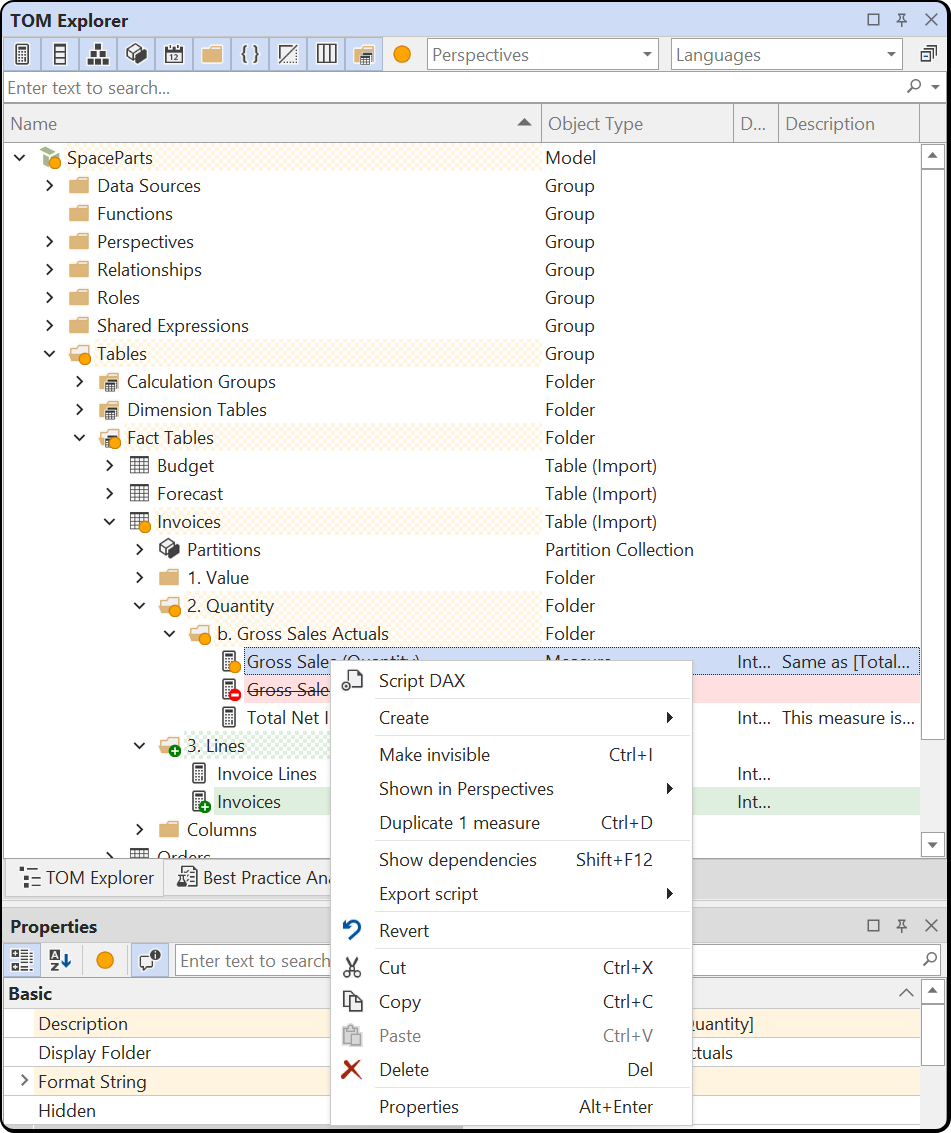
Cuando reviertes un objeto o una rama:
- Las propiedades editadas vuelven a sus valores guardados.
- Los objetos agregados desde el último guardado se eliminan.
- Los objetos eliminados desde el último guardado se restauran tal como estaban guardados, incluidos el KPI de una medida eliminada o los niveles de jerarquía y las relaciones de una columna eliminada.
- Los objetos de otras partes del modelo conservan sus cambios sin guardar.
Si parte de una reversión falla, un mensaje de Reversión incompleta enumera los fallos y Tabular Editor aplica el resto. Por ejemplo, no se puede restaurar un objeto eliminado si otro objeto ya usa su nombre y no puede eliminarse.
Objetos eliminados
Eliminar un objeto no lo quita del Explorador TOM. Hasta que guardes el modelo, el objeto permanece en su sitio con el nombre tachado, una fila de color rojo claro y una insignia roja −. Cuando se muestran las columnas de información, la columna Tipo de objeto muestra, por ejemplo, Medida (Eliminada).
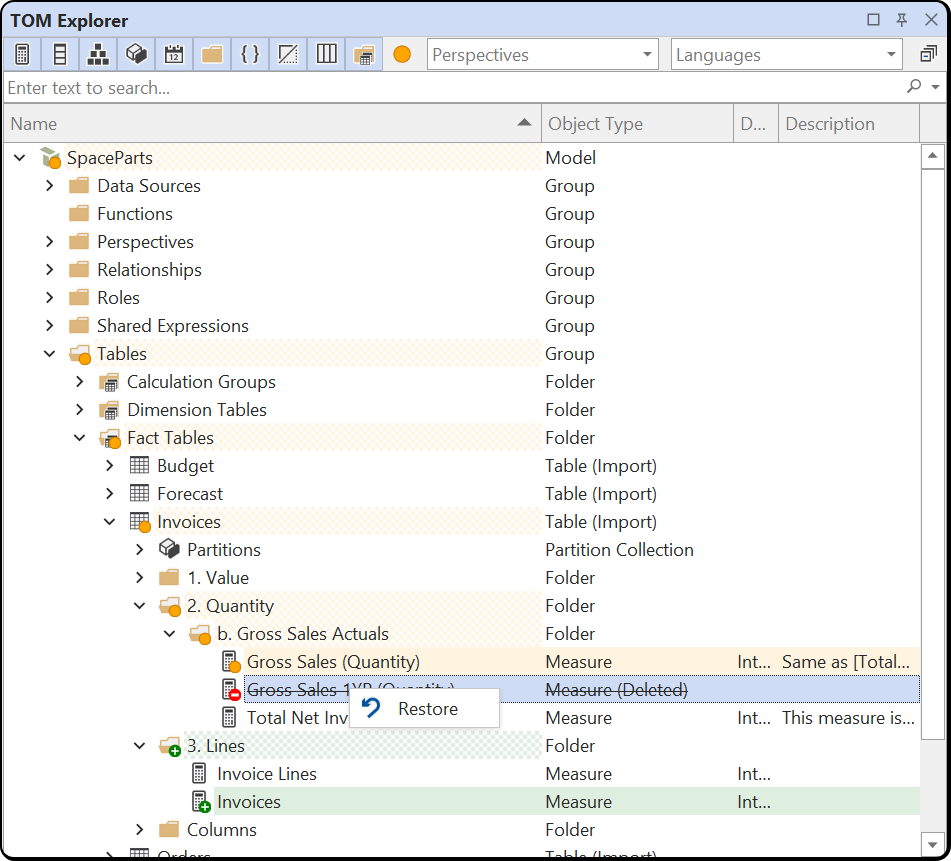
Haz clic con el botón derecho en un objeto eliminado y elige Restaurar para devolverlo al estado en que estaba cuando lo eliminaste. Si el objeto tenía cambios sin guardar antes de que lo eliminaras, esos cambios también se restauran y siguen marcados, y puedes revertirlos por separado. Para restaurar varios objetos eliminados en un solo paso, selecciónalos todos y elige Restaurar.
No puedes editar, cambiar el nombre, arrastrar ni desplegar un objeto eliminado, y nunca es un destino válido para soltar o pegar. Seleccionar un objeto eliminado no selecciona ningún objeto del modelo, por lo que la vista de propiedades no muestra nada y el menú contextual solo incluye Restaurar. Una selección que mezcla objetos eliminados y activos no muestra ni Restaurar ni los comandos habituales del objeto.
Los C# Script acceden a los objetos eliminados seleccionados a través de Selected.Deleted, como se describe en Scripting.
Agrupar los objetos eliminados en un solo nodo
Si seleccionas Agrupar objetos eliminados bajo un nodo "Objetos eliminados" en la sección Cambios no guardados de Herramientas > Preferencias > Tabular Editor > Explorador TOM, los objetos eliminados de una tabla, jerarquía, rol o grupo de tablas se muestran bajo un único nodo Objetos eliminados al final de su contenedor, independientemente de las carpetas de visualización en las que estuvieran. El nodo tiene una fila roja y una insignia de eliminado, y los objetos que contiene aparecen tachados. Haz clic con el botón derecho en el nodo y elige Restaurar para restaurar todo lo que contiene en un solo paso.
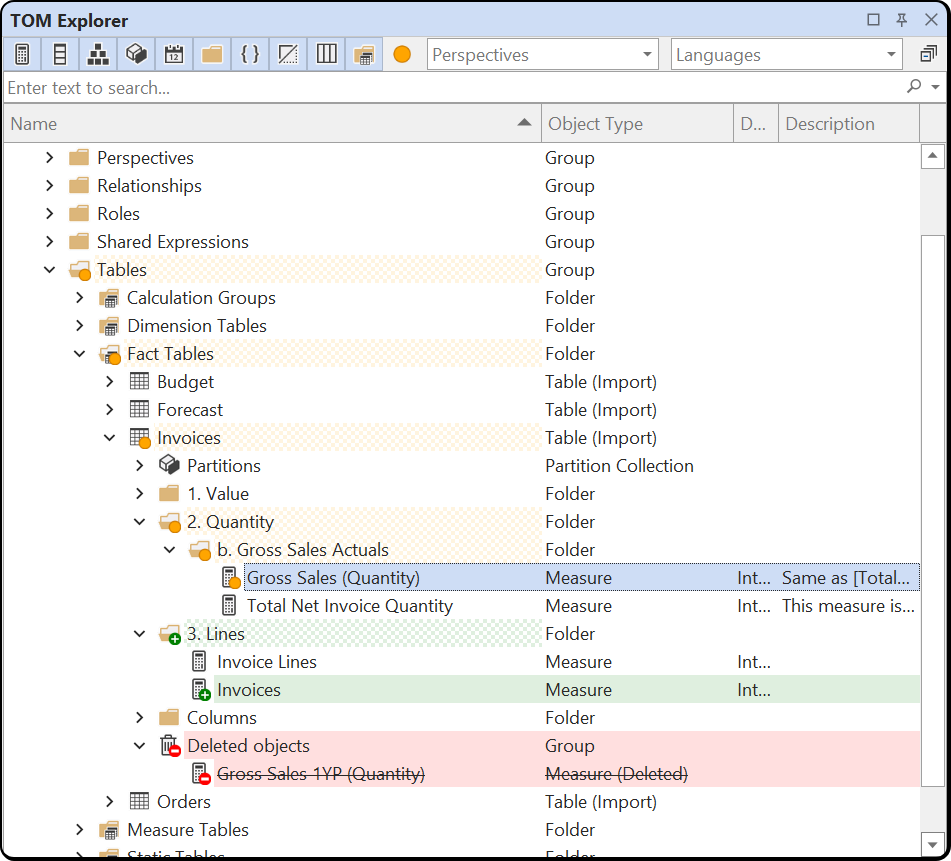
Conservar los objetos eliminados entre guardados
De forma predeterminada, los objetos eliminados permanecen visibles hasta que guardas. Para cambiarlo, establece la preferencia Mantener visibles los objetos eliminados en una de sus otras dos opciones:
- Nunca: El Explorador TOM oculta los objetos eliminados inmediatamente. Para restaurarlos, usa Revertir en su contenedor o Editar > Deshacer.
- Hasta que se cierre el modelo: Los objetos eliminados permanecen visibles y se pueden restaurar durante toda la sesión de edición, incluso después de guardar, mientras su eliminación siga en la pila de deshacer. Restaurar un objeto eliminado antes del último guardado lo vuelve a crear y queda marcado como añadido. Un objeto que creaste y eliminaste en la misma sesión aparece solo si lo editaste o guardaste el modelo mientras existía.
Cuándo se limpian los indicadores
Una marca refleja la diferencia actual con respecto al último estado guardado. Guardar el modelo en un archivo, una carpeta o una base de datos borra todas las marcas de una vez. La marca también se borra al revertir el cambio, al deshacer hasta volver al último guardado o al restablecer manualmente una propiedad a su valor guardado. Si deshaces más allá del último guardado, los objetos que se deshicieron se marcan como modificados, y al rehacer un cambio se restaura su marca.
Preferencias
La configuración de los indicadores se encuentra en la sección Cambios no guardados de Herramientas > Preferencias > Tabular Editor > Explorador TOM:
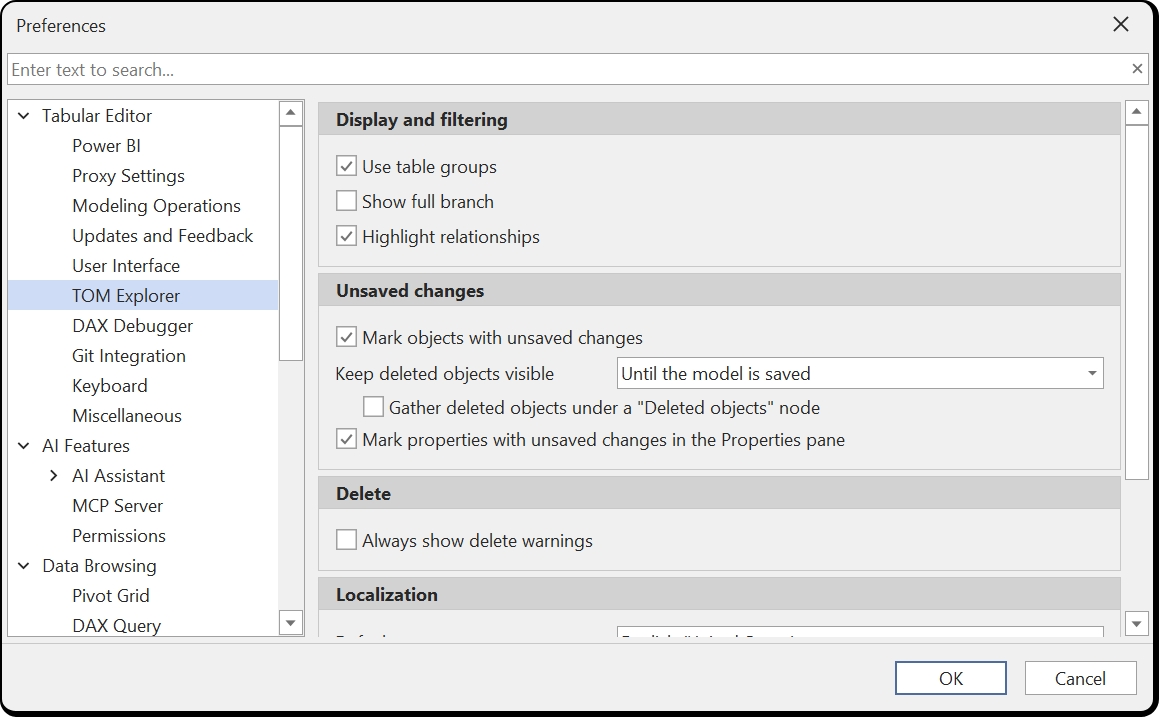
- Marcar objetos con cambios no guardados (habilitado): Colorea las filas, añade insignias a los iconos de los objetos agregados, editados y eliminados en el Explorador TOM, y aplica un tramado a sus contenedores. No afecta a la visibilidad de los objetos eliminados ni a Mostrar cambios.
- Mantener visibles los objetos eliminados (Hasta que se guarde el modelo): Cuánto tiempo permanecen los objetos eliminados en el Explorador TOM. Consulta Mantener los objetos eliminados entre guardados.
- Agrupar objetos eliminados en un nodo "Objetos eliminados" (deshabilitado): Agrupa los objetos eliminados de un contenedor bajo un único nodo. Consulta Agrupar los objetos eliminados bajo un único nodo.
- Marcar propiedades con cambios no guardados en el panel de propiedades (habilitado): Colorea las filas de las propiedades modificadas en la vista de propiedades. No afecta a Mostrar cambios en la vista de propiedades.
Consulta Control de preferencias para ver las demás preferencias de esta página.
Scripts
Los C# Scripts y las macros pueden leer la misma información sobre los cambios y ejecutar las mismas operaciones de reversión mediante estos miembros, que tiene cada objeto del modelo:
HasUnsavedChangesdevuelvetruecuando el objeto, o cualquier elemento por debajo de él, difiere del último estado guardado. En el objetoModel, indica si el modelo tiene cambios no guardados.Revert()revierte el objeto y sus elementos secundarios en un único paso de deshacer. El método también existe en colecciones comoSelected.Measuresy enModelpara todo el modelo. Si una parte de la reversión falla, lanza una excepción que enumera las partes que no pudo revertir.Revert("PropertyName")restaura una propiedad a su valor guardado, por ejemploRevert("Expression")oRevert("Annotations[MyAnnotation]"). No hace nada si la propiedad no ha cambiado.
Contenedores como las tablas, las jerarquías y los roles tienen una colección DeletedObjects que enumera los objetos que se han eliminado de ellos en la sesión actual. Cada entrada tiene Name, ObjectType y Parent, además de un método Restore(). Restore() en la colección restaura todos los elementos.
Selected.Deleted devuelve los objetos eliminados seleccionados en el Explorador TOM. Los objetos eliminados no aparecen en Selected.Measures, Selected.Columns ni en los otros accesores.
// List the measures with unsaved changes in the selected tables:
Selected.Tables
    .SelectMany(t => t.Measures)
    .Where(m => m.HasUnsavedChanges)
    .Output();

// Revert only the format strings of the selected measures, keeping their other edits:
Selected.Measures.Revert("FormatString");

// Put an entire table back to its saved state:
Model.Tables["Sales"].Revert();

// Bring back everything that was deleted from the selected table:
Selected.Table.DeletedObjects.Restore();

// Restore the deleted objects currently selected in the TOM Explorer:
Selected.Deleted.Restore();