Primeros pasos
Instalación
Descarga la versión más reciente de Tabular Editor 3 desde nuestra página de descargas.
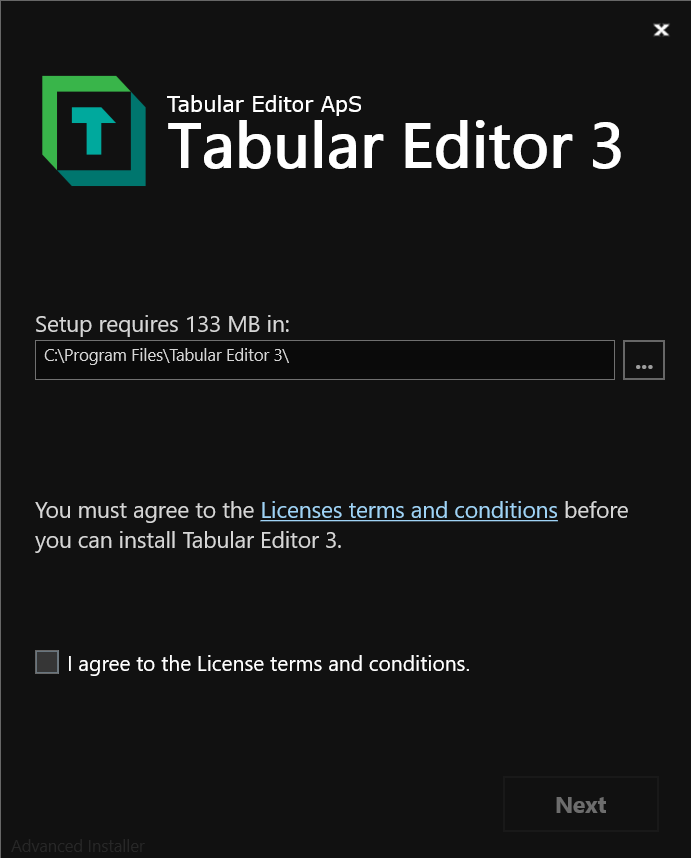
Recomendamos el instalador MSI de 64 bits para la mayoría de los casos. Una vez descargado, haz doble clic en el archivo MSI y completa las pantallas del instalador.
Requisitos previos
Ninguno.
Requisitos del sistema
- Sistema operativo: Windows 10, Windows 11, Windows Server 2016, Windows Server 2019 o versiones posteriores
- Arquitectura: x64, ARM64 (nativo desde la versión 3.23.0)
- Runtime de .NET: .NET Runtime de Escritorio 8.0
Consulta la directiva de sistemas operativos compatibles de .NET para ver qué versiones actuales de Windows admite cada entorno de ejecución.
Activación de su instalación
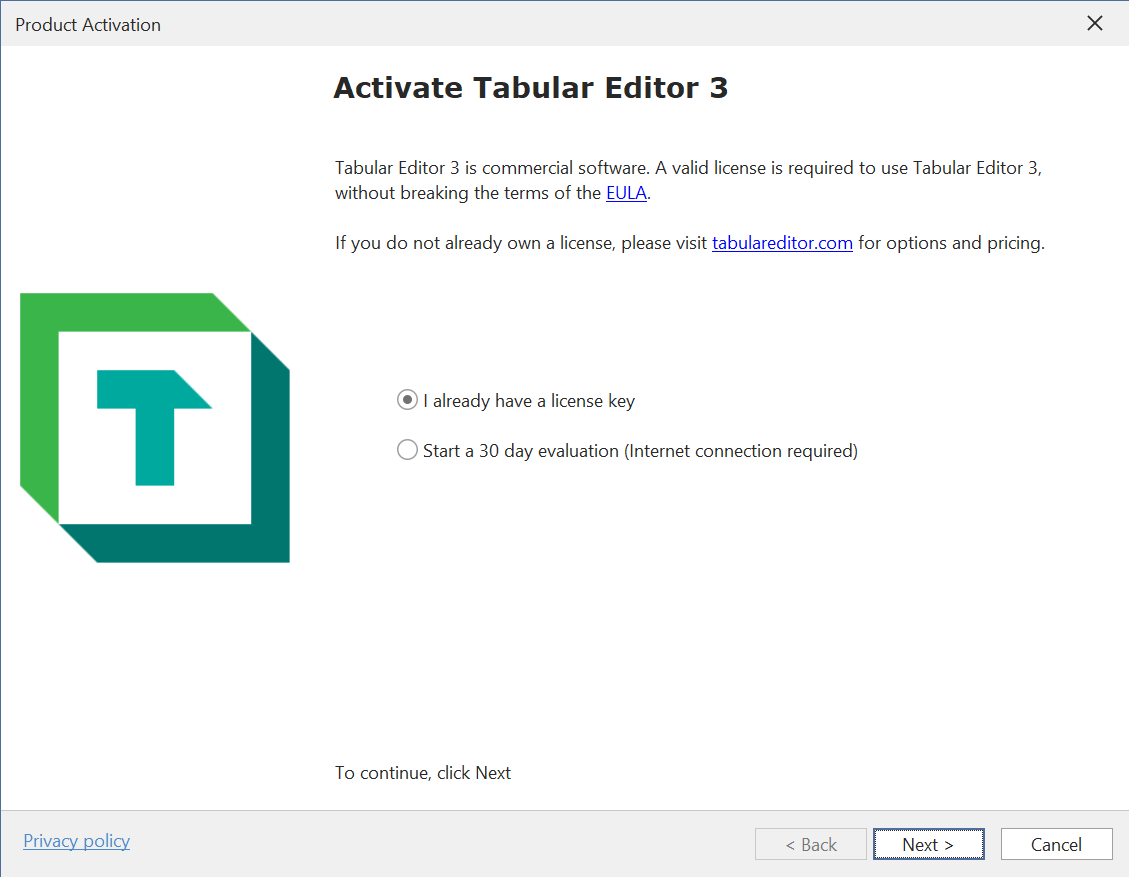
Tabular Editor 3 es software comercial. Visita nuestra página principal para conocer los precios y las opciones de compra. Si no has usado antes Tabular Editor 3, puedes acceder a una prueba gratuita de 30 días.
La primera vez que inicie Tabular Editor 3 en un equipo nuevo, se le pedirá que active el producto.
Activación con una clave de licencia existente
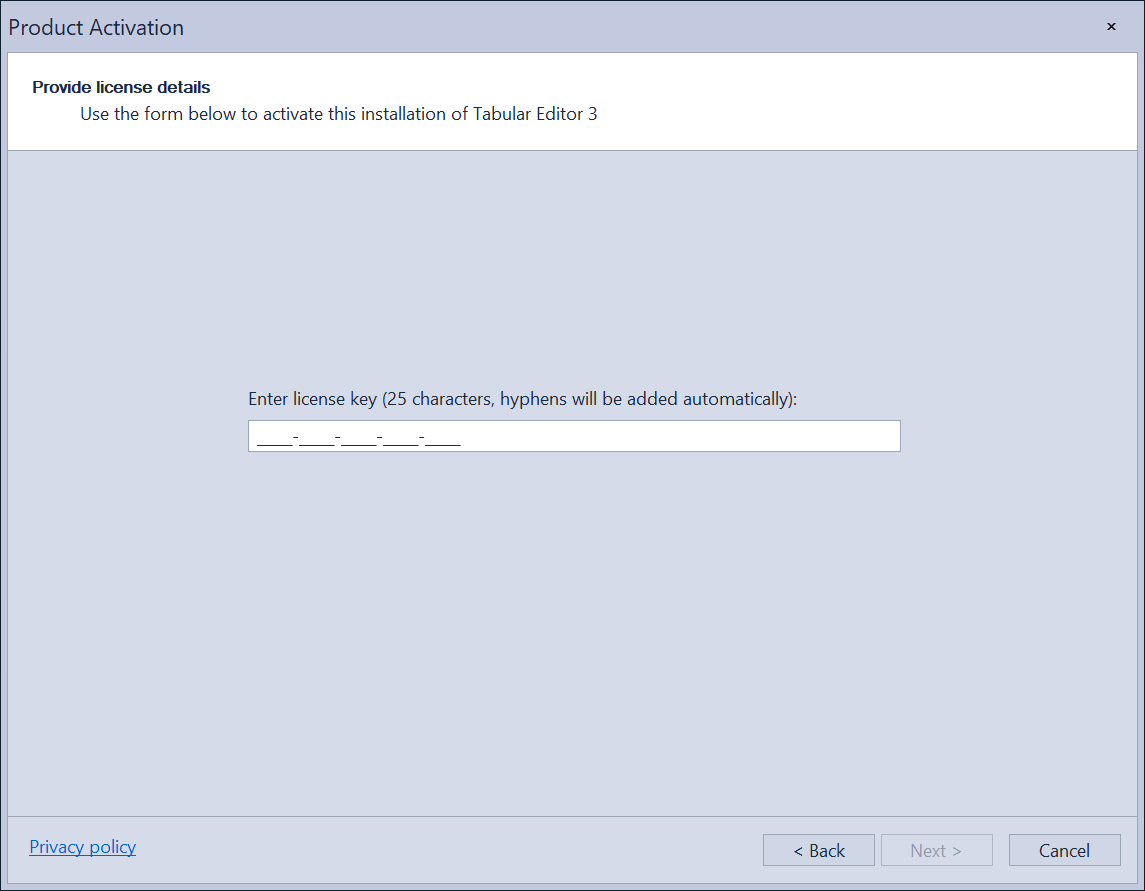
Cuando compres una licencia de Tabular Editor 3, recibirás un correo electrónico con una cadena de 25 caracteres, que es tu clave de licencia. Cuando se te solicite, escribe la clave de licencia y haz clic en Siguiente > para activar el producto.
Note
Para los tipos de licencia multiusuario, además de la clave de licencia también debes introducir tu dirección de correo electrónico. Tabular Editor 3 te lo solicitará cuando la clave de licencia corresponda a una licencia multiusuario.
Las instalaciones de Tabular Editor 3 se activan por usuario. Si varios usuarios comparten el mismo equipo, cada usuario debe activar el producto en su propio perfil de usuario de Windows.
Cuenta de Windows vs. cuenta de Power BI / Entra
La cuenta de Windows en la que está instalado Tabular Editor 3 es independiente de la cuenta de Microsoft Entra que se usa para autenticarse en un Workspace de Power BI / Fabric.
- La activación de la licencia se almacena en el Registro de Windows, en
HKEY_CURRENT_USER, del usuario de Windows que activó el producto. La licencia no está vinculada a ninguna identidad en la nube. - La autenticación del Workspace se realiza al conectarte, en el cuadro de diálogo Cargar modelo semántico desde la base de datos. Inicias sesión con la cuenta de Microsoft Entra que tiene permisos en el Workspace.
No necesitas iniciar Tabular Editor 3 con Ejecutar como desde otra cuenta de Windows solo porque uses una cuenta de Entra distinta (por ejemplo, una cuenta de administrador no habilitada para correo) para administrar el Workspace de Power BI. Inicia Tabular Editor 3 con tu cuenta habitual de Windows, actívalo con tu clave de licencia en esa cuenta y proporciona tus credenciales de administrador de Entra en el cuadro de diálogo de conexión.
Para más información sobre cómo Tabular Editor se autentica en el punto de conexión XMLA y cómo elegir el modo de autenticación adecuado (por ejemplo, Microsoft Entra MFA cuando tu inicio de sesión de Windows no coincide con tu cuenta de Power BI), consulta Conectividad con XMLA / Analysis Services.
Solicitar una licencia de prueba
Si no has usado antes Tabular Editor 3, puedes acceder a una prueba gratuita de 30 días. Al elegir esta opción, se te pedirá una dirección de correo electrónico. Usamos la dirección de correo electrónico para comprobar si ya tienes una activación previa de Tabular Editor 3.
Note
Tabular Editor ApS no envía correos electrónicos no solicitados ni cede tu dirección de correo electrónico a terceros al registrarte para obtener una licencia de prueba de 30 días. Consulta nuestra Política de privacidad para obtener más información.
Cambiar una clave de licencia
Una vez activado Tabular Editor 3, puedes cambiar la clave de licencia en el menú Ayuda seleccionando Acerca de Tabular Editor.
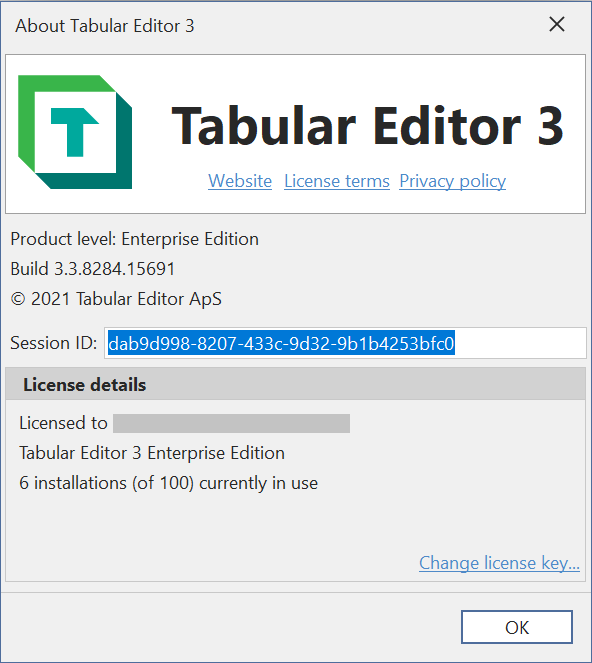
En el cuadro de diálogo, selecciona Cambiar clave de licencia. Esta opción solo está disponible cuando no hay ningún modelo cargado en Tabular Editor. Si hay un modelo abierto, ciérralo desde Archivo > Cerrar modelo. Al hacer clic en Cambiar clave de licencia, Tabular Editor te preguntará si quieres quitar la licencia actual:

Si aceptas, se quita la licencia actual y tendrás que volver a introducir una clave de licencia para usar el producto.
Important
Una vez eliminada una clave de licencia, el producto no puede ser utilizado por el usuario actual en ese equipo hasta que se introduzca una nueva clave de licencia.
Configuración posterior a la instalación
Tabular Editor 3 ofrece muchas opciones de configuración. La configuración predeterminada es suficiente para la mayoría de los escenarios de desarrollo, pero revisa las opciones siguientes.
Buscar actualizaciones al iniciar
De forma predeterminada, cada vez que se inicia Tabular Editor 3, la herramienta comprueba en línea si hay una versión más reciente disponible. Puedes controlar cómo se realiza esta comprobación de actualizaciones en Herramientas > Preferencias > Actualizaciones y comentarios.
Note
Usa siempre la versión más reciente de Tabular Editor 3. Nuestro equipo de soporte asume que estás en la versión más reciente antes de enviar un Report de error.
Desactivar la recopilación de telemetría
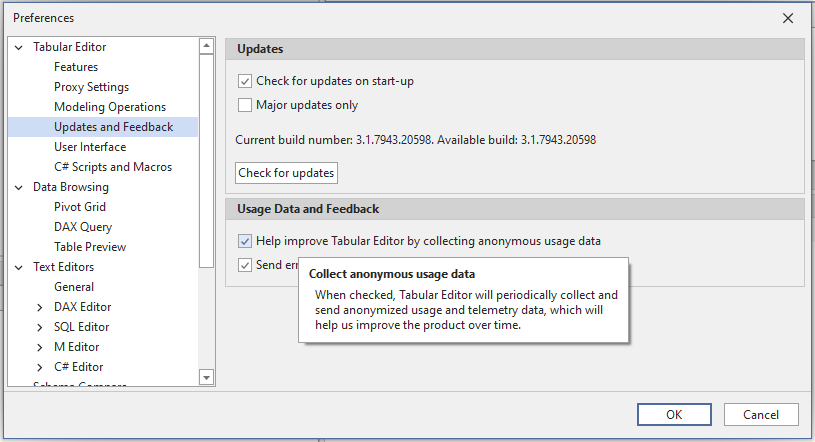
Tabular Editor 3 recopila datos de uso anónimos y telemetría, lo que nos ayuda a mejorar el producto. Puedes desactivar esta recopilación en cualquier momento: inicia Tabular Editor 3 y ve a Herramientas > Preferencias > Actualizaciones y comentarios. Para desactivar esta recopilación, desmarca la casilla Ayudar a mejorar Tabular Editor recopilando datos de uso anónimos.
Configuración del proxy
Si estás en una red con conectividad a Internet limitada, especifica la dirección, el nombre de usuario y la contraseña de un servidor proxy en Herramientas > Preferencias > Configuración del proxy. Esto es necesario para que Tabular Editor 3 pueda usar cualquier funcionalidad que dependa de solicitudes web salientes. En concreto:
- Comprobaciones de actualizaciones
- Activación del producto
- Formato de DAX
- Descarga de reglas de mejores prácticas desde direcciones URL externas
Tip
A veces, la configuración del proxy puede interferir con los cuadros de diálogo de autenticación u otros avisos externos. Prueba a cambiar la configuración del proxy entre System y None y, a continuación, cierra y vuelve a abrir Tabular Editor 3 para comprobarlo.
Otras preferencias
Tabular Editor 3 incluye muchos otros ajustes para controlar el comportamiento de la aplicación. Para obtener más información, consulta Control de preferencias.
Escenarios avanzados
Para la activación manual (sin conexión a Internet), la administración de licencias basada en el registro, la implementación desatendida y la administración de asientos de Enterprise, consulta Instalación, activación y configuración básica.