Cambiar el modo de compatibilidad
El modo de compatibilidad de un modelo indica a qué plataforma se dirige. Esta propiedad determina:
- Qué objetos y propiedades del Tabular Object Model (TOM) están disponibles
- Qué restricciones según la edición aplica Tabular Editor
El modo de compatibilidad es independiente del nivel de compatibilidad, que habilita o bloquea características en función de los números de versión.
Valores del modo de compatibilidad
La propiedad Database.CompatibilityMode acepta los siguientes valores, definidos por la enumeración Microsoft.AnalysisServices.CompatibilityMode:
| Valor | Significado |
|---|---|
Unknown |
Sin modo específico. Valor predeterminado cuando el modo no se ha configurado explícitamente. La biblioteca cliente de AS detecta automáticamente el modo real en función de las características de TOM que se utilicen (por ejemplo, si hay alguna característica específica de Power BI). |
AnalysisServices |
El modelo está destinado a SQL Server Analysis Services o Azure Analysis Services. |
PowerBI |
El modelo está destinado a Power BI (Desktop, Premium Per User, Premium Capacity, Fabric). Algunas propiedades de TOM solo están disponibles en este modo. Consulta la sección Remarks de cada propiedad en la referencia del espacio de nombres Microsoft.AnalysisServices.Tabular para obtener más información. |
Excel |
El modelo proviene de un Data model de Power Pivot en Excel. Tabular Editor no admite modelos de Power Pivot. |
Azure Analysis Services y SQL Server Analysis Services solo admiten el modo AnalysisServices. Power BI y Fabric admiten los modos AnalysisServices y PowerBI.
Important
Tabular Editor usa el modo de compatibilidad para determinar las restricciones de edición. Un modelo configurado en modo AnalysisServices activa restricciones exclusivas de la edición Enterprise para características como las perspectivas y varias particiones, aunque se implemente en Power BI.
Cuándo cambiar el modo de compatibilidad
Cambia el modo de compatibilidad a PowerBI cuando se cumplan todas estas condiciones:
- El modelo se implementa en Power BI (Premium Per User, Premium Capacity o Fabric)
- El modelo no se implementará en SSAS ni en Azure Analysis Services
- El archivo
.bimse creó originalmente en Visual Studio, SSDT u otra herramienta cuyo modo predeterminado esAnalysisServices - Aparece un error de edición sobre características del nivel Enterprise (como las perspectivas) que deberían estar disponibles en tu edición para modelos de Power BI
Cambiar el modo de compatibilidad
- Abre tu modelo en Tabular Editor.
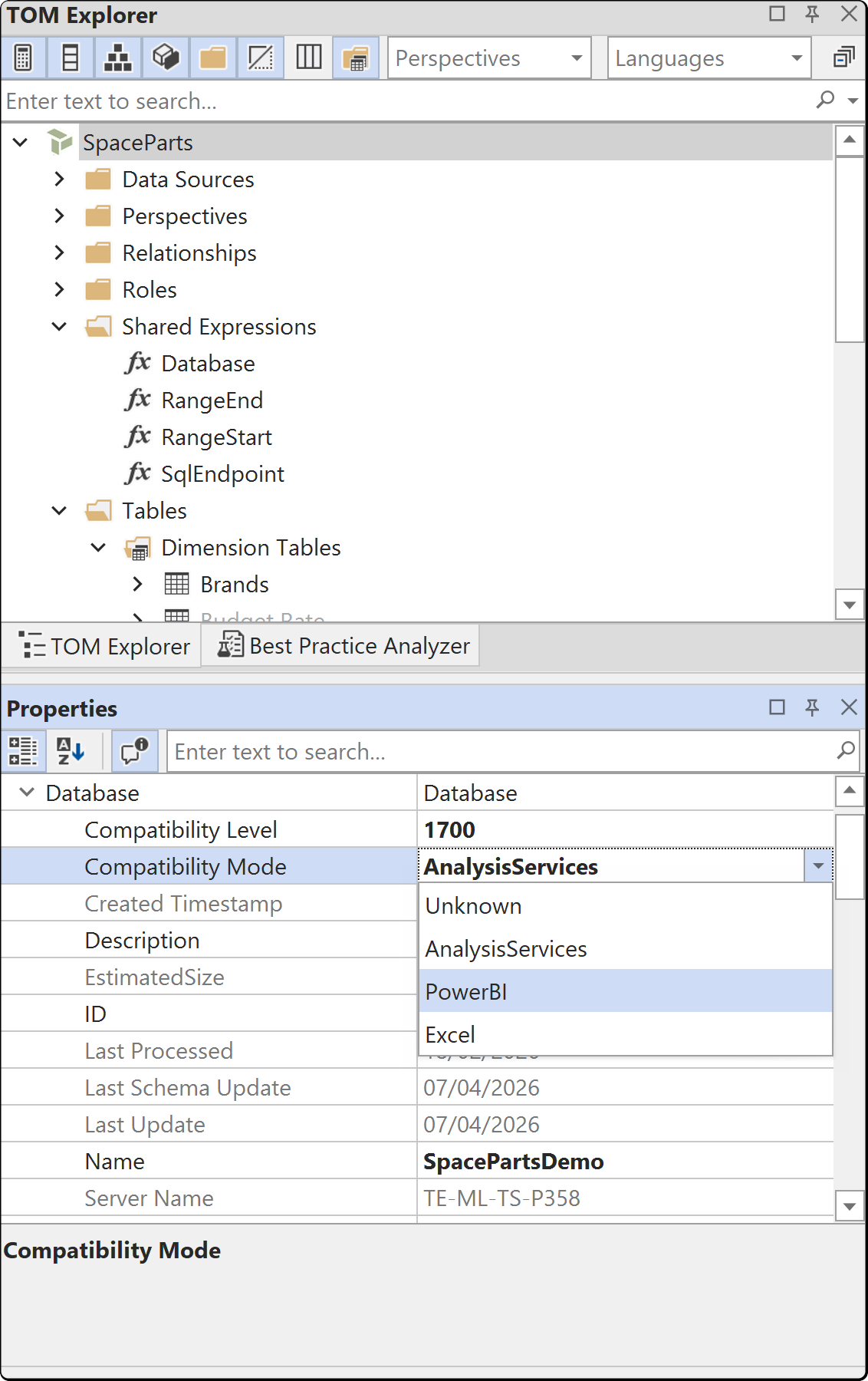
- En el Explorador TOM, selecciona el nodo Model de nivel superior.
- En el panel de Propiedades, expande la sección Base de datos.
- Localiza
CompatibilityMode. - Cambia el valor de
AnalysisServicesaPowerBI. - Guarda el modelo (Ctrl+S).
Note
Cambiar el modo de compatibilidad afecta a qué propiedades de TOM están disponibles y a cómo se valida el modelo. Comprueba que el destino de implementación coincida con el modo seleccionado antes de guardar.