Actualizar el nivel de compatibilidad
El nivel de compatibilidad de un modelo controla qué características del Tabular Object Model (TOM) puedes usar. Cuando Microsoft introduce nuevas capacidades, como calendarios personalizados o funciones DAX definidas por el usuario, a menudo quedan disponibles solo a partir de un nivel de compatibilidad más reciente. Tendrás que actualizar antes de que estas características aparezcan en Tabular Editor.
Warning
Las actualizaciones de compatibilidad son unidireccionales. Puedes actualizar, pero no puedes volver atrás de forma fiable. Trátalo como una actualización de esquema y valida primero los destinos de implementación.
Nivel de compatibilidad vs. modo de compatibilidad
El nivel de compatibilidad y el modo de compatibilidad son propiedades independientes que cumplen finalidades distintas:
| Propiedad | Lo que controla | Valores |
|---|---|---|
Database.CompatibilityLevel |
Qué características de TOM están disponibles (por ejemplo, calendarios personalizados, UDFs de DAX) | 1200, 1400, 1500, 1600, 1700, 1701, 1702, 1705, 1706 |
Database.CompatibilityMode |
A qué plataforma se dirige el modelo, qué objetos y propiedades de TOM están disponibles y qué restricciones de edición se aplican | Unknown, AnalysisServices, PowerBI, Excel |
Si necesita cambiar la plataforma de destino en lugar de habilitar nuevas características de TOM, consulte Cambiar el modo de compatibilidad.
Cuándo actualizar
Actualiza cuando:
- Existe una característica en Power BI Desktop, pero falta la propiedad TOM relacionada en Tabular Editor
- Necesitas capacidades incorporadas recientemente, como calendarios personalizados (1701+), funciones definidas por el usuario en DAX (1702+), columnas calculadas con contexto de usuario (1705+) o String Indexing Behavior (1706+)
- Estás estandarizando el desarrollo entre entornos y quieres conjuntos mínimos de características coherentes
Antes de empezar
Haz una copia de seguridad del modelo
Como las actualizaciones son irreversibles:
- Haz una copia de seguridad de los metadatos del modelo (e idealmente del proyecto completo)
- Usa control de versiones y asegúrate de tener un commit limpio antes de cambiar nada
Confirma la compatibilidad del destino
El soporte del nivel de compatibilidad varía según la plataforma (SSAS, Azure Analysis Services, Fabric/Power BI Premium). Si tu destino de implementación no admite el nivel seleccionado, no podrás implementar. Consulta el nivel de compatibilidad para modelos tabulares en Analysis Services
Actualiza el nivel de compatibilidad
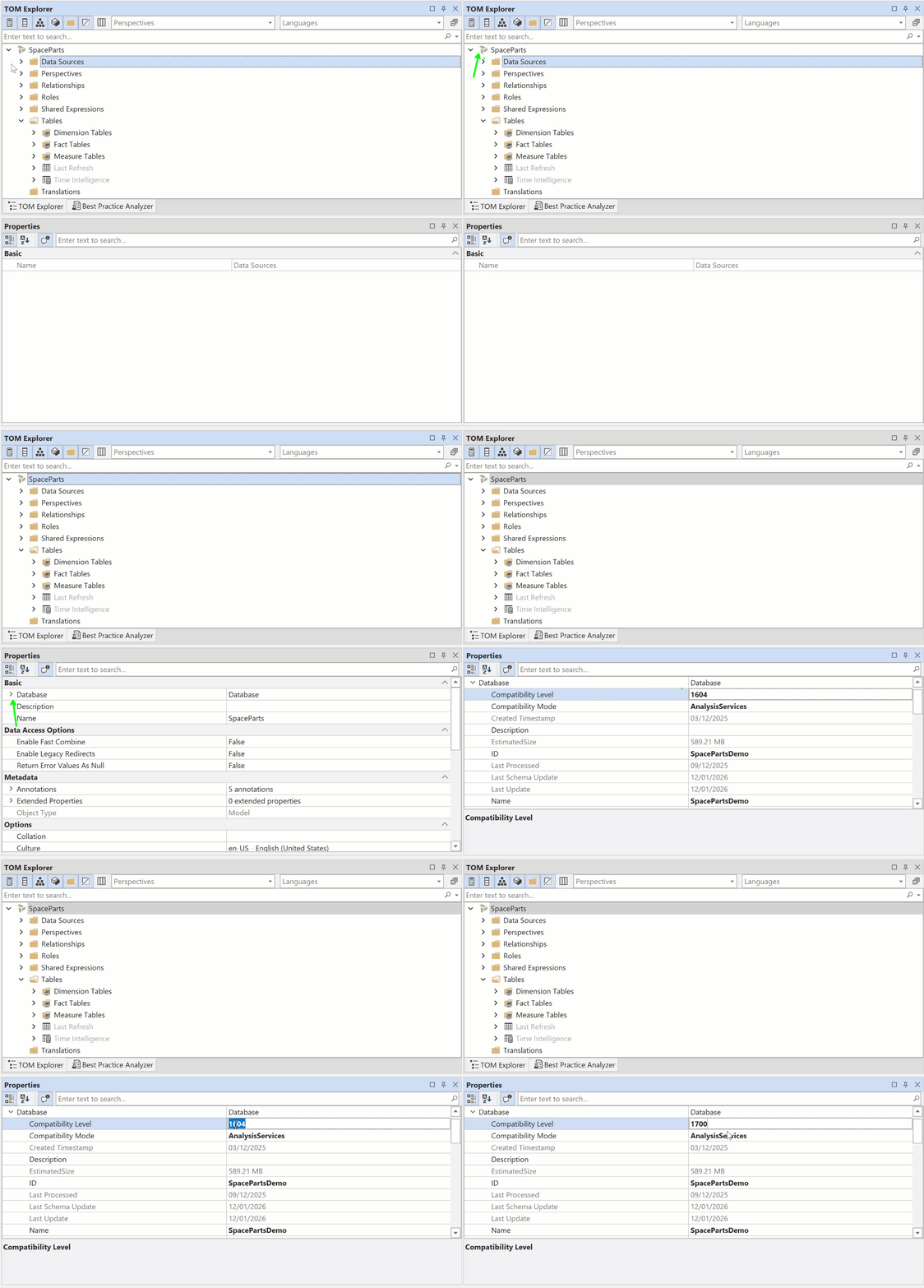
Abre tu modelo
Abre tu modelo en Tabular Editor con uno de estos métodos:
- Abre una definición de modelo basada en un archivo (un archivo
.bim) - Conéctate a un modelo en ejecución (modelo semántico de SSAS/AAS/Power BI a través del punto de conexión XMLA)
Selecciona la raíz del modelo
En el Explorador TOM, selecciona el Model de nivel superior (nodo raíz).
Localiza el nivel de compatibilidad
En el panel de Propiedades:
- Expande Database
- Busca nivel de compatibilidad
Establece el nuevo nivel
Establece el nivel de compatibilidad en el mínimo necesario para tu funcionalidad (o en el máximo que admita tu plataforma).
Ejemplos:
- Grupos de cálculo: 1500+
- Calendarios personalizados: 1701+
- UDFs de DAX: 1702+
- Columnas calculadas con contexto de usuario (propiedad Expression Context de la columna): 1705+
- String Indexing Behavior en una columna: 1706+
Note
Los niveles mínimos necesarios para las funcionalidades pueden cambiar a medida que evoluciona la plataforma. Verifica siempre los requisitos previos en la documentación actual. Algunos niveles/funcionalidades son exclusivos de Power BI y es posible que no estén disponibles en SSAS/AAS.
Guardar
Guarda el modelo para aplicar el cambio:
- Si estás conectado a un modelo remoto, al guardar se aplica de nuevo en el servidor el cambio en los metadatos
- Si estás editando un modelo basado en archivos, al guardar se actualizan los metadatos en el disco
Después de guardar, Tabular Editor muestra los objetos y propiedades que se acaban de habilitar.
Elige el nivel adecuado
Para implementaciones de SSAS/AAS
Elige el nivel de compatibilidad más reciente compatible con la versión de tu servidor
Para Power BI Desktop
Consulta el motor de Power BI Desktop para ver qué niveles de compatibilidad admite. Usa DAX Studio o Vista de Consulta DAX:
SELECT * FROM $SYSTEM.DISCOVER_PROPERTIES
WHERE [PropertyName] = 'ProviderVersion'
   OR [PropertyName] = 'DBMSVersion'
   OR [PropertyName] = 'SupportedCompatibilityLevels'
Solución de problemas
No se puede implementar en SSAS/AAS después de la actualización
Puede que hayas seleccionado un nivel de compatibilidad que no admite el servidor de destino. Valida la compatibilidad del servidor antes de actualizar.
Referencia: nivel de compatibilidad para modelos tabulares en Analysis Services
¿Puedo volver a una versión anterior?
No. No se admiten las bajadas de versión y no son una estrategia de corrección segura ni fiable.
Verificación
Después de actualizar y guardar:
- Confirma que Base de datos → Nivel de compatibilidad refleja el nuevo valor en Tabular Editor
- Verifica que se muestran las características esperadas (p. ej., el nodo Functions está disponible a partir de 1702+)
- Si el destino es SSAS/AAS, valida la implementación con los niveles de compatibilidad que admite el servidor