Instalar y activar Tabular Editor 3
Esta página explica los problemas habituales de instalación y activación de Tabular Editor 3 y cómo resolverlos. Para el flujo de activación estándar, consulta Instalación y activación. Para escenarios de implementación avanzada (instalación desatendida, aprovisionamiento previo de licencias y configuración posterior a la instalación), consulta Instalación, activación y configuración básica.
Verificar los requisitos del sistema
Confirma que el equipo cumple los requisitos antes de seguir con la resolución de problemas:
- Sistema operativo: Windows 10, Windows 11, Windows Server 2016, Windows Server 2019 o versiones posteriores
- Arquitectura: x64, ARM64 (nativo a partir de la versión 3.23.0)
- .NET Runtime: .NET Runtime de Escritorio 8.0
Usa el MSI correspondiente a tu arquitectura de la página de descargas. Una incompatibilidad entre el instalador y la arquitectura es una causa frecuente de instalaciones fallidas y de errores por dependencias faltantes al primer inicio.
Inspeccionar la licencia activada
Tabular Editor 3 guarda los detalles de activación en el Registro de Windows, en HKEY_CURRENT_USER\SOFTWARE\Kapacity\Tabular Editor 3.
Para ver la clave de licencia actual del usuario de Windows activo, ejecuta lo siguiente en el Símbolo del sistema de Windows (Inicio > Ejecutar > cmd.exe):
REG QUERY "HKCU\Software\Kapacity\Tabular Editor 3" /v LicenseKey
También puedes inspeccionar y editar directamente los valores LicenseKey y User con regedit.exe.
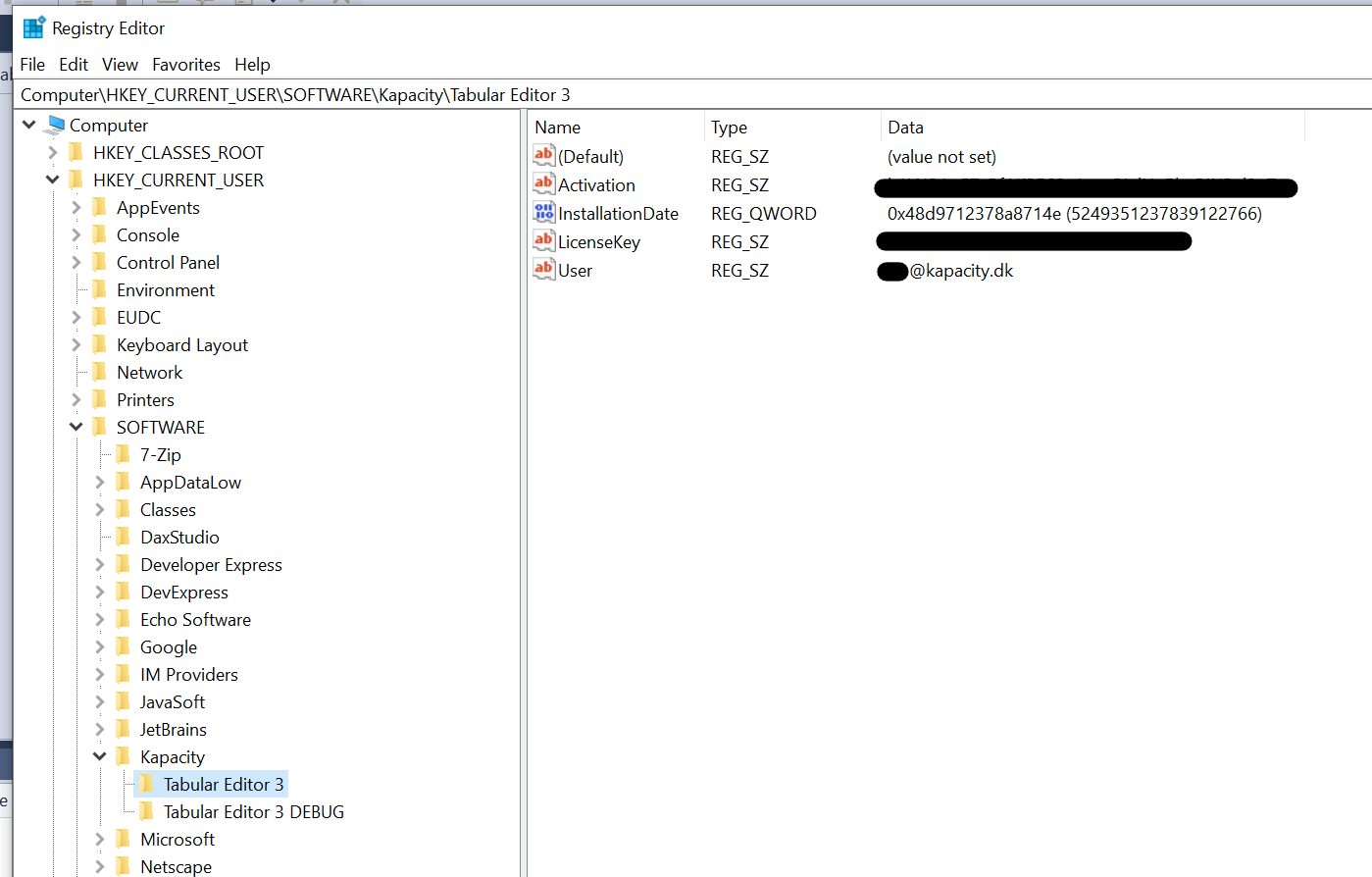
El cuadro de diálogo de activación vuelve a aparecer
Tabular Editor 3 contacta con https://api.tabulareditor.com al iniciarse y periódicamente para validar la licencia. Si no se puede acceder a este punto de conexión debido a un cortafuegos o un proxy, la aplicación debe reactivarse cada 30 días. Consulta Directivas para ver la lista completa de puntos de conexión utilizados.
Si los avisos de activación siguen apareciendo:
- Confirma que se puede acceder a
api.tabulareditor.comdesde el equipo afectado. - Configura el proxy en Herramientas > Preferencias > Configuración de proxy. Consulta Configuración del proxy para la solución de problemas específicos del proxy, incluida la anulación en AnalysisServices.AppSettings.json que habilita la compatibilidad de MSAL con proxies externos.
- Si la red bloquea el tráfico saliente hacia el punto de conexión de activación, usa la activación manual que se indica a continuación.
Activación manual (sin conexión a Internet)
Si el equipo donde se ejecuta Tabular Editor no puede acceder al punto de conexión de activación, el mensaje de activación ofrece un flujo manual.
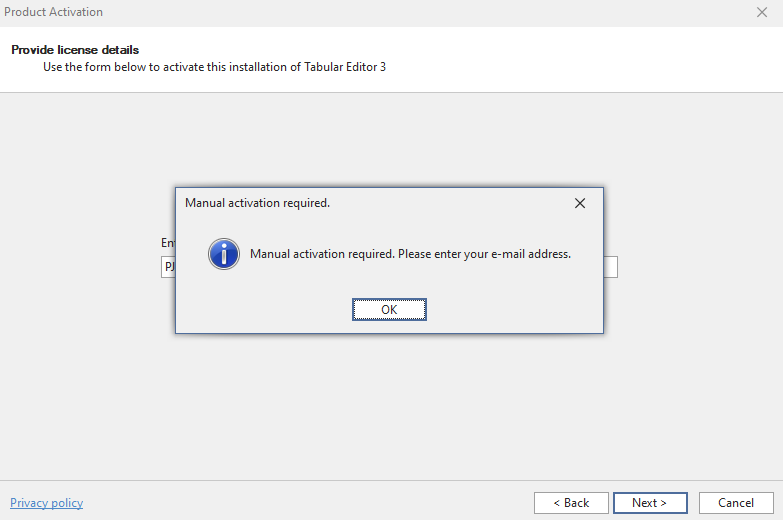
Introduce tu correo electrónico. Aparece un cuadro de diálogo con un enlace a una clave de activación.
Copia la URL y ábrela en otro equipo que tenga acceso a Internet. La URL devuelve un objeto JSON.

Copia el objeto JSON completo y pégalo en el cuadro de diálogo del equipo sin conexión.
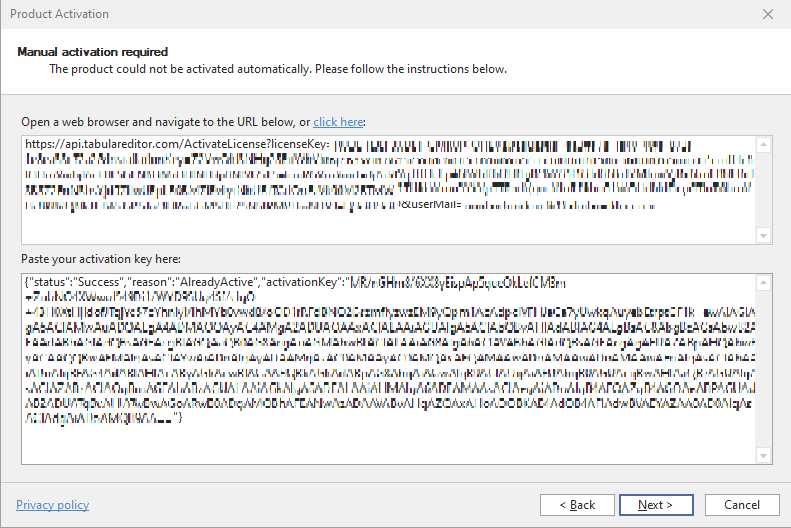
Después, Tabular Editor 3 verifica la licencia.
No se puede cambiar una clave de licencia desde la interfaz de usuario
El botón Cambiar clave de licencia en Ayuda > Acerca de Tabular Editor solo está habilitado cuando no hay ningún modelo cargado. Si el botón aparece atenuado, cierra el modelo abierto en Archivo > Cerrar modelo e inténtalo de nuevo.
Si la opción de la interfaz de usuario sigue fallando, restablece la licencia a través del Editor del Registro:
- Cierra todas las instancias de Tabular Editor 3.
- Abre el Editor del Registro (Inicio > Ejecutar > regedit.msc).
- Ubica
HKEY_CURRENT_USER\SOFTWARE\Kapacity\Tabular Editor 3. - Elimina todos los valores de esta clave.
- Reinicia Tabular Editor 3.
Como alternativa, ejecuta lo siguiente en el Símbolo del sistema de Windows:
REG DELETE "HKCU\Software\Kapacity\Tabular Editor 3" /va
En el siguiente inicio, se solicitará una clave de licencia como si la aplicación acabara de instalarse.
Important
Una vez que se elimine una clave de licencia, el producto no podrá usarse por el usuario actual de Windows en ese equipo hasta que se introduzca una nueva clave de licencia.
La licencia está en el usuario de Windows incorrecto
Las activaciones de Tabular Editor 3 se almacenan por usuario en HKEY_CURRENT_USER. Si varios usuarios comparten el mismo equipo, cada uno debe activar el producto en su propio perfil de usuario de Windows. Una licencia activada en una cuenta de Windows no es visible para otra cuenta de Windows en el mismo equipo.
Para comprobar qué cuenta de Windows tiene la licencia, inicia sesión como ese usuario y ejecuta la consulta del registro en Inspeccionar la licencia activada.
Cuenta de Windows vs. cuenta de Power BI / Entra
Una fuente habitual de confusión: la cuenta de Windows con la que se ejecuta Tabular Editor 3 es independiente de la cuenta de Microsoft Entra que se usa para autenticarse en un Workspace de Power BI / Fabric.
- La activación de la licencia se almacena en
HKEY_CURRENT_USERdel usuario de Windows que activó el producto. No está vinculada a ninguna identidad en la nube. - La autenticación del Workspace se realiza al conectarse, en el cuadro de diálogo Cargar modelo semántico desde base de datos. Inicia sesión allí con la cuenta de Microsoft Entra que tenga permisos en el Workspace.
No necesitas iniciar Tabular Editor 3 con Ejecutar como usando otra cuenta de Windows solo porque te conectes a Power BI con una cuenta de Microsoft Entra distinta (por ejemplo, una cuenta de administrador sin correo habilitado). Inícialo con tu cuenta habitual de Windows, activa la licencia en esa cuenta e introduce las credenciales de administrador de Microsoft Entra en el cuadro de diálogo de conexión.
Para obtener información sobre cómo elegir el modo de autenticación adecuado (por ejemplo, Microsoft Entra MFA cuando tu inicio de sesión de Windows no coincide con tu cuenta de Power BI), consulta Conectividad con XMLA / Analysis Services.
Un puesto Enterprise está en uso por otro usuario
Las licencias Enterprise se asignan por puesto. Para activar Tabular Editor 3 para un nuevo usuario cuando todos los puestos están ocupados, primero hay que cancelar la asignación del puesto al usuario actual desde el portal de autoservicio de Tabular Editor. Esta acción la realiza el propietario de la suscripción o el administrador de licencias.
Note
La reasignación de puestos solo es posible en la Edición Enterprise.
Activación detrás de un proxy
Tabular Editor 3 usa solicitudes web salientes para la activación del producto, la comprobación de actualizaciones, el formato de DAX y la descarga de reglas externas de mejores prácticas. Si estás detrás de un proxy:
- Configura Herramientas > Preferencias > Configuración del proxy. Cambia el Tipo de proxy entre
SystemyNone, reinicia Tabular Editor 3 y vuelve a intentar la activación. - Si la activación sigue fallando, consulta Configuración del proxy para ver diagnósticos avanzados del proxy.
- Si el acceso saliente a
api.tabulareditor.comestá bloqueado, usa Activación manual.
Tip
La configuración del proxy puede interferir con los cuadros de diálogo de autenticación y otras indicaciones externas. Después de cambiar el tipo de proxy, cierra siempre Tabular Editor 3 y vuelve a abrirlo antes de repetir la prueba.
Comprueba que usas la versión más reciente
Los errores relacionados con la activación a veces se corrigen en versiones más recientes de Tabular Editor 3. Comprueba que usas la versión más reciente antes de enviar una solicitud de soporte. Comprueba si hay actualizaciones en Herramientas > Preferencia > Actualizaciones y comentarios, o descarga el instalador más reciente desde la página de descargas.