Guía de Direct Lake
Con el lanzamiento de Tabular Editor 3.22.0, hemos añadido compatibilidad con Direct Lake en OneLake, además de con Direct Lake en SQL. Este artículo ofrece una breve descripción de las diferencias entre estos dos modos y de cómo se comparan con otros modos de almacenamiento disponibles en modelos semánticos de Power BI.
Resumen de los modos de almacenamiento
La siguiente tabla resume los modos de almacenamiento disponibles en modelos semánticos de Power BI:
| Modo de almacenamiento | Descripción | Casos de uso recomendados |
|---|---|---|
| Import | Los datos se importan al modelo semántico y se almacenan en la caché en memoria del modelo (VertiPaq). | Cuando necesite un rendimiento de consulta rápido y pueda permitirse actualizar los datos periódicamente. |
| DirectQuery | Los datos se consultan directamente desde el origen en el momento de la consulta, sin importarse al modelo. Admite varios orígenes, como SQL, KQL e incluso otros modelos semánticos. | Cuando necesite acceso a datos en tiempo real o cuando el volumen de datos sea demasiado grande para caber en memoria. |
| Dual | Un modo híbrido en el que el motor puede elegir entre devolver los datos importados o delegar en DirectQuery, según el contexto de la consulta. | Cuando tu modelo contiene una mezcla de tablas DirectQuery e Import (por ejemplo, al usar agregaciones) y tienes tablas relacionadas con ambas. |
| Direct Lake en OneLake | Utiliza el formato de almacenamiento Delta Parquet para cargar rápidamente los datos en la memoria del modelo semántico cuando sea necesario. | Cuando tus datos ya están disponibles como tablas o vistas materializadas en un Warehouse o Lakehouse de Fabric. |
| Direct Lake en SQL | Versión anterior de Direct Lake que utiliza el punto de conexión de análisis SQL de un Warehouse o un Lakehouse de Fabric. | No se recomienda para nuevos desarrollos (utilice Direct Lake en OneLake en su lugar). |
Note
También es posible crear tablas que contengan una combinación de particiones en modo Import y DirectQuery (también conocidas como "tablas híbridas"). Esto se suele hacer en tablas de hechos grandes que requieren actualización incremental, mientras que parte de los datos se consulta directamente desde el origen. Consulta este artículo para más información.
Direct Lake en OneLake vs. Direct Lake en SQL
Direct Lake en OneLake se presentó en marzo de 2025 como alternativa a Direct Lake en SQL. Con Direct Lake en OneLake, no hay dependencia del punto de conexión SQL ni se recurre al modo DirectQuery. Esto también significa que las restricciones habituales que se aplican a los modelos DirectQuery no se aplican a los modelos Direct Lake en OneLake.
Note
Direct Lake en OneLake está actualmente en vista previa pública. Debes habilitar la configuración del inquilino User can create Direct Lake on OneLake semantic models (preview) en el portal de administración de Fabric antes de poder crear modelos semánticos con este modo de almacenamiento de tablas.
Sin embargo, igual que con Direct Lake en SQL, aún hay algunas limitaciones que sí se aplican. Entre las principales limitaciones se incluyen:
- Las columnas calculadas no se admiten en ninguno de los dos modos de Direct Lake.
- Las tablas calculadas no pueden hacer referencia a columnas ni tablas en el modo de almacenamiento Direct Lake. Se admiten los grupos de cálculo, los parámetros de tipo what-if y los parámetros de campo, porque crean tablas calculadas implícitas que no hacen referencia a columnas de Direct Lake.
- Las vistas SQL no materializadas no se admiten como Data sources para tablas de Direct Lake en OneLake. Usa vistas materializadas o asegúrate de que la tabla Delta de origen contenga las columnas que necesitas.
- Los accesos directos en un Lakehouse no se admiten como Data sources durante la versión preliminar pública de Direct Lake en OneLake.
Para obtener una lista completa y actualizada de las limitaciones, consulta la documentación de Microsoft sobre consideraciones y limitaciones de Direct Lake.
Modelos compuestos
Una forma de sortear la limitación de las columnas calculadas es crear un modelo compuesto combinando tablas de Direct Lake con tablas en modo Import. Esto se admite con Direct Lake en OneLake, pero no con Direct Lake en SQL. En un modelo compuesto, normalmente mantienes las tablas de hechos más grandes en modo Direct Lake y usas el modo Import para las tablas de dimensiones más pequeñas en las que necesitas columnas calculadas o agrupaciones personalizadas.
Direct Lake en OneLake también admite la combinación con tablas DirectQuery mediante herramientas basadas en XMLA, como Tabular Editor. Las tablas en modo Import se pueden agregar mediante el modelado web de Power BI, Power BI Desktop (edición en vivo) o mediante herramientas XMLA.
Note
Direct Lake en SQL no admite modelos compuestos. No puedes combinar tablas de Direct Lake en SQL con tablas en modo de almacenamiento Import, DirectQuery o Dual en el mismo modelo semántico. Sin embargo, puedes usar Power BI Desktop para crear un modelo compuesto sobre un modelo semántico de Direct Lake en SQL y ampliarlo con tablas nuevas. Para más información, consulta Crear un modelo compuesto en un modelo semántico.
Intercalación
Al usar Direct Lake en OneLake, la intercalación del modelo es la misma que la de un modelo en modo Import mode, que de forma predeterminada no distingue mayúsculas de minúsculas.
En un modelo Direct Lake en SQL, la intercalación no distingue mayúsculas de minúsculas para las consultas que no recurren a DirectQuery. Si la consulta necesita recurrir a DirectQuery, la intercalación depende de la intercalación del origen. En un Warehouse de Fabric, la intercalación puede distinguir mayúsculas de minúsculas; en ese caso, deberías especificar una intercalación que distinga mayúsculas de minúsculas en el modelo.
Note
No puedes cambiar la intercalación de un modelo una vez que los metadatos se han desplegado en Analysis Services / Power BI. Por lo tanto, si planeas usar Direct Lake en SQL con un Warehouse de Fabric con distinción entre mayúsculas y minúsculas, debes establecer la intercalación en los metadatos del modelo antes de implementarlo:
- Crea un nuevo modelo en Tabular Editor 3 (Archivo > Nuevo > Modelo...)
- Desmarca "Use Workspace database"
- Establece la propiedad Collation del modelo en
Latin1_General_100_BIN2_UTF8 - Guarda el modelo (Ctrl+S).
- Ahora, abre el modelo desde el archivo que acabas de guardar. Cuando se te solicite conectarte a una base de datos del Workspace, elige "Sí".
Con este enfoque, los metadatos del modelo se implementan desde el inicio con la intercalación correcta, y luego puedes agregar tablas en modo Direct Lake en SQL sin encontrarte con problemas de intercalación.
Asistente para importar tablas
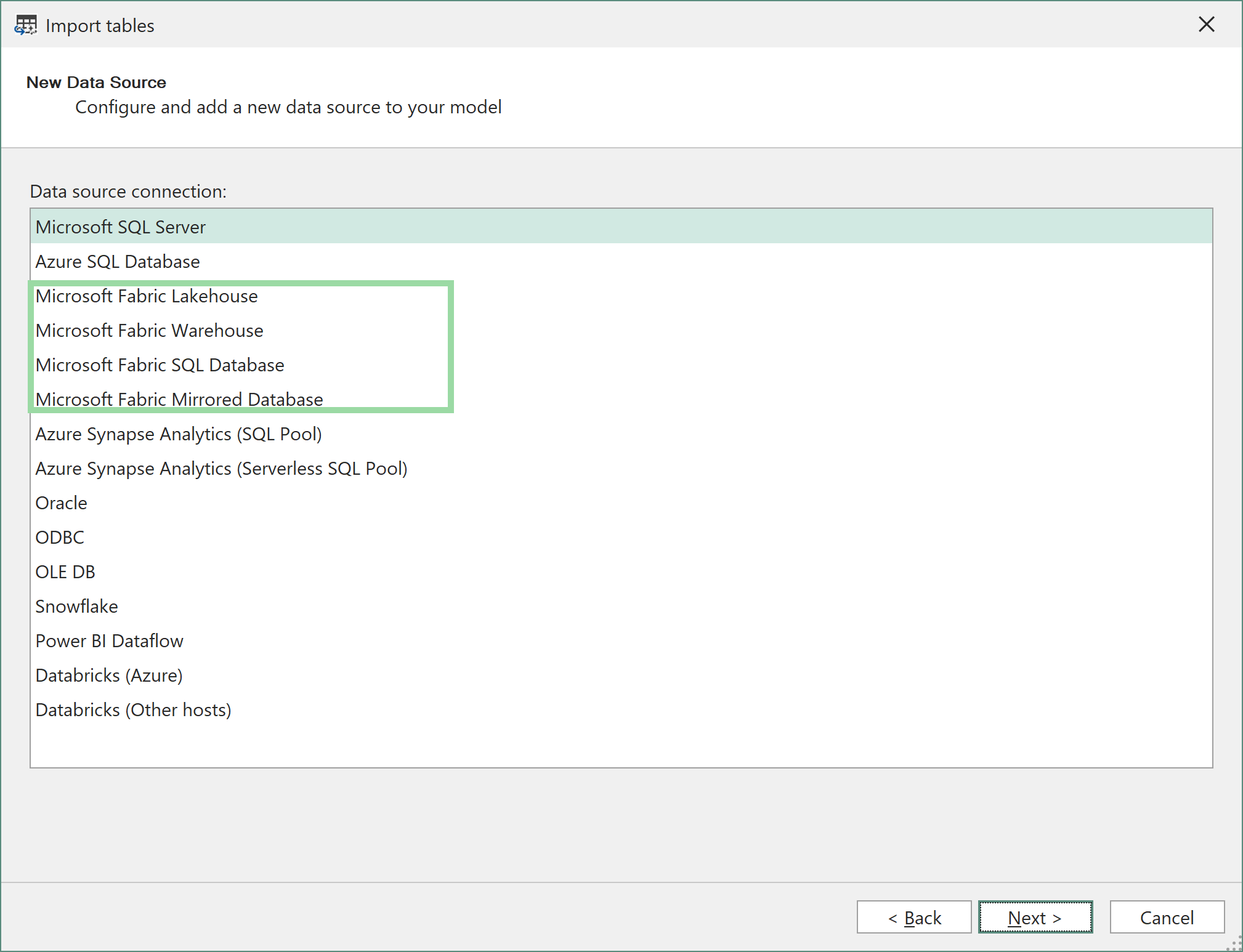
Para agregar tablas Direct Lake con el Asistente para importar tablas de Tabular Editor 3, elige Microsoft Fabric Lakehouse, Microsoft Fabric Warehouse, Microsoft Fabric SQL Database o Microsoft Fabric Mirrored Database como origen:
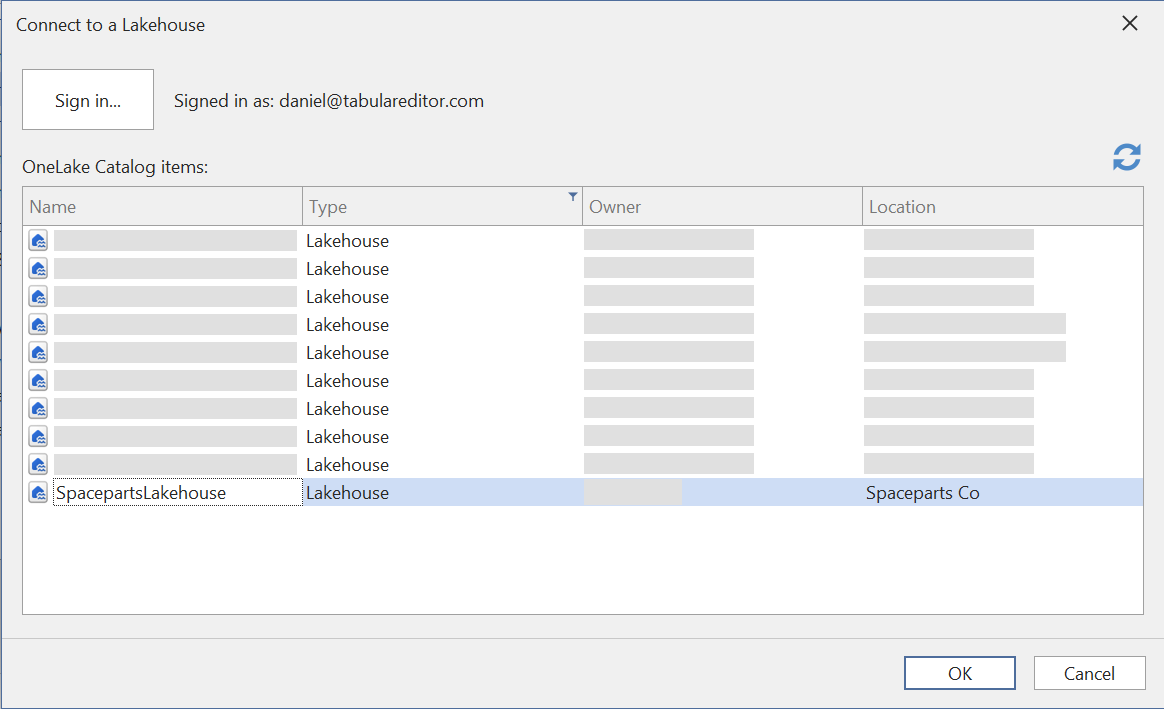
Tras iniciar sesión, se te mostrará una lista de todos los Lakehouses y Warehouses de Fabric disponibles en los Workspaces a los que tengas acceso. Selecciona el que quieras para conectarte y pulsa Aceptar:
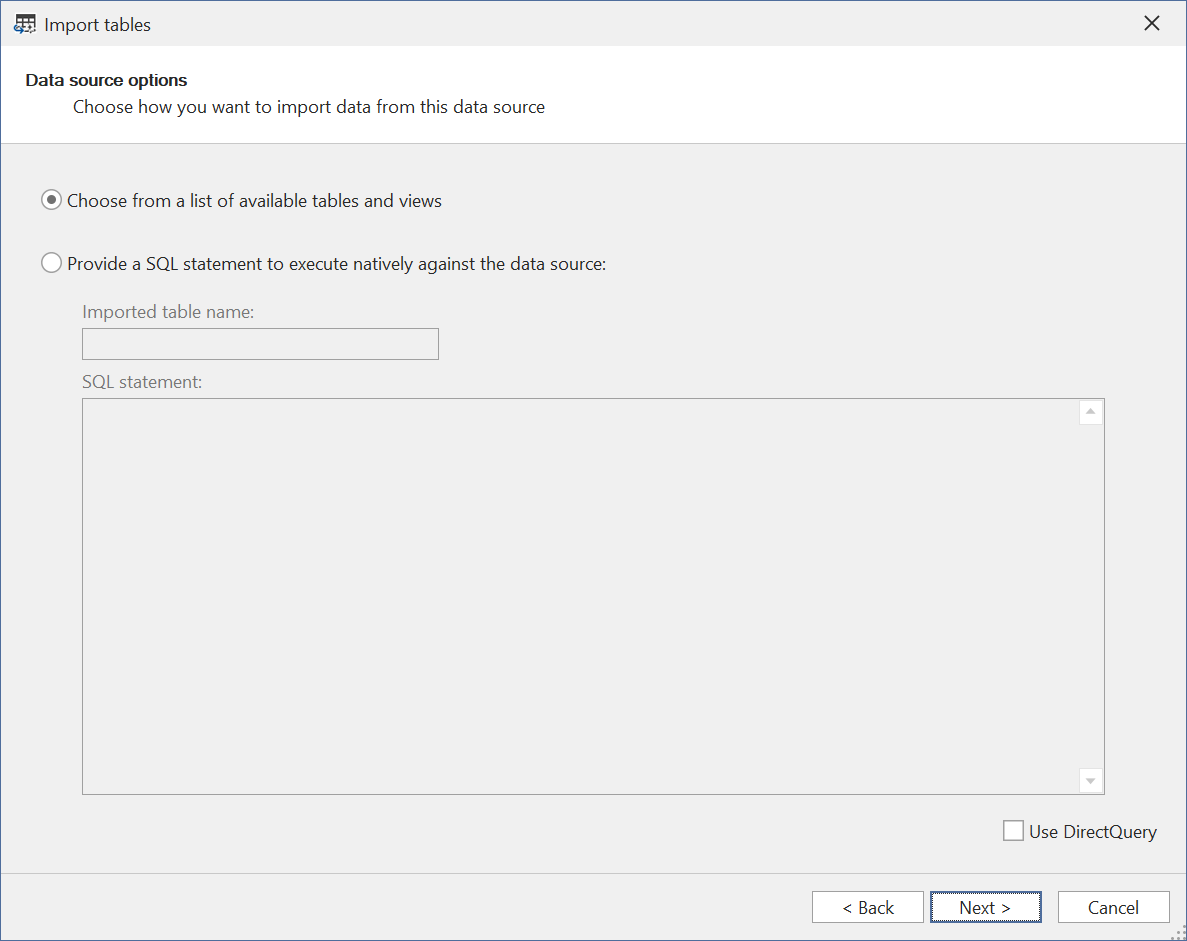
A menos que quieras especificar una consulta SQL personalizada o configurar las tablas para el modo DirectQuery, simplemente pulsa Siguiente para seleccionar las tablas desde una lista de tablas/vistas en el origen:
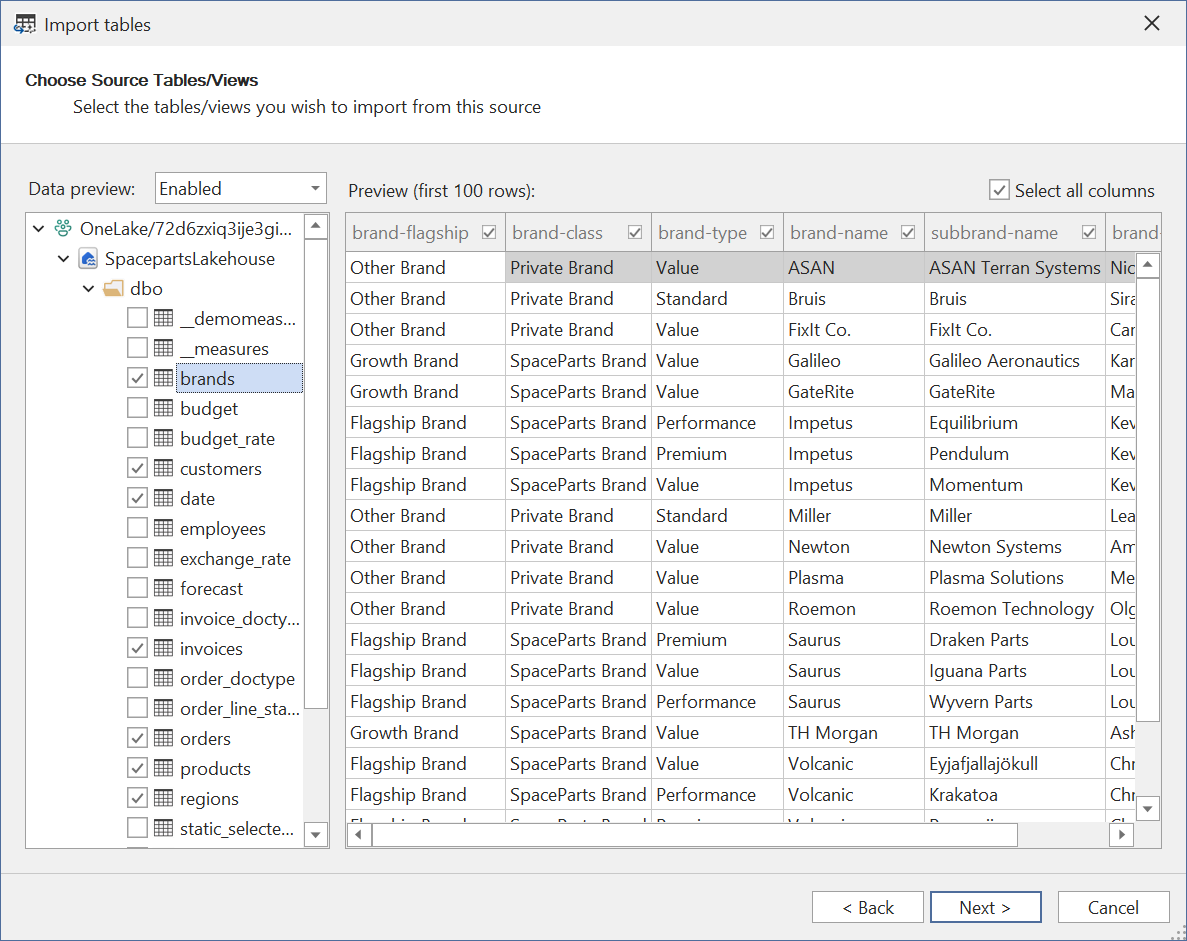
Selecciona las tablas/vistas que quieras importar. Ten en cuenta que las vistas no materializadas no se admiten en el modo Direct Lake en OneLake. Al intentar agregar una vista de este tipo al modelo, se producirá un error al guardar los metadatos del modelo.
En la última página, elige con qué modo quieres que se configure la partición de la tabla:
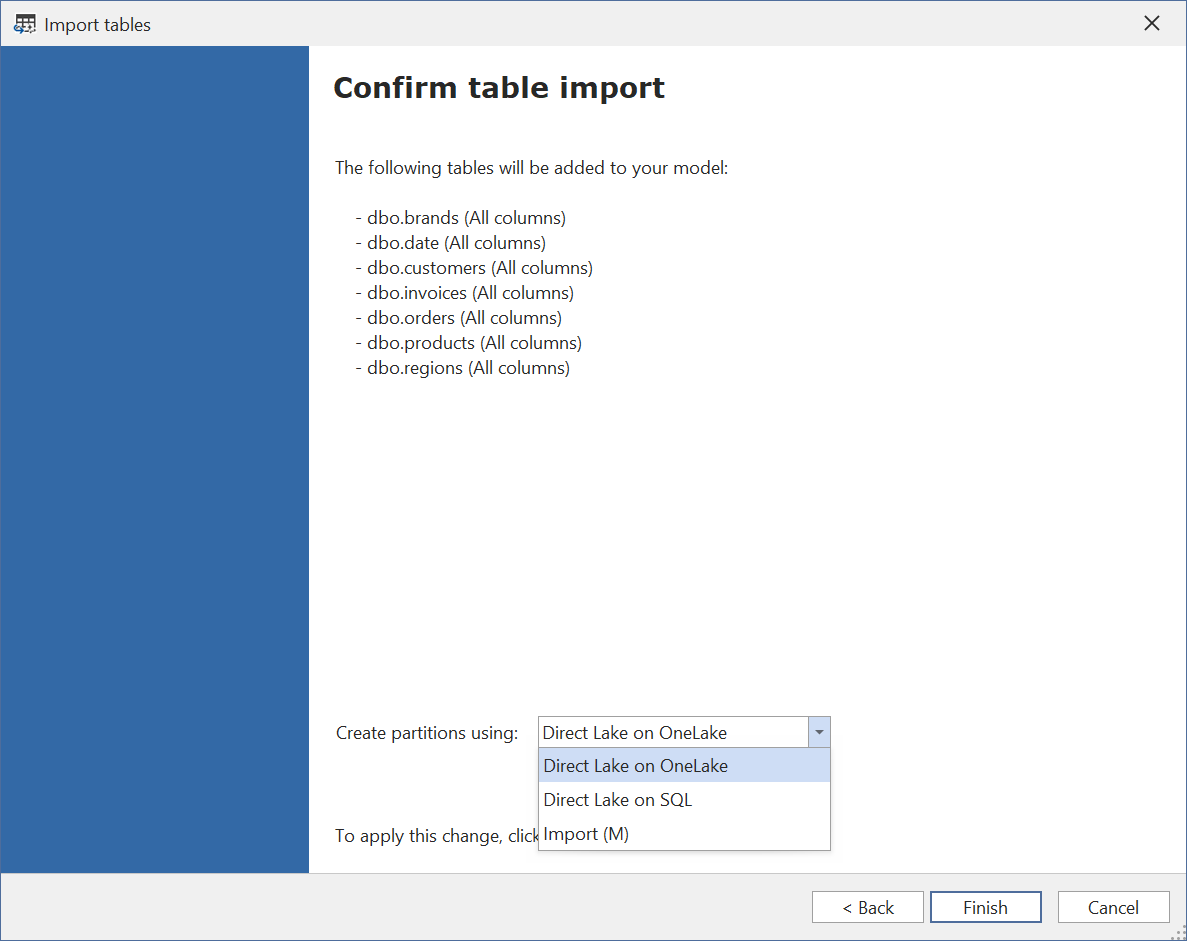
Las opciones son:
- Direct Lake en OneLake
- Direct Lake en SQL
- Importación (M)
Note
Si estás trabajando en un modelo que ya contiene tablas, es posible que una o varias de las opciones mencionadas anteriormente no estén disponibles si el modelo no admite combinar tablas con distintos modos de almacenamiento. Por ejemplo, si el modelo contiene una tabla en modo Direct Lake en SQL, no puedes agregar tablas en otros modos.
Expresiones de Power Query (M)
Esta sección incluye una descripción más técnica de cómo deben configurarse los objetos y las propiedades de TOM, en caso de que quieras configurar manualmente tablas para el modo Direct Lake sin usar el Asistente para importar tablas.
Direct Lake en OneLake
Para configurar manualmente una tabla en el modo Direct Lake en OneLake, debes hacer lo siguiente:
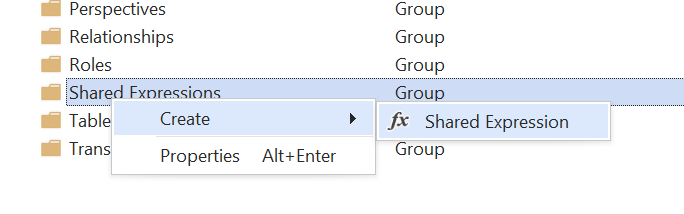
- Crear expresión compartida: las tablas de Direct Lake usan particiones de tipo "Entity", que deben hacer referencia a una expresión compartida en el modelo. Empieza por crear esta expresión compartida si todavía no la tienes. Asígnale el nombre
DatabaseQuery:
- Configurar la expresión compartida: Establece la propiedad Kind de la expresión que creaste en el paso 1 en "M" y la propiedad Expression en la siguiente consulta M, sustituyendo los ID de la URL por los correspondientes a tu Workspace de Fabric y a tu Lakehouse/Warehouse:
let
    Source = AzureStorage.DataLake("https://onelake.dfs.fabric.microsoft.com/<workspace-id>/<resource-id>", [HierarchicalNavigation=true])
in
    Source
- Crear tabla y partición de entidad: crea una nueva tabla en el modelo (Alt+5), luego expande las particiones de la tabla en el Explorador TOM y crea una nueva Entity Partition:
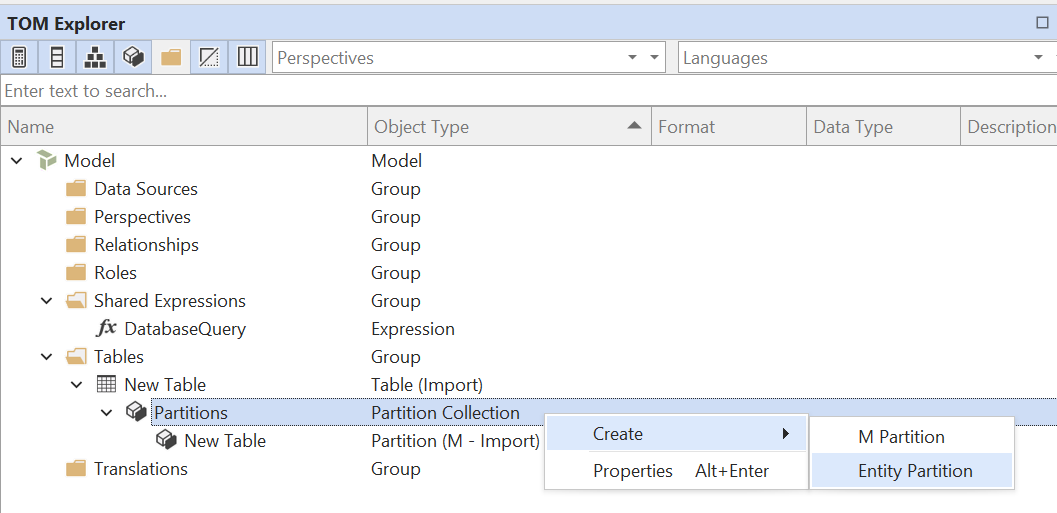
Elimina la partición de importación estándar que se creó automáticamente al crear la tabla.
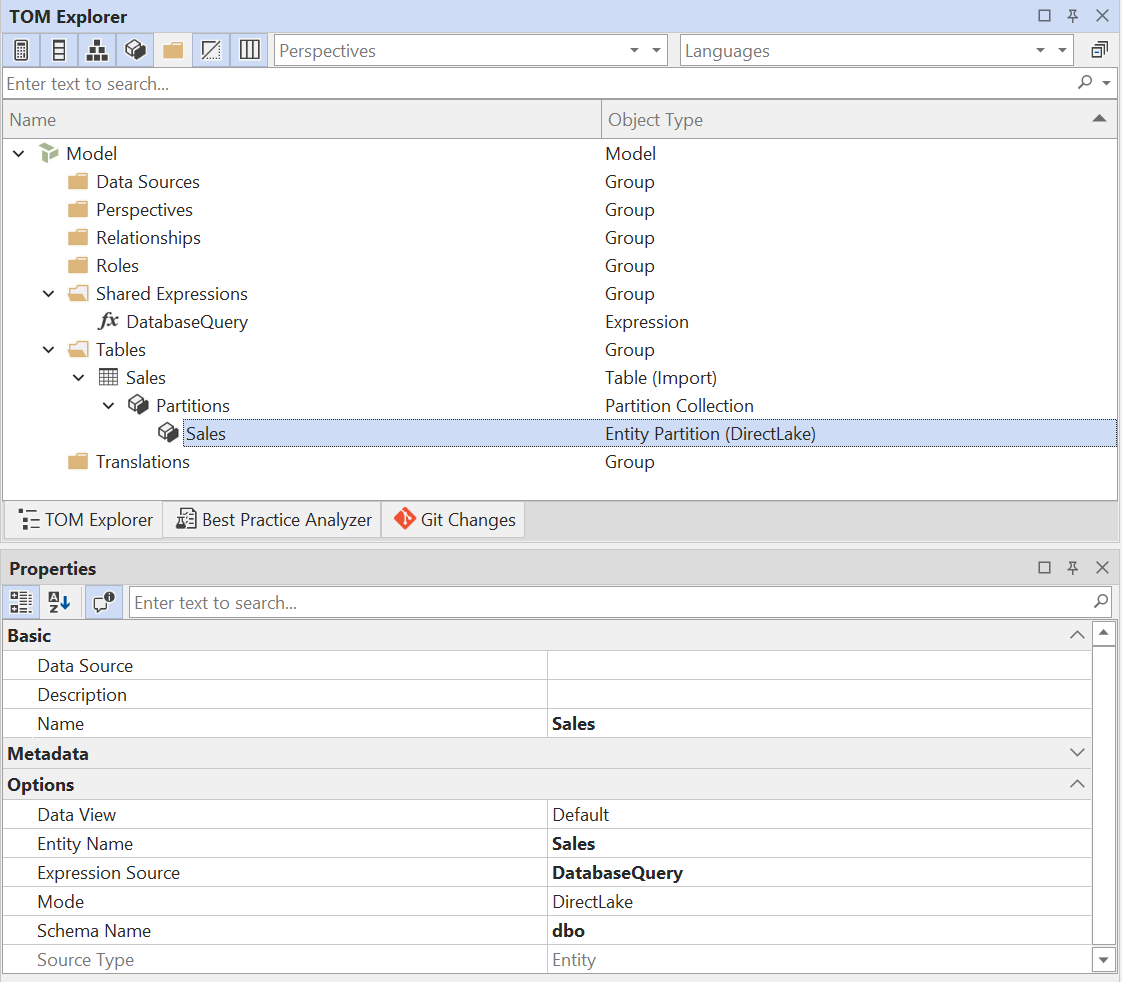
- Configurar la partición de entidad: establece las siguientes propiedades en la partición de entidad:
| Propiedad | Valor |
|---|---|
| Nombre | (Recomendado) Establécelo con el mismo nombre que la tabla |
| Nombre de entidad | (Obligatorio) Establécelo con el nombre de la tabla en el Lakehouse/Warehouse |
| Origen de la expresión | (Obligatorio) Establécelo en la expresión compartida que creaste en el paso 1; normalmente DatabaseQuery |
| Modo | (Obligatorio) DirectLake |
| Nombre del esquema | (Opcional) Establécelo con el nombre del esquema en el Lakehouse/Warehouse, si corresponde. Si no lo configuras, se usará el esquema predeterminado. |
El resultado final debería verse así:
- Actualizar metadatos de columnas: En este punto, deberías poder usar la función Update Table Schema de Tabular Editor para actualizar los metadatos de las columnas de la tabla. Esto recuperará automáticamente los nombres de las columnas y los tipos de datos desde el Lakehouse/Warehouse:
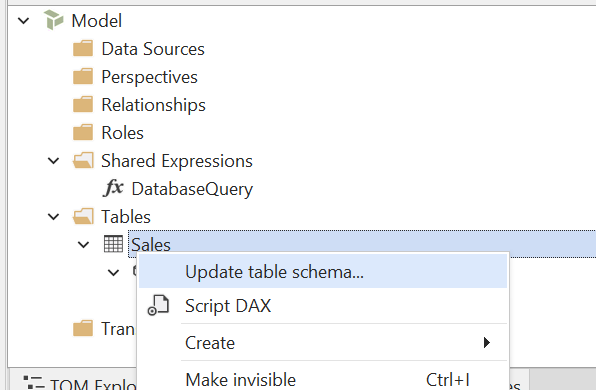
Como alternativa, agrega manualmente columnas de datos a la tabla (Alt+4) y especifica Name, Data Type, Source Column y cualquier otra propiedad relevante para cada columna.
Note
Cuando se agrega una tabla de Direct Lake al modelo, es necesario "actualizarla" manualmente después de la primera implementación de metadatos. De lo contrario, la tabla no contendrá datos cuando se consulte. Esta actualización solo debe realizarse una vez. Tabular Editor 3 actualizará automáticamente la tabla al guardar los metadatos del modelo, si está activada la opción Actualizar automáticamente al guardar nuevas tablas en Herramientas > Preferencias > Implementación del modelo > Actualización de datos.
Direct Lake en SQL
Para configurar manualmente una tabla en modo Direct Lake en SQL, sigue los pasos de la sección anterior para Direct Lake en OneLake, pero usa en su lugar la siguiente consulta M en la expresión compartida:
let
    database = Sql.Database("<sql-endpoint>", "<warehouse/lakehouse name>")
in
    database
Reemplaza <sql-endpoint> por la cadena de conexión del punto de conexión de análisis SQL del Warehouse de Fabric o del Lakehouse, y <warehouse/lakehouse name> por el nombre del Warehouse o del Lakehouse.
Importar desde Lakehouse / Warehouse
Si quieres configurar una tabla en modo Import y obtener los datos de un Lakehouse o Warehouse de Fabric, sigue estos pasos:
- Crear tabla: Crea una tabla nueva en el modelo (Alt+5) y, después, expande las particiones de la tabla en el Explorador TOM. De forma predeterminada, deberías ver una única partición de tipo "Import" creada automáticamente:
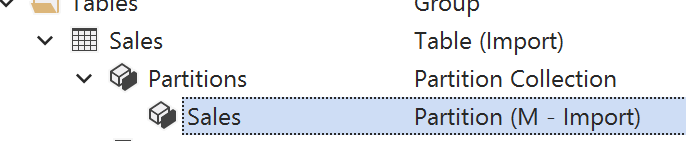
- Configurar la partición Import: Establece la siguiente consulta M en la partición Import:
let
    Source = Sql.Database("<sql-endpoint>","<warehouse/lakehouse name>"),
    Data = Source{[Schema="<schema-name>",Item="<table/view-name>"]}[Data]
in
    Data
Reemplaza <sql-endpoint> por la cadena de conexión del punto de conexión de análisis SQL del Warehouse de Fabric o del Lakehouse, y <warehouse/lakehouse name> por el nombre del Warehouse o del Lakehouse.
Reemplaza <schema-name> por el nombre del esquema en el Warehouse/Lakehouse y <table/view-name> por el nombre de la tabla o vista que quieras importar. Ten en cuenta que las tablas en Import mode pueden usar vistas no materializadas como Data source, ya que los datos se consultan a través del punto de conexión de análisis SQL durante las operaciones de actualización.
- Actualizar metadatos de columnas: Usa la función Update Table Schema de Tabular Editor para actualizar los metadatos de columnas de la tabla. Esto recuperará automáticamente los nombres de columna y los tipos de datos del Lakehouse/Warehouse. Como alternativa, crea columnas de datos manualmente (Alt+4) y especifica
Name,Data Type,Source Columny cualquier otra propiedad relevante para cada columna.
Conversión entre modos de almacenamiento
Es sencillo convertir entre Direct Lake en SQL y Direct Lake en OneLake usando la información de este artículo, porque solo necesitas modificar la consulta M de la expresión compartida a la que hacen referencia las particiones de Direct Lake.
Si quieres convertir de Import a Direct Lake, es un poco más complicado debido a los distintos tipos de partición implicados.
Para ponértelo más fácil, hemos preparado un conjunto de C# Scripts que pueden ayudarte a convertir entre distintos modos de almacenamiento: