Uso del Explorador TOM en Tabular Editor 3
El Explorador TOM es tu ventana principal para interactuar con los objetos de tu Data model. Objetos como tablas, columnas, medidas, grupos de seguridad, etc. se muestran en una estructura jerárquica. Un modelo de datos tabular se representa mediante el llamado Tabular Object Model (TOM), y los metadatos de su TOM son los que se muestran en el Explorador TOM.
El Explorador TOM consta de dos áreas principales: en primer lugar, los objetos del modelo de datos y, en segundo lugar, la barra de menús, que permite filtrar y cambiar lo que se presenta en la ventana principal.
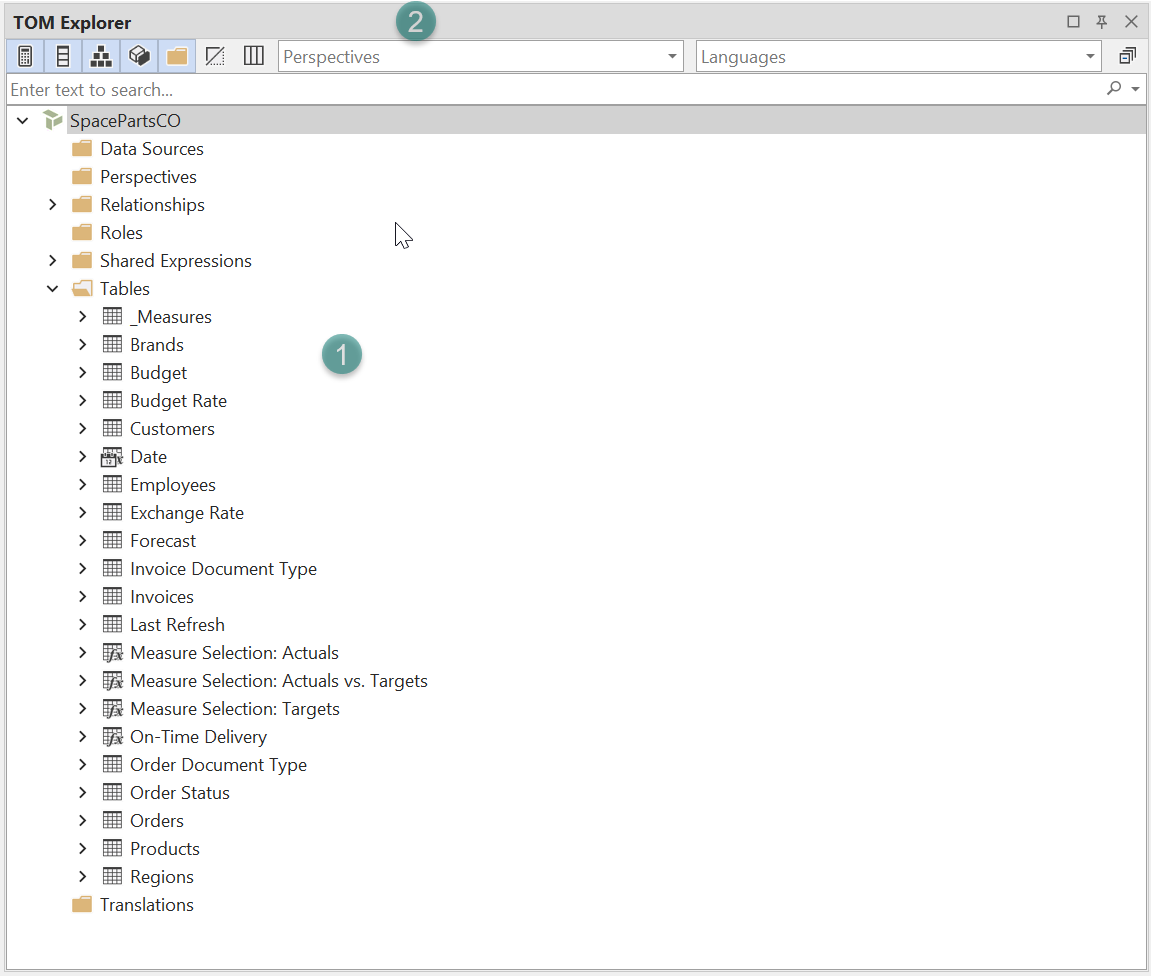
Objetos del modelo de datos
Puede desplegar los objetos en el Explorador TOM para ver sus elementos secundarios y seguir la jerarquía de objetos hacia los niveles inferiores. Y, si hace clic con el botón derecho en cualquier objeto, verá una lista de opciones para interactuar con ese objeto en concreto. Como puede ver a continuación, hay varias opciones que puede usar con una tabla. Con este menú, por ejemplo, puede actualizar fácilmente sus tablas y ver el estado de esa actualización en Vista de actualización de datos
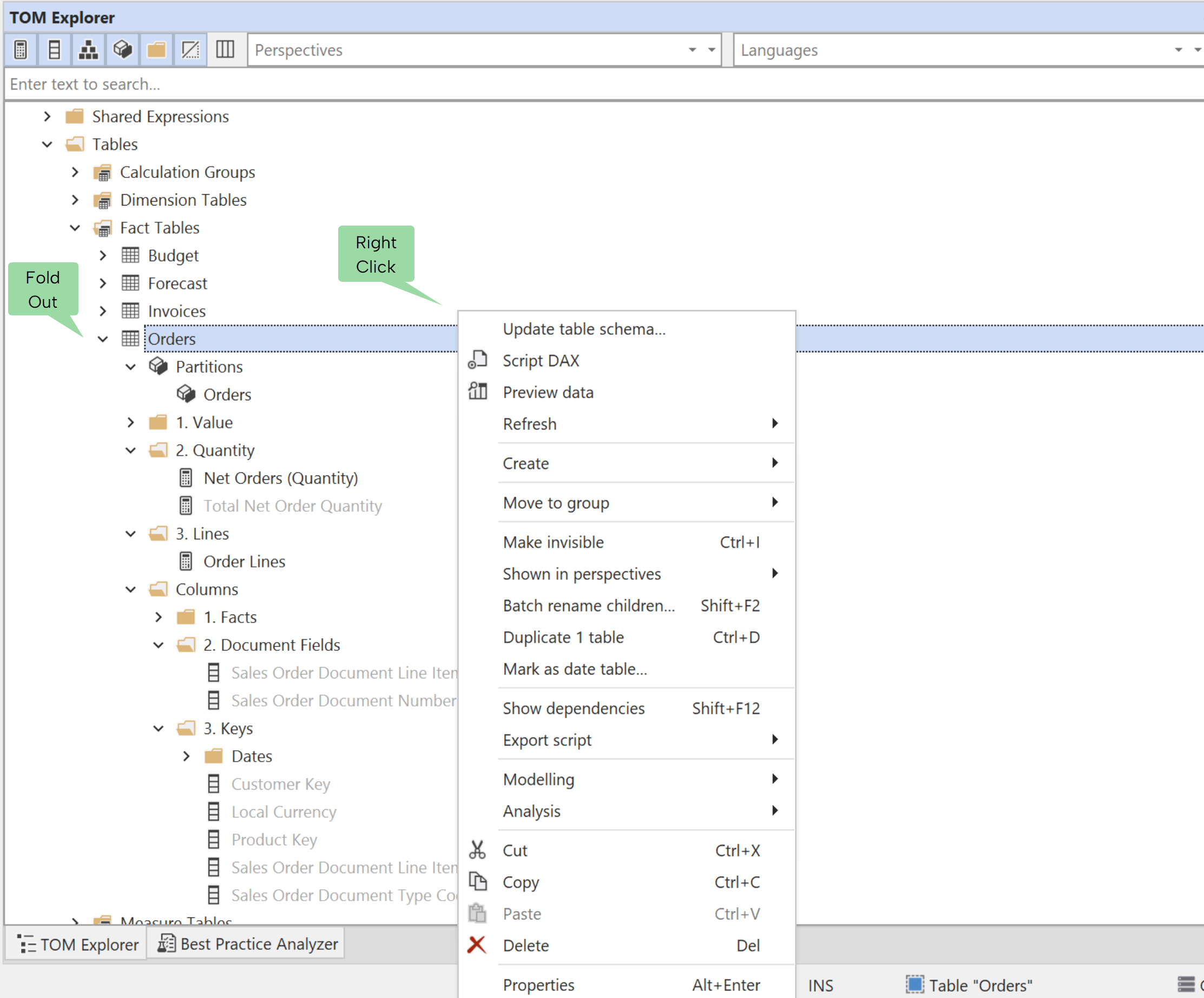
El menú del botón derecho incluye los siguientes elementos, algunos de los cuales se pueden expandir para ver más acciones. El menú depende del tipo de objeto seleccionado (tabla, partición, medida, columna, etc.) y la siguiente lista no es exhaustiva para todos los tipos de objetos, pero incluye los más utilizados.
Opciones del menú contextual de clic derecho
Actualizar el esquema de la tabla...: Comprueba si hay cambios estructurales en el Data source externo y actualiza el esquema de la tabla en consecuencia. Esto es útil cuando se han agregado, cambiado de nombre o quitado columnas en el origen.
Script DAX: Genera un script DAX para la tabla seleccionada y sus objetos. Abre una nueva ventana del editor de scripts donde puede revisar o editar en conjunto las definiciones de DAX.
Vista previa de datos: Abre el panel de vista previa de datos y muestra un ejemplo de los datos cargados en la tabla seleccionada. Útil para la validación o la depuración. Solo existe al hacer clic con el botón derecho en las tablas.
Actualizar: Despliega una selección de posibles operaciones de actualización para la tabla seleccionada. Esto solo está disponible si el modelo está conectado a un modelo en vivo, ya sea de forma independiente o en modo del área de trabajo. Esta opción solo está disponible para tablas y particiones.
Crear: Muestra un submenú que permite crear nuevas medidas, columnas, jerarquías, carpetas de visualización o elementos de cálculo bajo el objeto seleccionado. Las opciones disponibles dependen del tipo de objeto seleccionado.
Mover a un grupo: Abre un submenú para organizar las tablas seleccionadas en un grupo de tablas y facilitar la navegación por el modelo. El submenú muestra los grupos de tablas existentes, una entrada (Nuevo...) que crea un grupo a partir de las tablas seleccionadas y abre el editor para nombrarlo, y una entrada (Ninguno) que elimina la asignación al grupo de tablas. Esta opción solo está disponible para tablas.
Hacer invisible: Marca el objeto como no visible en las herramientas cliente. La tabla sigue formando parte del modelo, pero está oculta para los autores de informes. Como alternativa, puedes usar el atajo Ctrl+I para ocultar el objeto.
Mostrar en perspectivas: Activa o desactiva la inclusión de la tabla en una o varias perspectivas. Las perspectivas limitan lo que los usuarios finales pueden ver en herramientas como Power BI.
Cambio de nombre por lotes: Al seleccionar más de un objeto, puede cambiarles el nombre por lotes mediante sustitución de cadenas o expresiones regulares. El atajo para renombrar por lotes es F2.
Renombrar objetos secundarios por lotes...: Permite renombrar en bloque todos los objetos secundarios de la tabla o la carpeta de visualización mediante expresiones regulares o reglas de reemplazo de cadenas. También puedes acceder con el atajo Shift+F2.
Duplicar: Crea una copia de la tabla seleccionada, incluidas todas sus columnas, medidas y particiones. También existe para todos los demás objetos del Explorador TOM.
Marcar como tabla de fechas...: Marca la tabla como una tabla de fechas, habilitando las funciones de inteligencia temporal. Requiere que la tabla contenga una columna de fecha válida.
Mostrar dependencias: Visualiza las dependencias entre la tabla seleccionada y otros objetos del modelo. También se puede acceder mediante el atajo Shift+F12.
Exportar script: Exporta los objetos seleccionados como un script TMSL o TMDL para usarlo en la implementación o el control de código fuente.
Menús de macros: Las macros se pueden colocar en carpetas y ejecutarse en el objeto seleccionado. Si has creado macros para el tipo de objeto especificado, aparecerán como elementos de menú o carpetas adicionales en el menú contextual al hacer clic con el botón derecho.
Cortar / Copiar / Pegar / Eliminar: Operaciones estándar del portapapeles. Úsalas para mover, duplicar o quitar objetos del modelo.
Propiedades: Abre el panel de Propiedades del objeto seleccionado. Atajo: Alt+Enter. Sirve para inspeccionar y editar metadatos, expresiones, formato y configuración de visibilidad.
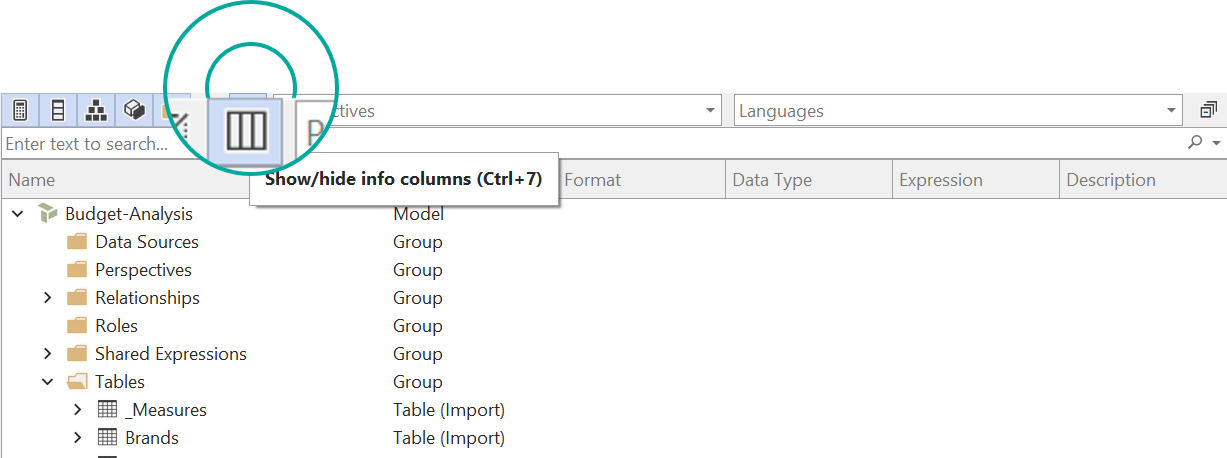
Mostrar columnas de información
El Explorador TOM permite activar o desactivar columnas de información adicional sobre los objetos del modelo de datos. Puedes hacerlo con el atajo Ctrl+7.
Esta información adicional también está disponible en la ventana de propiedades, pero permite ver rápidamente el tipo de objeto, la cadena de formato, el tipo de datos, la expresión y la descripción.
Barra de herramientas del Explorador TOM
La barra de herramientas te permite mostrar y ocultar distintos tipos de objetos, alternar perspectivas e idiomas y buscar objetos específicos en el Data model.

Mostrar/Ocultar medidas Alterna la visibilidad de las medidas dentro de las tablas. Atajo: Ctrl+1
Mostrar/Ocultar columnas Alterna la visibilidad de las columnas dentro de las tablas. Atajo: Ctrl+2
Mostrar/Ocultar jerarquías Alterna la visualización de las jerarquías en el Explorador TOM. Atajo: Ctrl+3
Mostrar/Ocultar particiones Controla si las particiones son visibles en las tablas. Atajo: Ctrl+4
Mostrar/Ocultar calendarios Controla si los calendarios son visibles. Atajo: Ctrl+8
Mostrar/Ocultar carpetas de visualización Activa o desactiva la visualización de la organización por carpetas dentro de las tablas. Atajo: Ctrl+5
Agrupar funciones definidas por el usuario por espacio de nombres Cuando está habilitado, las funciones DAX definidas por el usuario se agrupan jerárquicamente por espacio de nombres, en lugar de mostrarse como una lista plana.
Mostrar/ocultar objetos ocultos Activa o desactiva si se muestran los objetos ocultos. Acceso directo: Ctrl+6
Mostrar/ocultar columnas de información Muestra u oculta columnas de metadatos, como el tipo de datos o el estado del objeto. Acceso directo: Ctrl+7
Mostrar/ocultar grupos de tablas Activa o desactiva la visibilidad de los grupos de tablas en el árbol del Explorador TOM. Proporciona acceso rápido a la misma preferencia que se encuentra en Herramientas > Preferencias sin salir del explorador.
Selector de perspectiva Lista desplegable para seleccionar una perspectiva específica. Solo se mostrarán en el Explorador TOM los objetos de la perspectiva seleccionada.
Selector de idioma Permite cambiar entre diferentes idiomas para la localización de los metadatos del modelo.
Contraer todo Contrae todos los nodos de la vista en árbol del Explorador TOM.
Barra de búsqueda Proporciona filtrado y navegación en tiempo real dentro del Explorador TOM. Escribe para buscar en todos los objetos visibles del modelo.