Workspace 数据库介绍
Tabular Editor 3 支持在编辑从磁盘加载的模型元数据时,同时连接到部署在 Analysis Services 实例上的数据库。 我们将该数据库称为 工作区数据库。 今后,这是在 Tabular Editor 中进行表格建模的推荐方式。
这会让开发流程简单得多,因为你只需按一次“保存” (Ctrl+S),就能同时将更改保存到磁盘 并 更新工作区数据库中的元数据。 这也有一个优势:按下“保存”时,Analysis Services 返回的任何错误信息都会立即在 Tabular Editor 中可见。 在某种程度上,这与 SSDT/Visual Studio 或 Power BI Desktop 的工作方式类似,只是你可以决定何时更新工作区数据库。
当你从 Model.bim 文件或文件夹结构加载模型时,会看到以下提示:
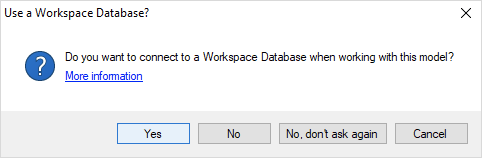
- 是:从磁盘加载模型元数据,然后立即部署到某个 Analysis Services 实例。 随后,Tabular Editor 将连接到新部署的数据库。 下次从磁盘加载同一模型时,Tabular Editor 会自动重新部署并连接到该数据库。
- 否:模型元数据会像往常一样从磁盘加载到 Tabular Editor 中,不会连接到 Analysis Services 实例。
- 否,不再询问:与上述选项相同,但下次加载同一模型时,Tabular Editor 不会再次询问。
设置 Workspace 数据库
当在上面的提示中选择“是”选项时,系统将要求输入 Analysis Services 实例的服务器名称以及(可选的)凭据。 点击“确定”后,将显示该实例上已有的数据库列表。 Tabular Editor 会默认你要部署一个新数据库,并会根据你的 Windows 用户名以及当前日期和时间,为新数据库提供一个默认名称:
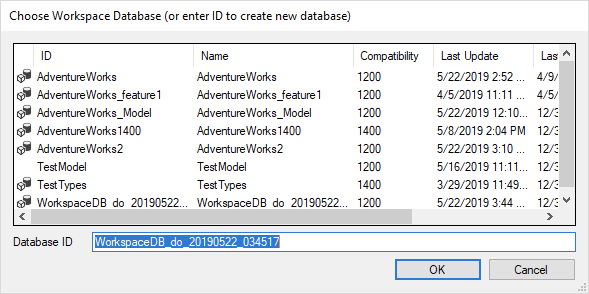
如果要将现有数据库用作 Workspace 数据库,只需在列表中选择它即可。 警告:如果选择现有数据库,该数据库将被从磁盘加载的模型的元数据覆盖。 因此,不建议在生产实例上设置 workspace 数据库!
用户选项文件(.tmuo)
为跟踪文件系统中每个模型的 Workspace 设置,Tabular Editor 3 引入了一种新的 .tmuo 文件类型(Tabular Model User Options 的缩写),该文件将与 Model.bim 或 Database.json 文件放在同一目录下。
.tmuo 文件只是一个包含以下内容的简单 JSON 文档:
{
  "UseWorkspace": true,
  "WorkspaceConnection": "Data Provider=MSOLAP;Data Source=localhost",
  "WorkspaceDatabase": "AdventureWorks_WS_Feature123"
}
从磁盘加载模型元数据时,Tabular Editor 会在已加载模型文件所在的同一目录中查找 .tmuo 文件。 .tmuo 文件的名称必须遵循以下模式:
<modelfilename>.<windowsusername>.tmuo
文件中包含用户名,是为了避免在并行开发工作流中,多位开发者无意间互相覆盖对方的 Workspace 数据库。 如果该文件存在,且文件中的 "UseWorkspace" 标志设置为 "true",Tabular Editor 在从磁盘加载模型时将执行以下步骤:
- 使用 .tmuo 文件中指定的服务器名称和数据库名称,将模型元数据部署到 Workspace 数据库(覆盖现有元数据)。
- 以“工作区模式”连接到新部署的 Workspace 数据库。
在“工作区模式”下,每当你点击“保存”(Ctrl+S)时,Tabular Editor 都会同时将模型保存到磁盘并更新 Workspace 数据库。 这样,你就能快速测试新代码并查看 Analysis Services 提供的错误信息,而无需手动部署数据库或调用“文件 > 另存为……” 或 文件 > 保存到文件夹…… 当你希望将模型元数据持久化到磁盘时。
增量刷新表达式变更检测
打开包含 Workspace 数据库的模型时,Tabular Editor 会针对每个由 BasicRefreshPolicy 管理的表,将本地增量刷新 Source Expression 和 Polling Expression 与 Workspace 数据库中的对应表达式进行比较。
如果 Tabular Editor 检测到差异,它会提示你用本地版本覆盖 Workspace 数据库中的表达式。 这可以防止表达式修改被意外丢失——在通过 Git 协作时尤为重要,因为多个开发者可能会分别独立修改这些表达式。
Tip
如果你在团队协作中发现该提示频繁出现,请与团队成员协调,确保不要在不同分支中各自修改增量刷新表达式。