Tabular Editor
Tabular Editor 是一款工具,可让你在 Analysis Services 表格和 Power BI 语义模型中轻松操作和管理度量值、计算列、显示文件夹、透视和翻译。
该工具提供两种不同的版本:
- Tabular Editor 2.x(免费,MIT 许可证)- GitHub 项目主页
- Tabular Editor 3.x(商业版)- 主页
文档
本网站包含两个版本的文档。 请在屏幕顶部的导航栏中选择你的版本,以查看对应产品的专属文档。
如何在 TE3 和 TE2 之间做选择
Tabular Editor 3 是 Tabular Editor 2 的演进版本。 它专为那些在 Tabular 数据建模与开发中寻求“一款工具搞定一切”解决方案的用户而设计。
Tabular Editor 3 是一款更高级的应用,提供高端体验和众多便捷功能,可将你的数据建模与开发需求整合到一款工具中。
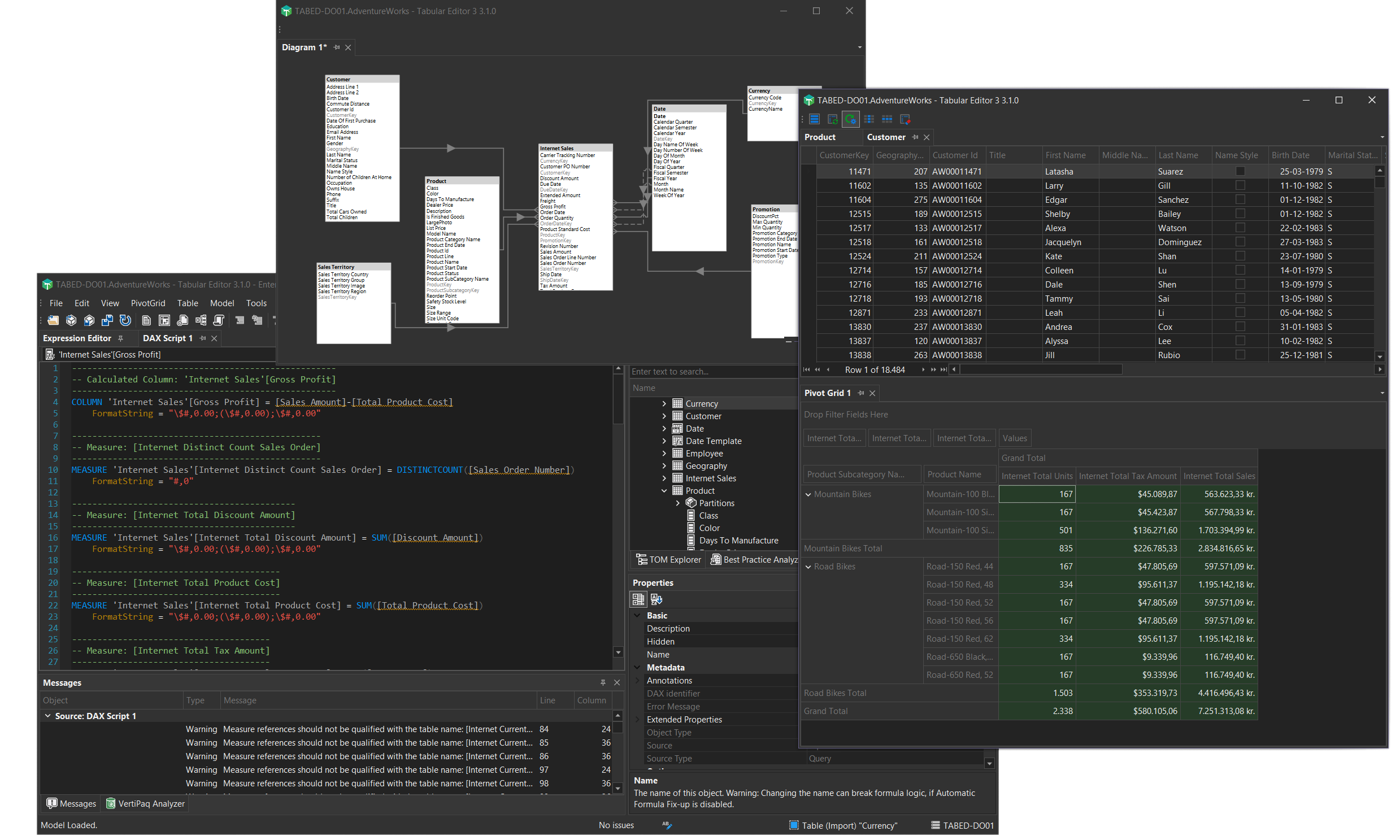
Tabular Editor 3 主要功能:
- 高度可自定义、直观的 UI
- 支持高 DPI、多显示器和主题(是的,支持深色模式!)
- 一流的 DAX 编辑器,提供语法高亮、语义检查、自动补全、上下文感知等功能,远不止这些
- 表浏览器、Pivot Grid 浏览器和 DAX 查询编辑器
- 导入表向导,支持 Power Query 数据源
- 数据刷新视图 和 高级刷新对话框,用于在后台将刷新操作排队并执行
- 关系图编辑器,轻松可视化并编辑表关系
- DAX脚本 功能,可在一个文档中编辑多个对象的 DAX 表达式
- 提供辅助功能、代码操作和命名空间支持的 DAX 用户自定义函数 (UDFs)
- 用于创建和管理日期表,并增强时间智能能力的 日历编辑器
- 用于安装和管理 DAX 组件的 DAX 组件管理器
- 内置的 Best Practice Analyzer 规则
- VertiPaq分析器与 DAX优化器 的集成
- DAX调试器
- 用于快速修复和重构的 代码操作
- 元数据翻译编辑器 和 透视编辑器
- 用于 Fabric Git 集成的 连同支持文件一起保存
- 本地化支持(中文、西班牙语、日语、德语、法语)
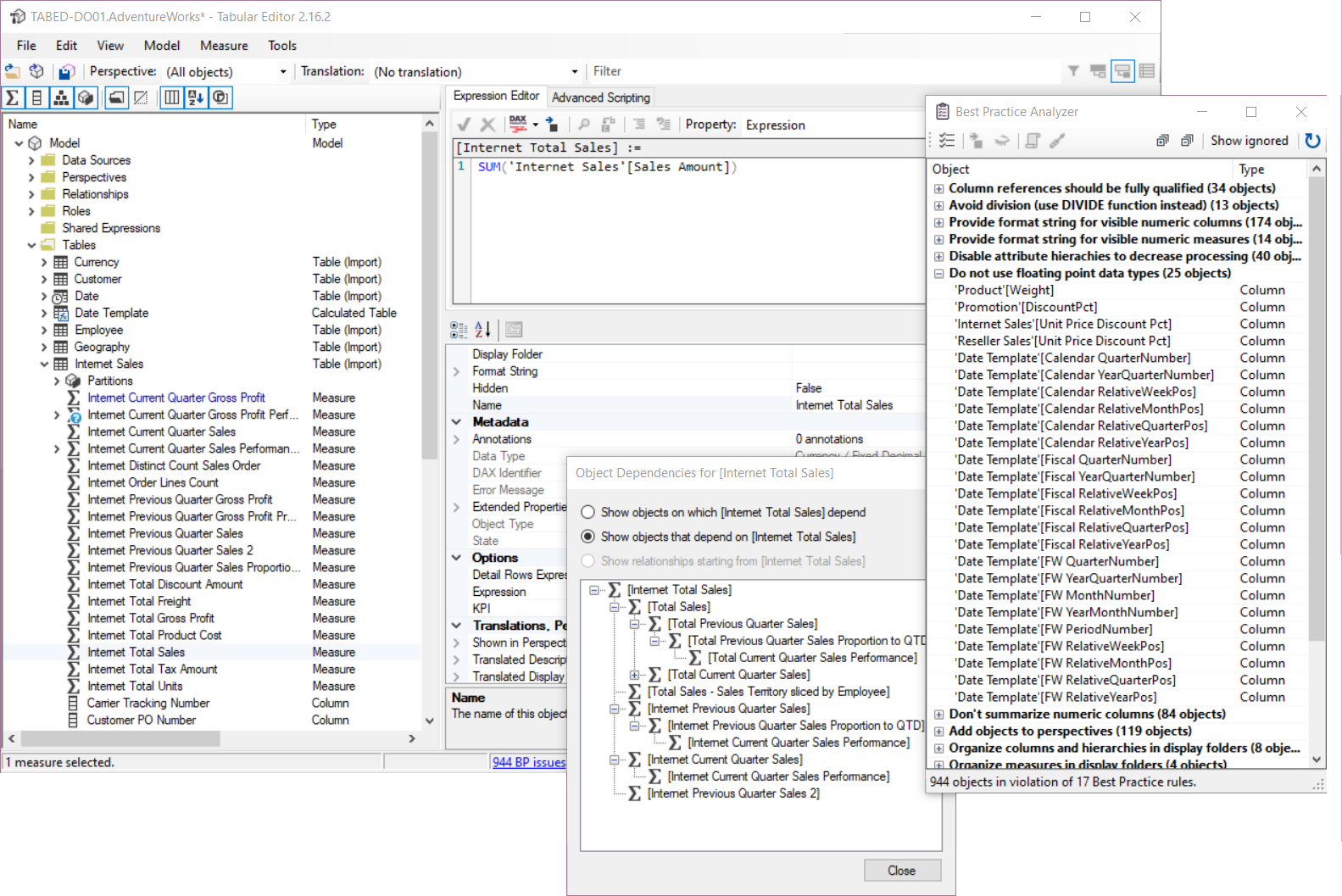
功能概览
下表列出了两款工具的所有主要功能。
| TE2(免费) | TE3(商业版) | TE CLI(预览版) | |
|---|---|---|---|
| 编辑所有 TOM 对象和属性 | ✔ | ✔ | ✔ |
| 批量编辑和重命名 | ✔ | ✔ | ✔ |
| 支持复制粘贴和拖放 | ✔ | ✔ | |
| 撤销/重做数据建模操作 | ✔ | ✔ | |
| 从磁盘加载/保存模型元数据 | ✔ | ✔* | ✔ |
| 保存到文件夹 | ✔ | ✔* | ✔ |
| 内置 DAX 格式化功能 | ✔ | ||
| 高级数据建模(OLS、透视、计算组、元数据翻译等) | ✔ | ✔* | ✔ |
| 语法高亮和公式自动修正 | ✔ | ✔ | |
| 查看对象之间的 DAX 依赖关系 | ✔ | ✔ | ✔ |
| 导入表向导 | ✔ | ✔ | |
| Deployment Wizard | ✔ | ✔* | ✔ |
| 最佳实践分析器 | ✔ | ✔ | ✔ |
| C# 脚本和自动化 | ✔ | ✔ | ✔ |
| 用作 Power BI Desktop 的外部工具 | ✔ | ✔ | |
| 连接到 SSAS/Azure AS/Power BI Premium | ✔ | ✔* | ✔ |
| 命令行界面 | ✔ | ✔ | |
| 高级且可自定义的用户界面,支持高 DPI、多显示器及主题 | ✔ | ||
| 世界级 DAX 编辑器,提供类似 IntelliSenseTM 的功能、自动补全等更多特性 | ✔ | ||
| 离线 DAX 语法检查与列/数据类型推断 | ✔ | ✔ | |
| 改进的表导入向导与表架构更新检查,并支持 Power Query | ✔ | ||
| DAX 查询 | ✔ | ✔ | |
| 表格预览和 Pivot Grid | ✔ | ||
| 创建图表,用于可视化和编辑表关系 | ✔ | ||
| 执行数据刷新操作 | ✔* | ✔ | |
| C# 宏录制器 | ✔ | ||
| 使用 DAX脚本 在同一文档中编辑多个 DAX 表达式 | ✔ | ||
| VertiPaq分析器 集成 | ✔ | ✔ | |
| DAX调试器 | ✔ | ||
| 元数据翻译编辑器 | ✔ | ||
| 透视编辑器 | ✔ | ||
| 表格组 | ✔ | ||
| DAX优化器集成 | ✔ | ||
| 代码操作 | ✔ | ||
| DAX 用户自定义函数 (UDFs) 辅助功能、代码操作和命名空间 | ✔ | ||
| 用于增强时间智能的日历编辑器 | ✔ | ||
| DAX 组件管理器 | ✔ | ||
| 内置的 Best Practice Analyzer 规则 | ✔ | ||
| 支持刷新覆盖配置文件的高级刷新对话框(商业版/企业版) | ✔* | ||
| 为 Fabric 保存并包含支持文件 | ✔ | ||
| Databricks Metric Views 的语义桥接(企业版) | ✔* | ||
| 本地化支持(中文、西班牙语、日语、德语、法语) | ✔ | ||
| 语义模型测试(断言、快照、A/B 对比) | ✔ | ||
| 跨平台(Windows、macOS、Linux) | ✔ | ||
| 供脚本和 AI 代理使用的结构化输出(JSON、CSV、TMDL、TMSL) | ✔ | ||
| CI/CD 集成,支持 GitHub Actions 和 Azure DevOps 注释,以及 VSTEST 结果 | ✔ | ||
| 交互式 Shell(REPL),支持命令补全 | ✔ |
*注意: 具体限制取决于你使用的 Tabular Editor 3 版本。
常见功能
在可用的数据建模选项方面,两款工具提供的功能相同:它们通过直观且响应迅速的用户界面,基本上公开了 Tabular Object Model 的所有对象和属性。 你可以编辑标准工具中无法设置的高级对象属性。 这些工具可以从文件或任何 Analysis Services 实例中加载模型元数据。 更改只会在你按下 Ctrl+S(保存)时才会同步,从而带来一种“离线”编辑体验;大多数人认为这比标准工具的“始终同步”模式更好。 在处理大型且复杂的数据模型时,这一点尤为明显。
此外,两款工具都支持批量修改模型元数据、批量重命名对象、复制/粘贴对象,以及在表和显示文件夹之间拖放对象等。 这些工具甚至支持撤消/重做。
两款工具都提供 Best Practice Analyzer,它会持续扫描模型元数据,并按你自行定义的规则进行检查,例如强制特定的命名规范、确保非维度属性列始终隐藏等。
你还可以在两款工具中编写并执行 C# 风格的脚本,用于自动化重复性任务,例如生成时间智能度量值,以及根据列名自动检测关系。
最后,得益于“Save-to-folder”功能——一种会将模型中的每个对象保存为独立文件的新文件格式——你可以实现并行开发并集成版本控制;这仅靠标准工具很难做到。
结论
如果你刚开始接触表格建模,我们建议你先使用标准工具,等你熟悉计算表格、度量值、关系、DAX 等概念后再进一步尝试。 到那时,不妨试用一下 Tabular Editor 2.x,看看它能让你完成某些任务快上多少。 如果你喜欢,并且还想要更多功能,可以考虑 Tabular Editor 3.x!