AI 助手
AI 助手是一款基于聊天的界面,面向 AI 辅助的语义模型开发,旨在帮助你更快创建语义模型。 它采用企业级设计,可让你完全掌控发送给 AI 的内容,并内置同意管理,让你可以放心使用 AI 助手。 AI 助手已通过独立的安全渗透测试。 详情请访问 Tabular Editor 信任中心。 它可以浏览模型元数据、编写并执行 DAX 查询、生成 C# Script、运行 Best Practice Analyzer 检查、查询 VertiPaq分析器统计信息,并搜索 Tabular Editor 知识库。
AI 助手采用自带密钥 BYOK 模式。 你只需从受支持的提供商中选择一个并提供其 API 密钥,助手就会直接通过该提供商的 API 运行。
Note
从 Tabular Editor 3.26.0 开始,AI 助手处于公共预览阶段。 我们欢迎你反馈使用体验,帮助我们持续改进。
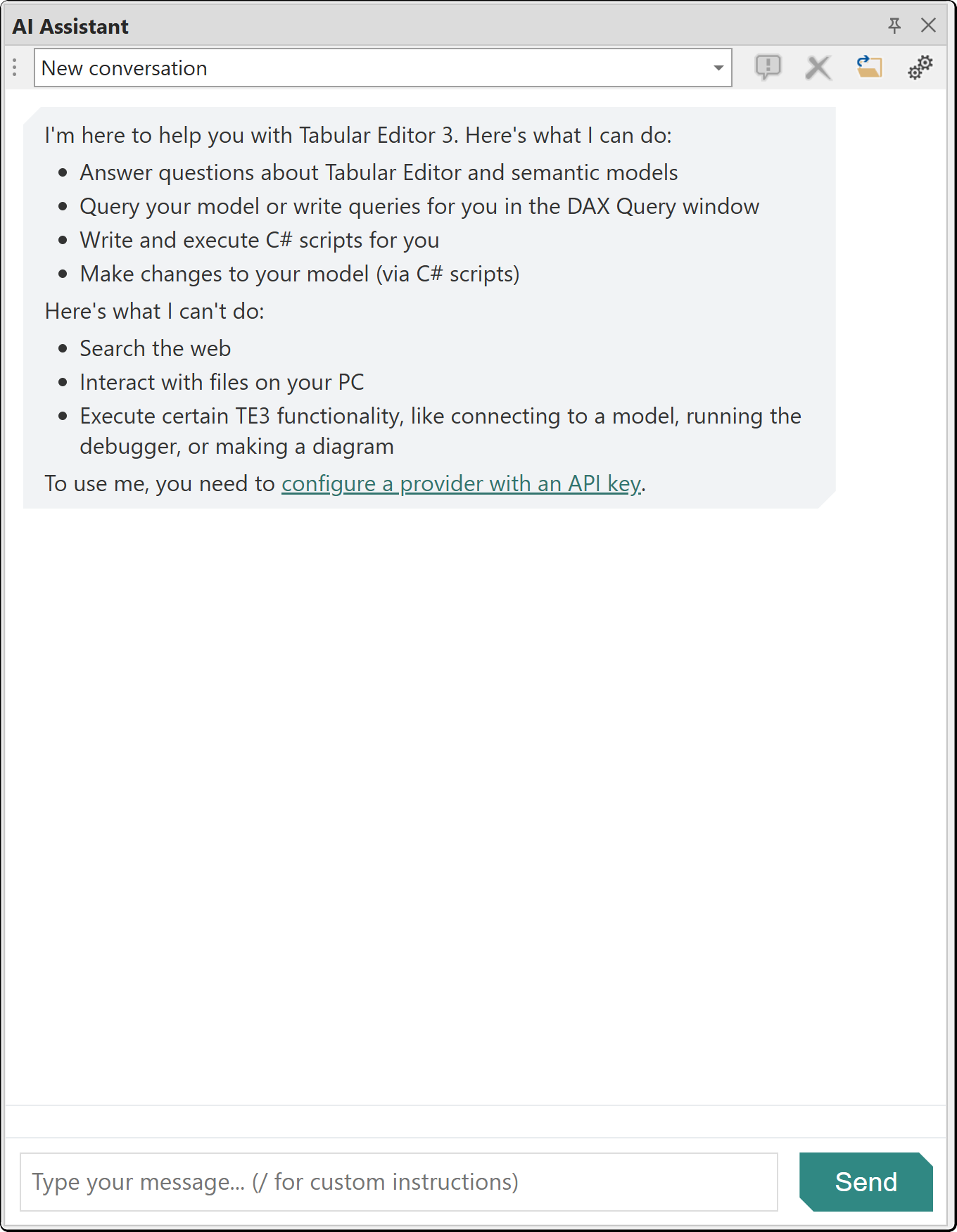
快速入门
- 打开 工具 > 偏好 > AI 助手
- 选择 AI 提供商——全新安装时默认是 无(AI 已禁用)——然后输入你的 API 密钥
- 从 视图 > AI 助手 打开 AI 助手面板
- 输入一条信息并按 Enter 键开始对话
Tip
使用我们的 AI 助手交互式演示 了解如何设置和使用它。
Note
API 密钥会以加密形式存储在你的本地计算机上。
支持的提供程序
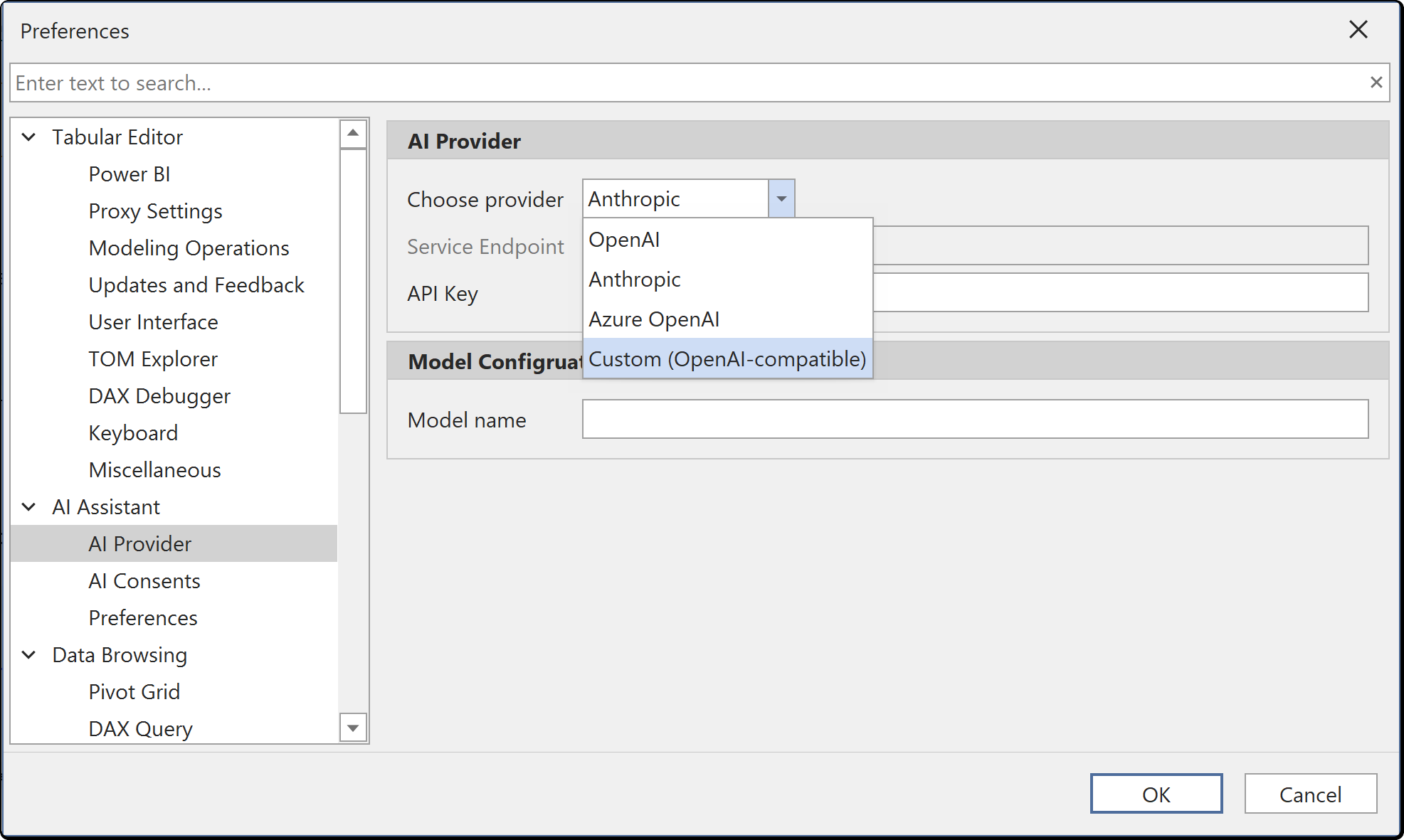
在 工具 > 偏好 > AI 助手 > AI 提供程序 下配置 AI 提供程序。 从下拉列表中选择一个提供商——在你完成配置之前,默认是 无(AI 已禁用)——输入你的 API 密钥,并可按需替换默认模型。 对于 OpenAI 和 Anthropic,模型名称字段是一个预先填充了当前模型的下拉框——包括 Anthropic 的 claude-fable-5 和 claude-opus-4-8,以及 OpenAI 的 gpt-5.5 和 gpt-5.5-pro——这样你无需手动输入自定义 ID,也能直接选择较新的模型。 你也可以输入自定义模型名称。
| 提供程序 | 默认模型 | 需要配置 |
|---|---|---|
| OpenAI | gpt-5.5 | API 密钥。 可选:基础 URL、组织 ID 和项目 ID |
| Anthropic | claude-sonnet-4-6 | API 密钥。 可选:基础 URL |
| Azure OpenAI | 视部署而定 | API 密钥、端点 URL 和部署名称 |
| 自定义(兼容 OpenAI) | 由用户指定 | API 密钥和自定义端点 URL |
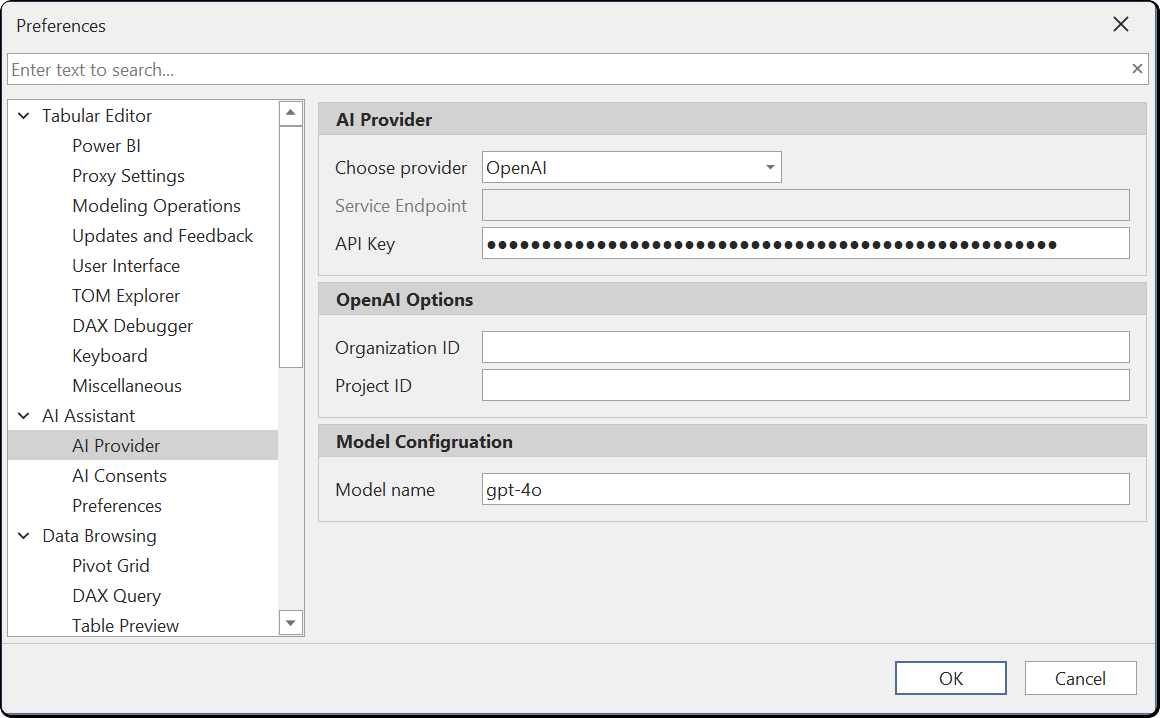
OpenAI
将提供程序选择为 OpenAI,然后输入你的 API 密钥。 如果你的 OpenAI 账户使用组织 ID 和项目 ID,也可以选择填写这些信息。 默认模型为 gpt-5.5,但你可以将其更改为你账号下可用的任意模型。
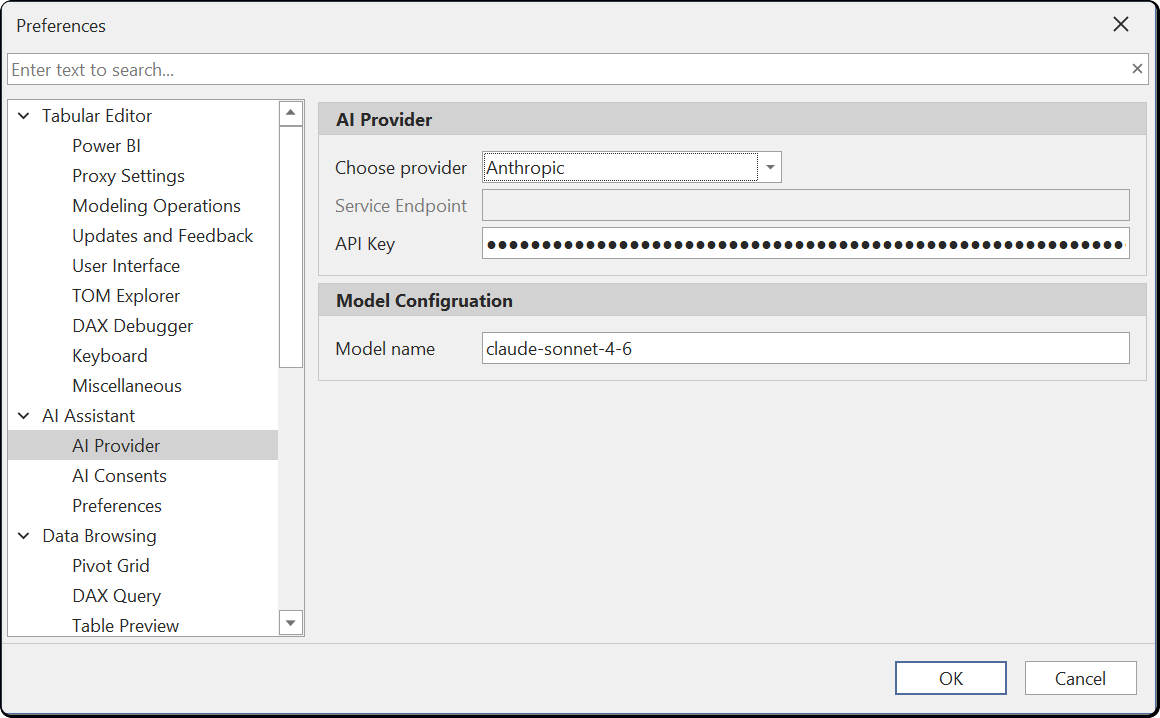
Anthropic
选择 Anthropic 作为提供商,然后输入你的 API 密钥。 默认模型是 claude-sonnet-4-6。 你可以将模型名称更改为你账户中可用的任意 Anthropic 模型。
Important
Anthropic 会根据你的账户等级,强制执行每分钟输入 token(ITPM)的速率限制。 新创建的 API 密钥起始为 Tier 1,Claude Sonnet 4.x 的 ITPM 上限为 30,000。 对大型模型发起的一次请求就可能超过此限制。 购买 $40 或以上的 API 额度即可升至第 2 档(450,000 ITPM)。 有关各档位的完整详情,请参阅 Anthropic 速率限制文档。
Azure OpenAI
选择 Azure OpenAI 作为提供商,并配置以下三个字段:
- API 密钥 — 用于访问你的 Azure OpenAI 资源的密钥
- 服务终结点 — 你的资源的终结点 URL,例如
https://your-resource.openai.azure.com。 使用资源 URL,而不要使用privatelink别名;SSL 证书是为*.openai.azure.com签发的,直接连接到*.privatelink.openai.azure.com会导致证书验证失败 - 模型名称 — 填写的是 部署名称,不是底层模型名称,也不是资源名称
Azure OpenAI 要求在每次 API 调用中都提供部署名称。 部署名称是在创建部署时指定的,因此它可以是任意字符串。 部署通常会以其所服务的模型命名(例如 gpt-4o),但这只是约定,并非强制要求。 如果你输入的是资源名称,或者一个并未作为部署存在的底层模型名称,请求就会失败。
查找部署名称
在 Azure AI Foundry 门户 中:
- 登录并选择你的 Azure OpenAI 资源
- 打开 部署(如果资源已升级到 Foundry,则为 模型 + 终结点)
- 复制 名称 列中的值
在你的组织采用 Azure AI Foundry 之前创建的部署,可能不会在门户中显示。 可通过 Azure CLI 列出它们:
az cognitiveservices account deployment list --name "<resource-name>" --resource-group "<resource-group>" --output table
更多详情见 创建并部署 Azure OpenAI 资源。
有关 403 错误、SSL 失败或 "DeploymentNotFound" 响应,请参阅 @azure-openai-connection-errors。
Note
Azure OpenAI 提供程序适用于使用 api-version 查询参数的经典 Azure OpenAI 资源。 如果你使用的是新的 Microsoft Foundry,请参阅下文的使用 Microsoft Foundry。
自定义(OpenAI 兼容)
“自定义”提供商选项支持本地或组织内部的 LLM,只要它们提供 OpenAI 兼容的 API 端点即可。 输入你的 API 密钥和自定义端点 URL。 这样你就可以将所有数据保留在自己的基础设施内,以满足数据隐私或合规要求。
使用本地或组织内部的 LLM
你可以通过“自定义”提供商让 AI 助手对接自托管的 LLM。 这会将所有数据保留在你自己的基础设施内——无论是运行在本机上的模型,还是在组织网络中集中托管的 LLM。 无论哪种方式,都不会将数据发送到第三方云提供商。
以下工具可托管模型并提供 OpenAI 兼容的 API:
这些工具既可以在开发者的工作站上运行供个人使用,也可以部署在组织内的共享服务器上,为你的团队提供集中管理的 LLM 端点。
示例:Ollama
- 下载并安装 Ollama
- 拉取一个模型(下载),例如:
ollama pull llama3.1 - 启动 Ollama 服务器(安装后会自动运行,默认使用端口 11434)
- 在 Tabular Editor 中,依次点击 Tools > 偏好 > AI Assistant > AI Provider
- 将 Choose provider 设置为 Custom (OpenAI-compatible)
- 将 Service Endpoint 设置为
http://localhost:11434/v1 - 将 Model name 设置为你拉取的模型(例如
llama3.1) - API Key 字段可以设置为任意非空值(例如
ollama)——Ollama 不需要身份验证,但该字段不能为空
示例:LM Studio
- 下载并安装 LM Studio
- 拉取一个模型。 可以通过左侧面板的模型搜索页面或 CLI 来完成。 例如:
lms get lmstudio-community/Meta-Llama-3.1-8B-Instruct-GGUF - 启动 LM Studio 服务器。 可以通过左侧面板的开发者页面或 CLI 来完成。 例如:
lms server start注意:你需要将其配置为 OpenAI 兼容模式。 另外,你可能需要将默认上下文大小调整为 100,000 tokens 以上。 - 在 Tabular Editor 中,依次点击 Tools > 偏好 > AI Assistant > AI Provider
- 将 Choose provider 设置为 Custom (OpenAI-compatible)
- 将 Service Endpoint 设置为
http://localhost:1234/v1 - 将 Model name 设置为你拉取的模型(例如
lmstudio-community/Meta-Llama-3.1-8B-Instruct-GGUF) - API Key 字段可以设置为任意非空值(例如
lms)——LM Studio 不需要身份验证,但该字段不能为空
Note
本地模型的响应质量取决于模型规模以及你的硬件配置。 更大的模型通常能产生更好的结果,但需要更多 RAM 和性能更强的 GPU。 AI Assistant 的工具调用能力需要使用支持 OpenAI 兼容格式函数调用的模型。
Tip
我们建议选择参数量至少为 30B 的模型,但理想情况下至少应有 100B 参数。 例如,Qwen3.5-122B-A10B 模型在我们的内部测试中表现良好。
使用 Microsoft Foundry
Microsoft Foundry(前身为 Azure AI Foundry)可让你在 Azure 环境中部署 OpenAI 和 Anthropic 模型。 在 Tabular Editor 中,这些模型需要通过 OpenAI 或 Anthropic 提供程序访问——而不是 Azure OpenAI 提供程序;后者适用于经典 Azure OpenAI 资源。
Important
不要将 Azure OpenAI 提供程序用于 Microsoft Foundry 模型。 Azure OpenAI 提供程序仅兼容经典 Azure OpenAI 资源。
Microsoft Foundry 上的 OpenAI 模型
要使用部署在 Microsoft Foundry 中的 OpenAI 模型(如 GPT-4o 或 GPT-5.4-mini):
- 在 Tabular Editor 中,依次点击 Tools > 偏好 > AI Assistant > AI Provider
- 将 选择提供程序 设置为 OpenAI
- 将 Base URL 设置为你的 Foundry 资源端点,并在末尾加上
/openai/v1。 URL 采用以下任一格式:https://your-resource.services.ai.azure.com/openai/v1https://your-resource.openai.azure.com/openai/v1
- 输入 Foundry API 密钥
- 将 模型名称 设置为你的部署名称(例如
gpt-5.4-mini)
Note
Microsoft Foundry 门户不会直接显示基础 URL。 门户会显示一个包含完整 API 路径的 目标 URI(例如 https://your-resource.services.ai.azure.com/api/projects/YourProject/openai/v1/responses)。 基础 URL 只需使用 https://your-resource.services.ai.azure.com/openai/v1。
Microsoft Foundry 中的 Anthropic 模型
要使用部署在 Microsoft Foundry 中的 Anthropic 模型(例如 Claude Sonnet 4.6):
- 在 Tabular Editor 中,依次点击 Tools > 偏好 > AI Assistant > AI Provider
- 将 选择提供程序 设置为 Anthropic
- 将 基础 URL 设置为你的 Foundry 资源端点,并在末尾追加
/anthropic,例如https://your-resource.services.ai.azure.com/anthropic - 输入你的 Foundry API 密钥
- 将 模型名称 设置为模型标识符(例如
claude-sonnet-4-6)
Note
门户会显示一个 目标 URI,例如 https://your-resource.services.ai.azure.com/anthropic/v1/messages。 基础 URL 只需填写到并包含 /anthropic 为止。
功能
AI 助手可以访问你的模型上下文,并能执行以下操作:
- 模型探索:查询模型元数据,包括表、列、度量值、关系及其属性
- DAX 查询编写:生成 DAX 查询并对你在连接模式下连接的模型执行,结果集会直接在聊天中返回
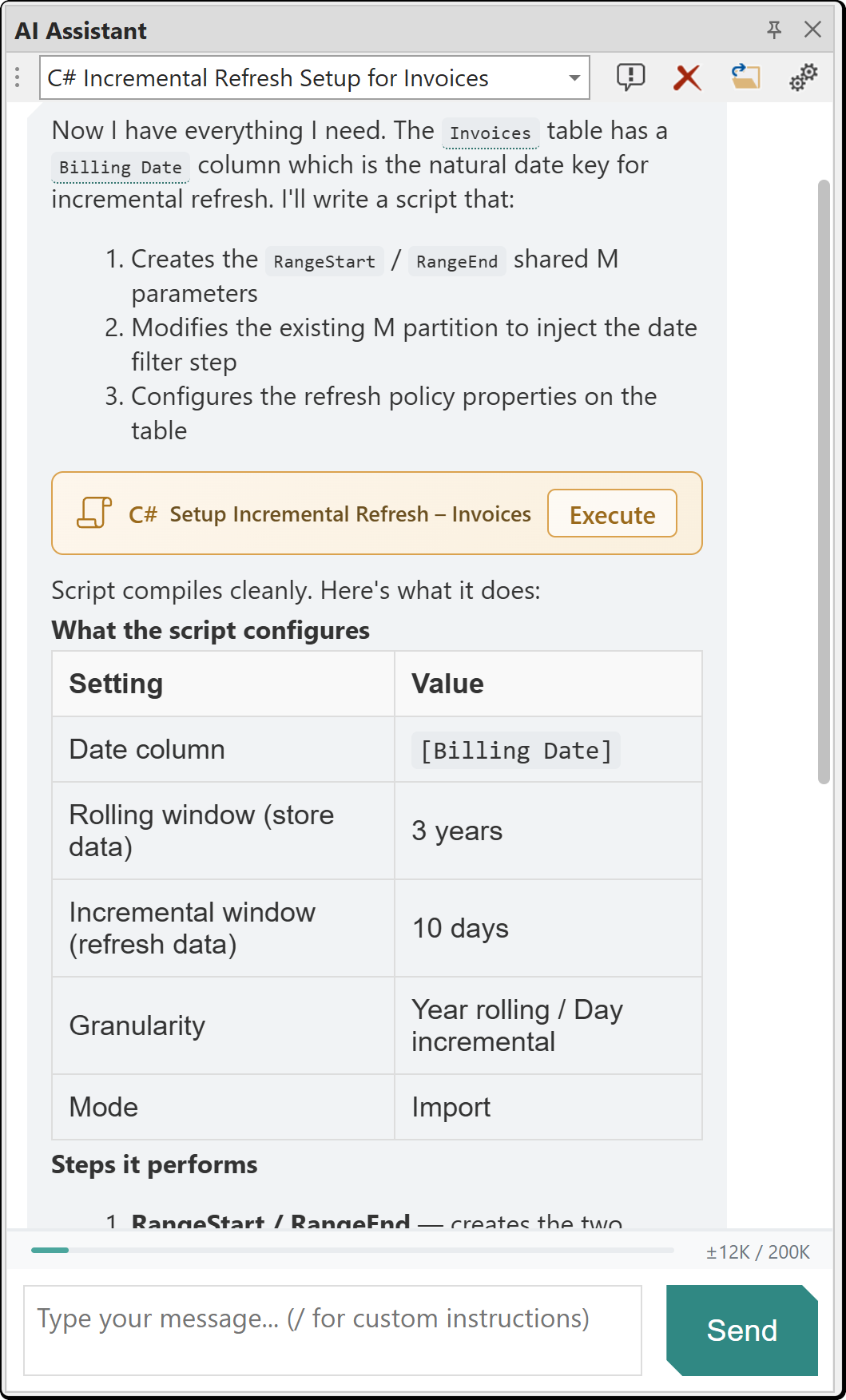
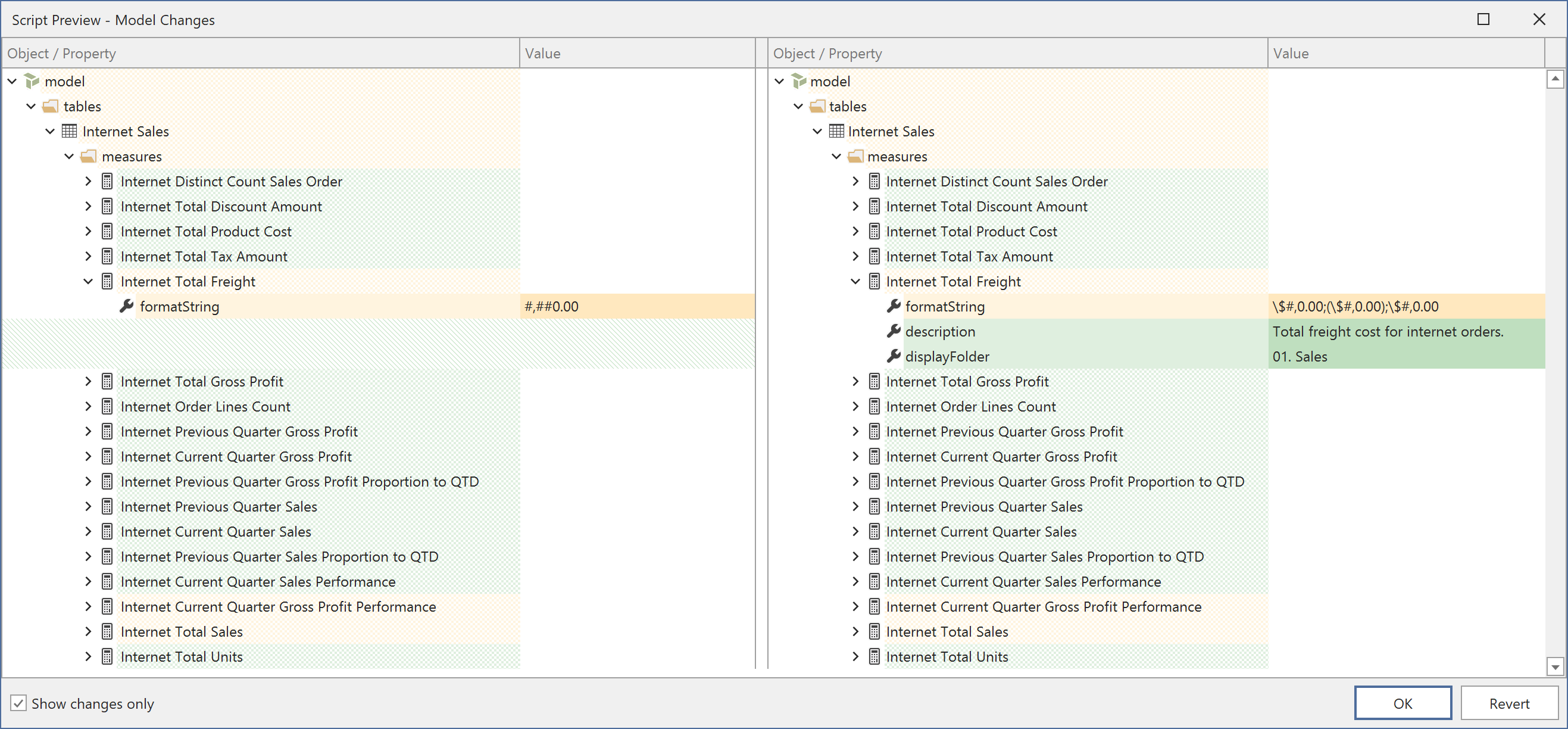
- C# Script 生成:创建用于修改模型的 C# Script,并在新的编辑器窗口中打开。 当你在聊天中点击 执行 时,默认会弹出“预览更改”对话框,方便你在接受之前先检查所有模型元数据变更。 你也可以在编辑器中打开脚本,并从脚本工具栏运行它,可选择是否启用预览。 模型元数据更改可通过 Ctrl+Z 撤销
- Best Practice Analyzer:运行 BPA 分析,查看规则违规情况,并创建或修改 BPA 规则
- VertiPaq分析器:查询内存使用统计信息和列的基数
- 文档访问:读取并修改已打开的文档,例如 DAX 脚本和 DAX 查询
- 知识库搜索:搜索内置的 Tabular Editor 文档以获取答案
- UI 导航:生成
te3://操作链接,用于打开特定的 Tabular Editor 对话框和功能
Note
在处理未连接到 Analysis Services 或 Power BI 的模型文件(例如 .bim 文件或 .tmdl 文件夹)时,所有需要活动数据库连接的工具——包括 DAX 查询执行和 VertiPaq分析器统计信息——都会自动隐藏。 助手仍会为你编写 DAX 查询,但在建立连接之前,DAX 查询项上的 执行 按钮会被禁用。 如果之前已从 .vpax 文件加载过,VertiPaq分析器统计信息仍然可用。
对话
AI 助手支持多个同时进行的对话。 每个对话都会维护各自的信息历史记录和上下文。
- 对话会跨会话保留,并存储在本地的
%LocalAppData%\TabularEditor3\AI\Conversations\中 - 标题会在首次交流后自动生成。 你可以手动重命名对话
- 自动压缩:当对话接近上下文窗口限制(约 80%)时,较早的信息会自动总结,以腾出空间。 压缩前会先归档完整对话的快照
工件
当 AI 助手生成代码时,会生成可直接在编辑器窗口中打开的 工件:
- C# Script:在新的 C# Script 编辑器中打开,支持语法高亮、编译和执行
- DAX 查询:在新的 DAX 查询编辑器中打开,支持语法高亮和执行
生成物会在 AI 生成过程中实时流式输出。 C# Script 生成物包含安全分析,可标记潜在不安全的代码(例如文件系统访问或网络操作)。
当你从聊天中执行 C# Script 时,脚本预览对话框会并排显示该脚本对模型元数据所做的所有更改的差异对比。 你可以接受这些更改,或将其撤销。 详见使用预览运行脚本。
自定义指令
自定义指令是一组用于在特定任务中引导 AI 助手行为的指令。 它们会根据意图识别自动启用,也可以手动调用。
内置自定义指令
AI 助手包含以下内置自定义指令:
| 自定义指令 | 触发词 |
|---|---|
| DAX 查询 | DAX、查询、EVALUATE、度量值 |
| 模型修改 | 修改、更改、添加、更新、创建 |
| 模型设计 | 设计、架构、模式、最佳实践 |
| 整理模型 | 整理、清理、文件夹、重命名 |
| 优化模型 | 优化、性能、慢、速度 |
| 宏 | 宏、自动化、录制 |
| UDF | UDF、函数、用户自定义函数 |
| BPA | BPA、最佳实践、规则、违规 |
自定义指令会在助手回复上方以指示器形式显示,用于说明哪些指令影响了本次回复。 你可以在 偏好 > AI Assistant > 偏好 > 显示自定义指令指示器 中切换该指示器的显示。
调用自定义指令
输入 / 浏览可用的自定义指令;或在信息开头输入完整的 /instruction-id,以明确调用某条特定指令。 例如,/dax-querying 会强制使用 DAX 查询指令,无论信息内容如何。
添加自己的自定义指令
你可以将 .md 文件放到 %LocalAppData%\TabularEditor3\AI\CustomInstructions\ 中,以创建自定义指令。 每个文件都需要包含 YAML front matter,用于定义指令的元数据:
---
id: my-custom-skill
name: My Custom Skill
description: A brief description shown in the autocomplete popup.
priority: 100
always_inject: false
hidden: false
triggers:
  keywords:
    - keyword1
    - keyword2
  patterns:
    - "\\bregex pattern\\b"
  context_required:
    - model_loaded
---

你的指令内容写在这里。当该指令被激活时,这段文本会
注入到 AI 的 system prompt 中。
| 字段 | 必需 | 默认值 | 说明 |
|---|---|---|---|
id |
否 | 不含 .md 的文件名 |
唯一标识符,也会作为 /id 用于显式调用 |
name |
否 | id 使用标题式大小写 |
自动完成中的显示名称 |
description |
否 | - | 显示在名称下方的简短说明 |
priority |
否 | 100 | 当匹配到多个自定义指令时,数值越高越优先注入 |
always_inject |
否 | false | 如果为 true,则始终包含在系统提示词中 |
hidden |
否 | false | 如果为 true,则不会在 /command 的自动补全中显示 |
triggers.keywords |
否 | [] | 触发该指令的词(不区分大小写) |
triggers.patterns |
否 | [] | 用于复杂匹配的正则表达式 |
triggers.context_required |
否 | [] | 必须满足的条件(例如 model_loaded) |
具有与内置指令相同 id 的自定义指令会覆盖内置版本。
同意
AI 助手在将数据发送给 AI 提供商之前会先请求你的许可。 同意按特定数据类型进行限定:
| 同意类别 | 说明 |
|---|---|
| 查询数据 | DAX 查询结果和数据样本 |
| 读取文档 | 读取打开的文档内容,例如 DAX 脚本和 DAX 查询 |
| 修改文档 | 对打开的文档进行更改 |
| 模型元数据 | 表和列架构、度量值定义以及其他模型元数据 |
| 编辑 BPA 规则 | 创建或修改 Best Practice Analyzer 规则 |
| 读取宏 | 读取宏定义 |
当 AI 助手首次需要访问某种数据类型时,会显示一个同意对话框。 你可以选择同意的持续时间:
| 选项 | 范围 |
|---|---|
| 这次 | 仅限单次请求 |
| 本次会话 | 直到重新启动 Tabular Editor |
| 此模型 | 保存在模型的用户选项 (.tmuo) 文件中 |
| 始终 | 全局偏好,将在所有模型和会话间保留 |
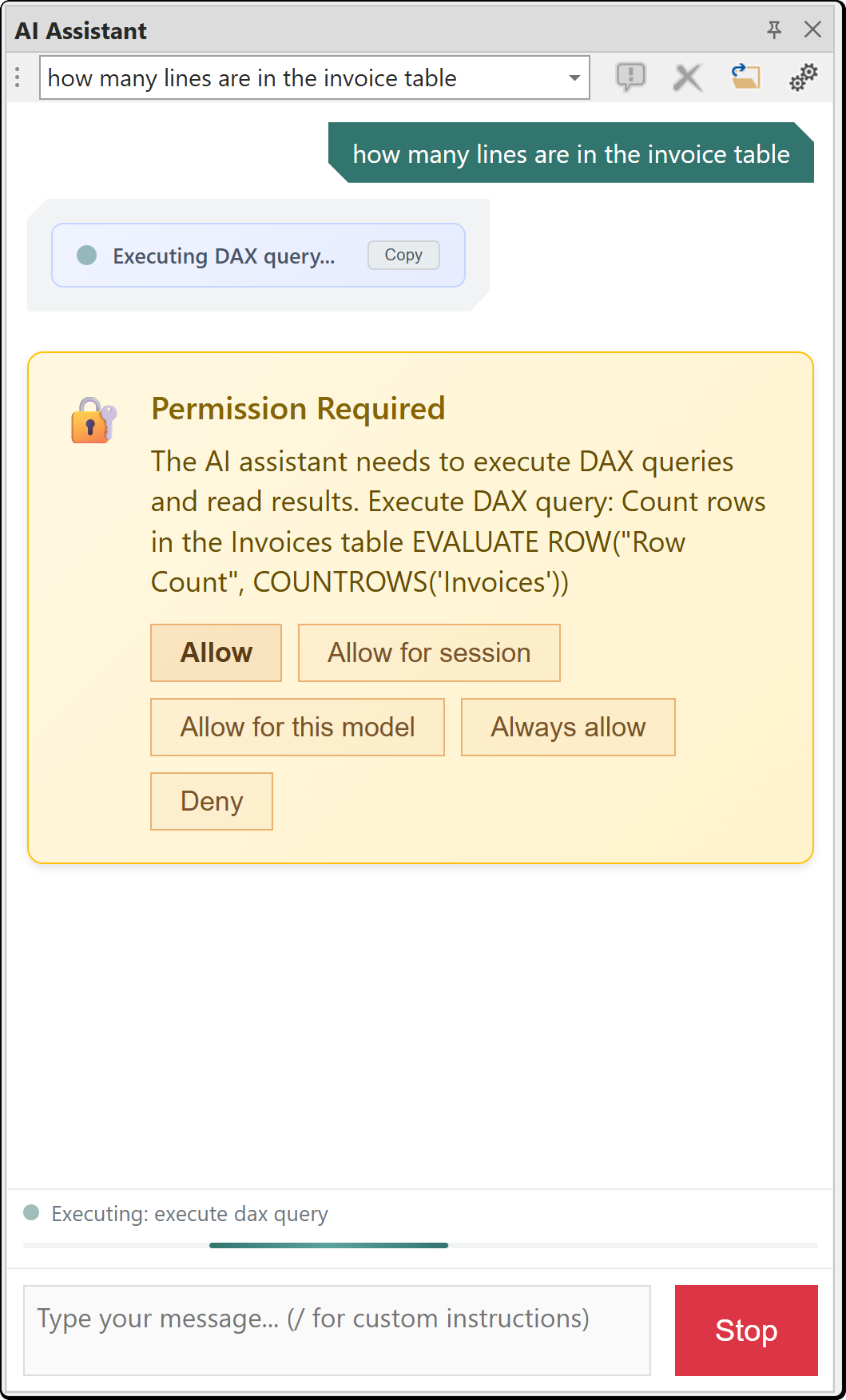
管理同意项
你可以在 工具 > 偏好 > AI 助手 > AI 同意 中查看并重置你的同意选择。 每个同意类别都会显示其当前状态。 点击 Reset 可撤销处于“Always allowed”状态的同意,并将其恢复为“Ask when needed”。

偏好设置
在 Tools > 偏好设置 > AI Assistant > 偏好设置 中配置 AI Assistant 的显示和行为选项。
聊天显示
| 偏好 | 默认值 | 说明 |
|---|---|---|
| 显示选择上下文指示器 | true | 在聊天中显示当前选定的模型对象 |
| 显示自定义指令指示器 | true | 在助手回复上方显示自定义指令标识 |
| 显示知识库搜索指示器 | true | 搜索知识库时显示进度 |
上下文压缩
| 偏好 | 默认值 | 说明 |
|---|---|---|
| 自动压缩 | true | 接近上下文限制时自动摘要较早的信息 |
| 自动压缩阈值 % | 80 | 令牌使用率达到该百分比时触发自动压缩 |
知识库
| 偏好 | 默认值 | 说明 |
|---|---|---|
| 启动时检查知识库更新 | true | Tabular Editor 启动时自动检查知识库更新 |
C# Script
| 偏好 | 默认值 | 说明 |
|---|---|---|
| 预览更改 | true | 在聊天中执行 AI 生成的 C# Script 时,显示“预览更改”对话框 |
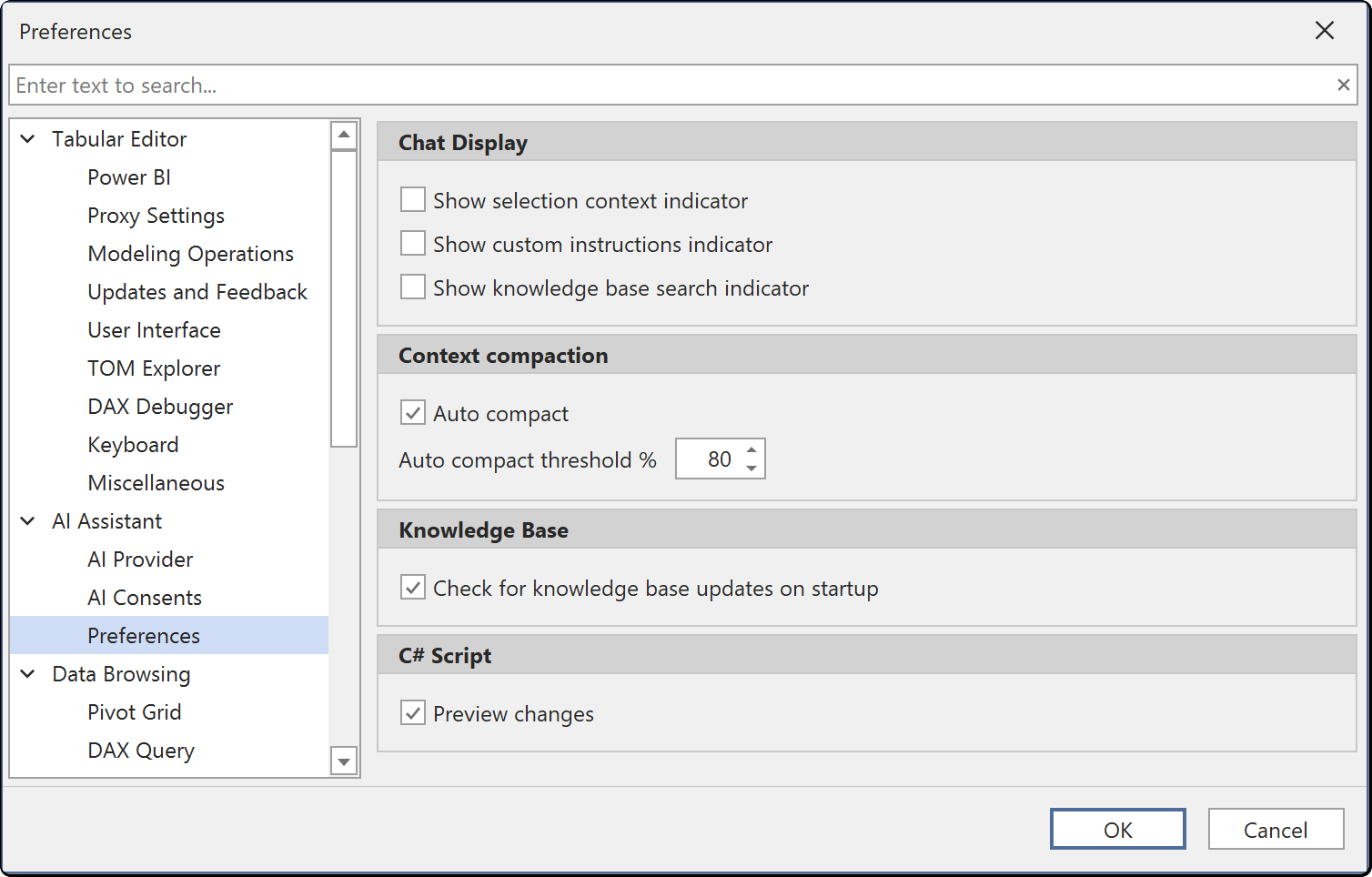
Token 使用量
每条发给 AI 助手的信息都会消耗输入 token。 单条信息的 token 成本取决于包含了哪些上下文:
- 系统提示词和自定义说明:每条信息都会一并发送。 通常为 5,000 到 15,000 个 token,具体取决于启用了哪些自定义说明。
- 模型元数据:当助手需要理解你的模型时,会通过工具调用获取元数据。 为了在处理大型模型时不超出提供程序的速率限制,助手会采用渐进式披露的方式——先获取轻量级概览(表和度量值名称、关系),然后按名称、说明或 DAX 表达式搜索相关对象,只有在问题确实需要时,才会深入获取特定表或对象的完整信息。 原本会非常庞大的工具结果会被截断,并附带说明助手如何检索其余数据。
令牌计数器
聊天输入区域右下角的令牌计数器会显示当前对话的累计令牌用量,其中包括工具往返调用产生的输入。 将鼠标悬停在计数器上可查看明细:
- 输入 — 对话中按全价计费的输入令牌;下面一行会显示其中有多少来自提供程序的提示缓存
- 缓存写入 — 写入提示缓存的令牌(取决于提供程序)
- 输出 — 模型生成的令牌
- 上下文压力 — 当前已使用的上下文窗口百分比;也会通过计数器旁边的滑条进行可视化显示
减少 token 使用量
提问前,先在 TOM Explorer 中选择特定对象。 选中对象后,助手会将上下文限定在这些对象上,而不是拉取整个模型的元数据。 这是同时减少 token 使用量和 API 成本的最有效方式。
其他减少 token 使用量的方法:
- 围绕特定的表、度量值或列提出更聚焦的问题,而不是对整个模型提出泛泛的问题。 像 “为所有度量值设置显示文件夹” 这样含糊的提示,会迫使助手检索整个模型的元数据。 像 “为我选中的度量值设置显示文件夹” 这样具体的提示,会将上下文限制在当前选择范围内,并且消耗的 token 少得多
- 切换话题时开启新对话,避免累积过长的对话历史
- 进行探索性提问时,使用更小或成本更低的模型
局限性
- 需要用户提供 API 密钥。 不包含内置 API 密钥
- AI 的响应取决于所选模型及提供商的能力
- 最大上下文窗口为 200,000 个 token
- AI 助手不能替代你对 DAX 和语义模型设计基础的理解
- 响应质量会因提供商和模型选择而异
- AI 助手无法连接到外部文件或服务,也无法搜索网页
- AI 助手无法添加或充当 MCP 服务器
- AI 助手无法在聊天中切换到其他模型。 使用 Tabular Editor 的用户界面更改模型连接
- AI 助手无法管理偏好
禁用 AI 助手
AI 助手是一个可选组件。 该功能目前处于公开预览阶段,安装时默认不会包含,但用户可以选择安装。 你可以再次运行 Tabular Editor 3 安装程序,修改现有的 Tabular Editor 3 安装,以包含或排除 AI 助手组件。 如果你使用的是 Tabular Editor 3 便携版,可以从安装目录中删除名为 TabularEditor3.AI.dll 的文件来移除 AI 助手组件。
Note
无论是否安装 AI 助手组件,系统管理员都可以通过指定 DisableAi 策略 来禁用 Tabular Editor 3 中的所有 AI 功能。