通过 ODBC 连接
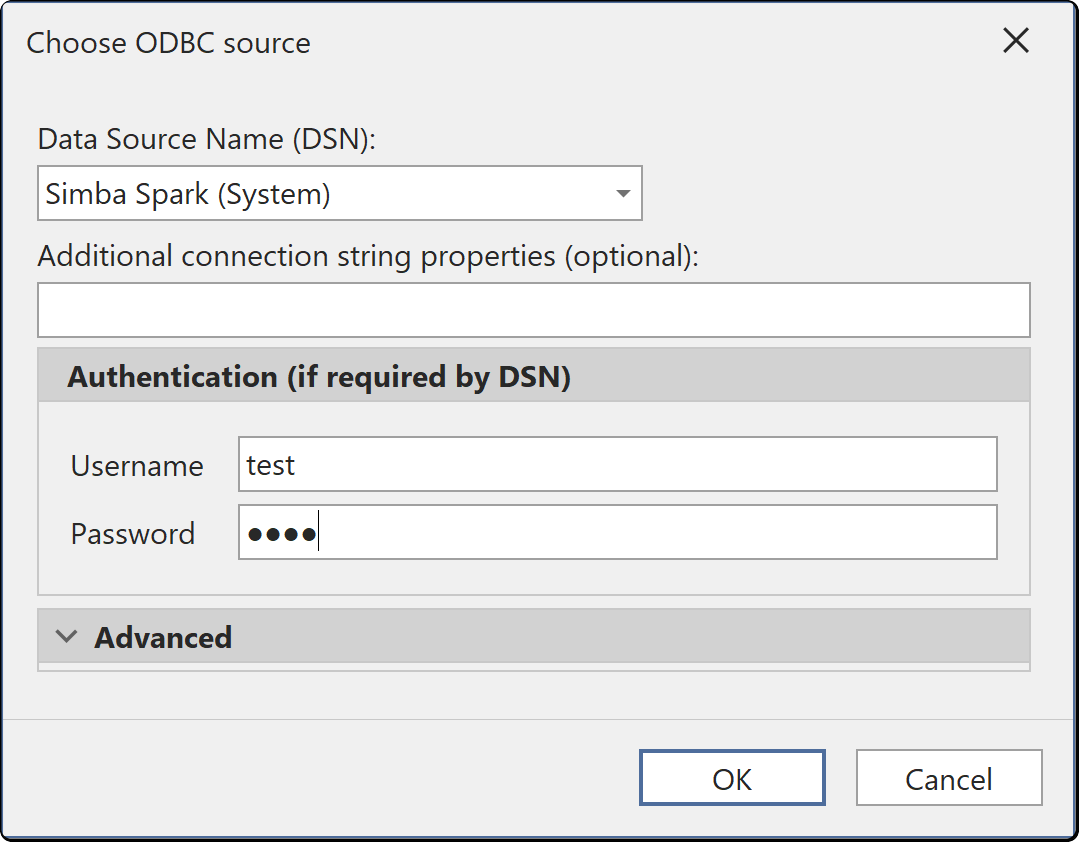
ODBC 连接器可连接到任何具有 ODBC 驱动程序、且在 Tabular Editor 中没有专用连接对话框的数据源。对于 PostgreSQL、MySQL、MariaDB 和 IBM Db2,Tabular Editor 会生成特定于数据库的 M 表达式,并使用相应的标识符加引号规则。选择 模型 > 导入表...,然后选择 ODBC 以打开该对话框。
先决条件
- 适用于该数据源且与 Tabular Editor 版本架构(x64 或 ARM64)匹配的 ODBC 驱动程序。请参阅 驱动程序架构。
- 在 64 位 ODBC 数据源管理器中为该数据源创建的数据源名称(DSN)。
Important
DSN 仅存在于创建它的计算机上,而通过 DSN 导入的模型只能在具有同名 DSN 的计算机上刷新。如果连接由服务帐户运行,请使用系统 DSN。
连接字段
| 字段 | 说明 |
|---|---|
| 数据源名称(DSN) | 此计算机上配置的系统 DSN 或用户 DSN。必需 |
| 用户名 和 密码 | 如果 DSN 需要,则会将这些凭据传递给驱动程序 |
| 附加连接字符串属性(可选) | 额外的连接字符串设置,原样传递给驱动程序 |
| 行限制子句和标识符引用方式 | Tabular Editor 用于限制预览行数并对名称加引号的 SQL 语法。选择 检测 以从驱动程序读取这两项 |
身份验证
驱动程序和 DSN 会决定登录方式:
| 身份验证 | 需要提供的内容 | 交互式登录 |
|---|---|---|
| DSN 凭据 | 无。 DSN 使用集成身份验证或存储的凭据 | 否 |
| 用户名和密码 | 在对话框中输入的 用户名 和 密码 将传递给驱动程序 | 否 |
Tabular Editor 会将连接设置和凭据保存在你的用户选项文件中(请参阅凭据的存储位置)。
驱动程序架构
Tabular Editor 3 只会列出 64 位 DSN,因此在 32 位 ODBC 数据源管理器中创建的 DSN 不会显示。如果缺少某个 DSN,就在 64 位 ODBC 数据源管理器中创建它(C:\Windows\System32 中的 odbcad32.exe)。
对于 x64 版本,只能加载 x64 ODBC 驱动程序;对于 ARM64 版本,只能加载 ARM64 ODBC 驱动程序。