连接到 SQL Server
SQL Server 连接器可连接到 SQL Server、Azure SQL Database、Azure SQL Managed Instance 和 Azure Synapse Analytics。从 模型 > 导入表... 开始,然后选择 SQL Server 数据源。
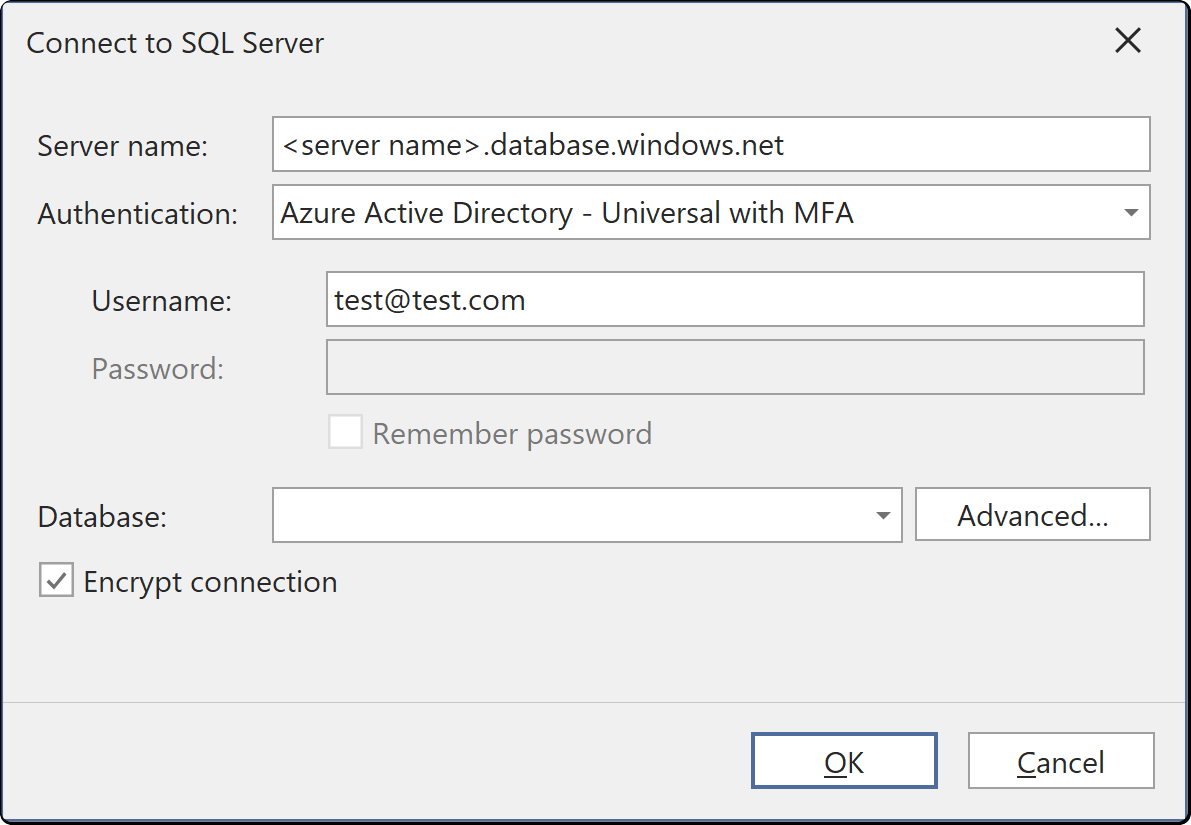
连接字段
| 字段 | 说明 |
|---|---|
| 服务器名称 | 要连接的服务器或实例 |
| 身份验证 | 身份验证选项。参见 身份验证 |
| 用户名和密码 | 所选身份验证选项的凭据 |
| 记住密码 | 保存密码,以便下次连接时使用。如果取消选中此项,下次导入、预览或更新表架构时,系统会提示输入密码 |
| 数据库 | 要从中导入的数据库。选择 < 浏览服务器…… >,以列出服务器上的数据库 |
| 加密连接 | 要求连接使用 TLS。参见 加密 |
| 高级... | 打开完整的连接字符串属性 |
身份验证
| 身份验证 | 需要提供的内容 | 交互式登录 |
|---|---|---|
| SQL Server 身份验证 | 服务器上定义的 SQL 登录的用户名和密码 | 否 |
| Windows 身份验证 | 无。使用 Tabular Editor 运行时所使用的 Windows 帐户 | 否 |
| Azure Active Directory - 通用,启用 MFA | 通过浏览器登录 | 是的 |
| Azure Active Directory - 密码 | 目录帐户的用户名和密码。如果该帐户需要多重身份验证,则无法使用 | 否 |
| Azure Active Directory - 集成 | 无。在已加入目录的计算机上,使用你用于登录 Windows 的目录帐户 | 否 |
| Azure Active Directory - 服务主体 | 应用程序(客户端)ID 和密钥 | 否 |
若用于无人值守场景,请选择 Azure Active Directory - 服务主体。选择 Windows 身份验证 或 Azure Active Directory - 集成 后,用户名、密码 和 记住密码 将被禁用,且 用户名 会以 DOMAIN\\user 的格式显示你的 Windows 帐户。
Tabular Editor 会将连接设置和凭据保存在你的用户选项文件中(请参阅凭据的存储位置)。
加密
加密连接 默认处于选中状态,Azure SQL 也要求启用它。
如果你的计算机不信任服务器证书,就会出现 SQL Server 证书不受信任 提示。选择 确定 以信任该证书并连接。如果服务器使用的是你的计算机信任的证书,或者你取消选中 加密连接,则不会出现该提示。