DAX优化器集成
Note
Tabular Editor 3 企业版 用户可免费使用 DAX优化器。 了解更多
Tabular Editor 3.18.0 将 DAX优化器 作为集成式体验引入其中。 DAX优化器 是一项服务,可帮助你优化 SSAS/Azure AS 表格模型以及 Power BI/Fabric 语义模型。 该工具将 VertiPaq分析器统计信息 与对你的 DAX 代码进行的静态分析相结合,从而提供一份按优先级排序的建议列表,帮助你快速定位潜在的性能瓶颈。
Important
DAX优化器是一项付费的第三方服务。 要在 Tabular Editor 3 中使用 DAX优化器 功能,你需要拥有一个 DAX优化器账户。
视频简介
观看来自 SQLBI 的 Marco Russo 介绍 Tabular Editor 3 中的 DAX优化器集成:
开始使用
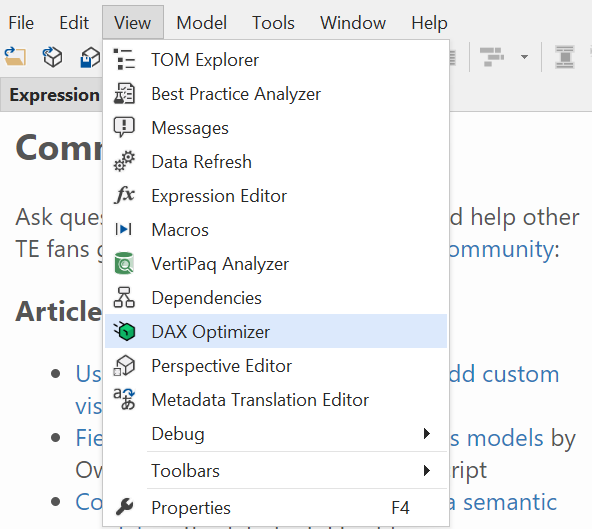
要访问此功能,请在 视图 菜单中选择 DAX优化器。
你会看到一个新视图,类似下图:
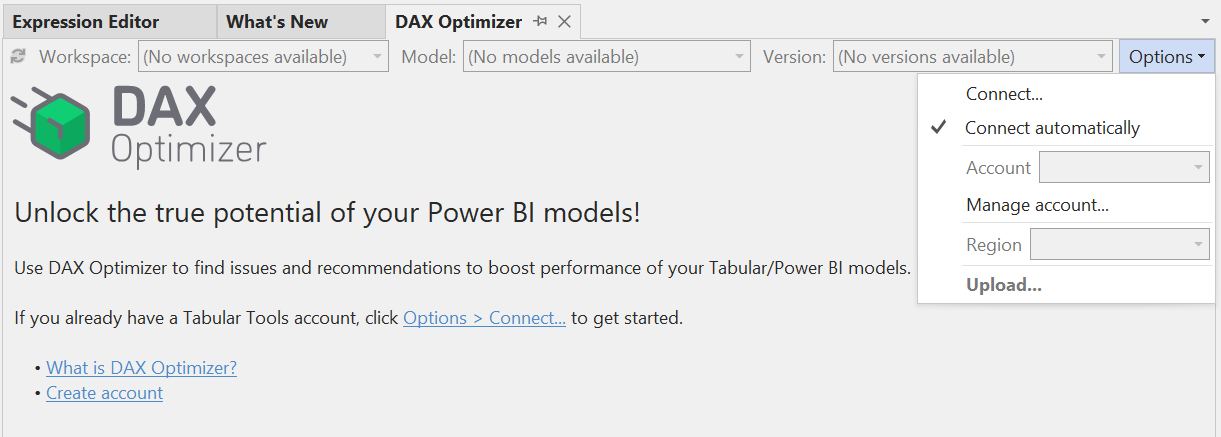
要将 Tabular Editor 3 连接到 DAX优化器服务,请在 选项 菜单中点击 Connect...。 系统将提示你输入 Tabular Tools(DAX优化器)的登录凭据。
如果你想要断开连接或使用其他帐户连接,请再次打开 Options 菜单,然后选择 Reconnect... 选项。 取消该对话框将断开当前会话。
如果你希望 Tabular Editor 3 在下次启动应用时自动连接,可以在 Options 菜单中勾选 Connect automatically 选项。 如果你的 DAX优化器帐户在多个区域都有 Workspace,也可以通过 Options 菜单选择要连接的区域。
最后,Options 菜单还支持你在组场景中切换到其他帐户。
浏览 Workspace 和模型
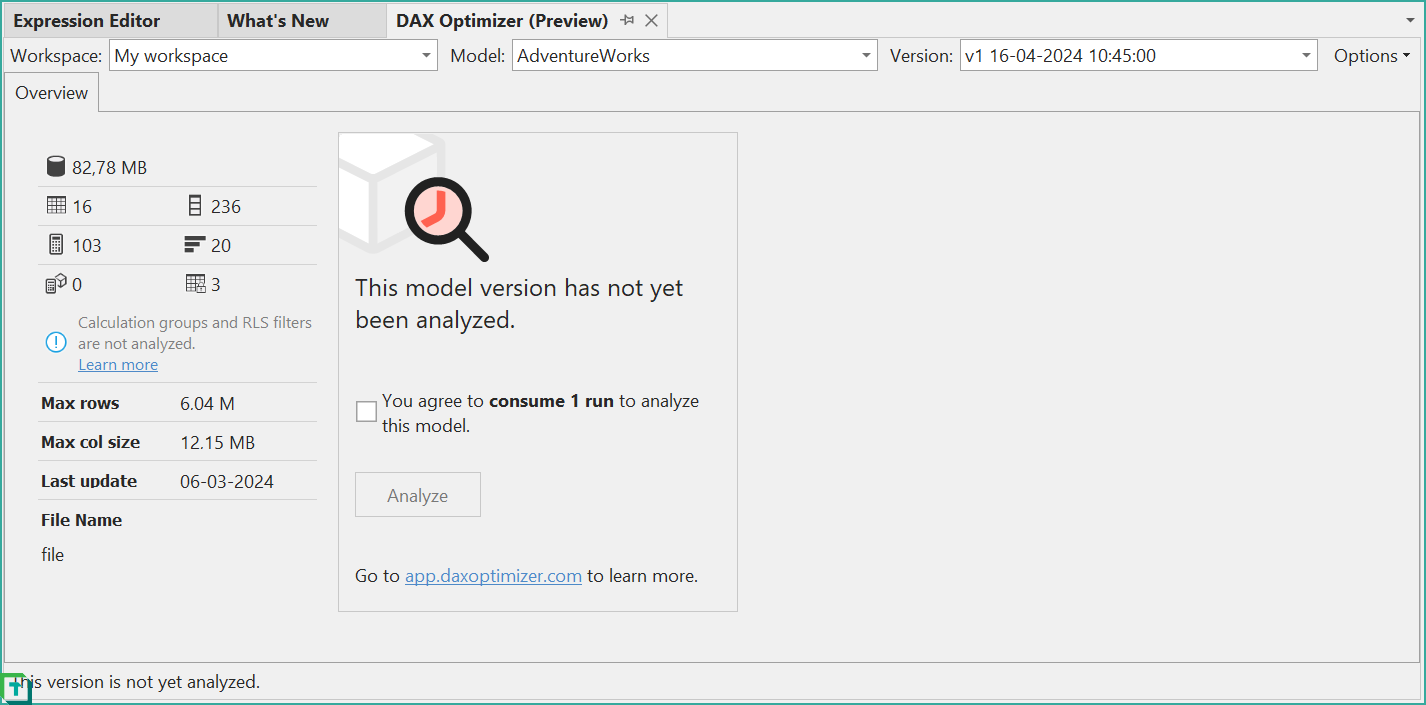
连接后,视图顶部的下拉列表会自动列出你现有的 Workspace、模型和模型版本。 从左到右依次选择(即先选 Workspace,再选 Model,最后选 Version)。 该视图会显示当前所选模型版本的摘要信息,例如模型大小、表数量、度量值数量等。
Note
Tabular Editor 3 支持上传 VPAX 文件,以便在 DAX优化器服务中创建新模型或新模型版本。 但如果你需要创建或管理 Workspace、移动或共享模型等,则需要通过 DAX优化器 Web 界面 来完成。
如果某个模型版本尚未分析,你会看到一个用于启动分析的选项。 注意,根据你的帐户计划,可用的“运行”次数可能有限。
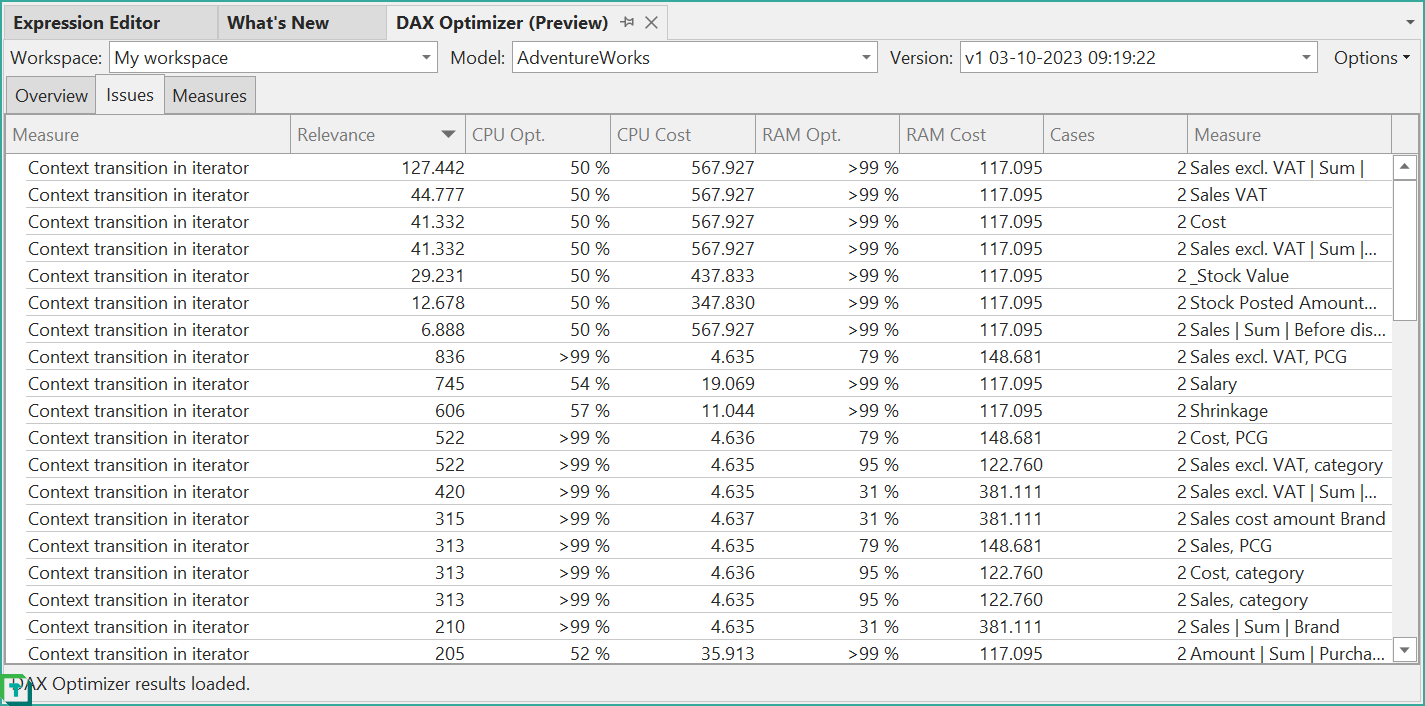
分析完成后,你将看到一个摘要,其中显示检测到的问题数量。 这里显示的信息和你在 DAX优化器网页版里看到的内容类似。
转到 Issues 或 度量值 选项卡查看详细结果。 使用列标题对结果进行排序和筛选。
导航问题和度量值
在上述详细视图中双击某个问题或度量值后,你会跳转到 DAX优化器结果 视图;在那里会显示该度量值的原始 DAX 表达式,并将有问题的部分高亮标出。 屏幕左侧的列表可让你切换需要高亮显示的具体问题。 此外,你还可以使用列表中的复选框将问题标记为 Fixed 或 Ignored。
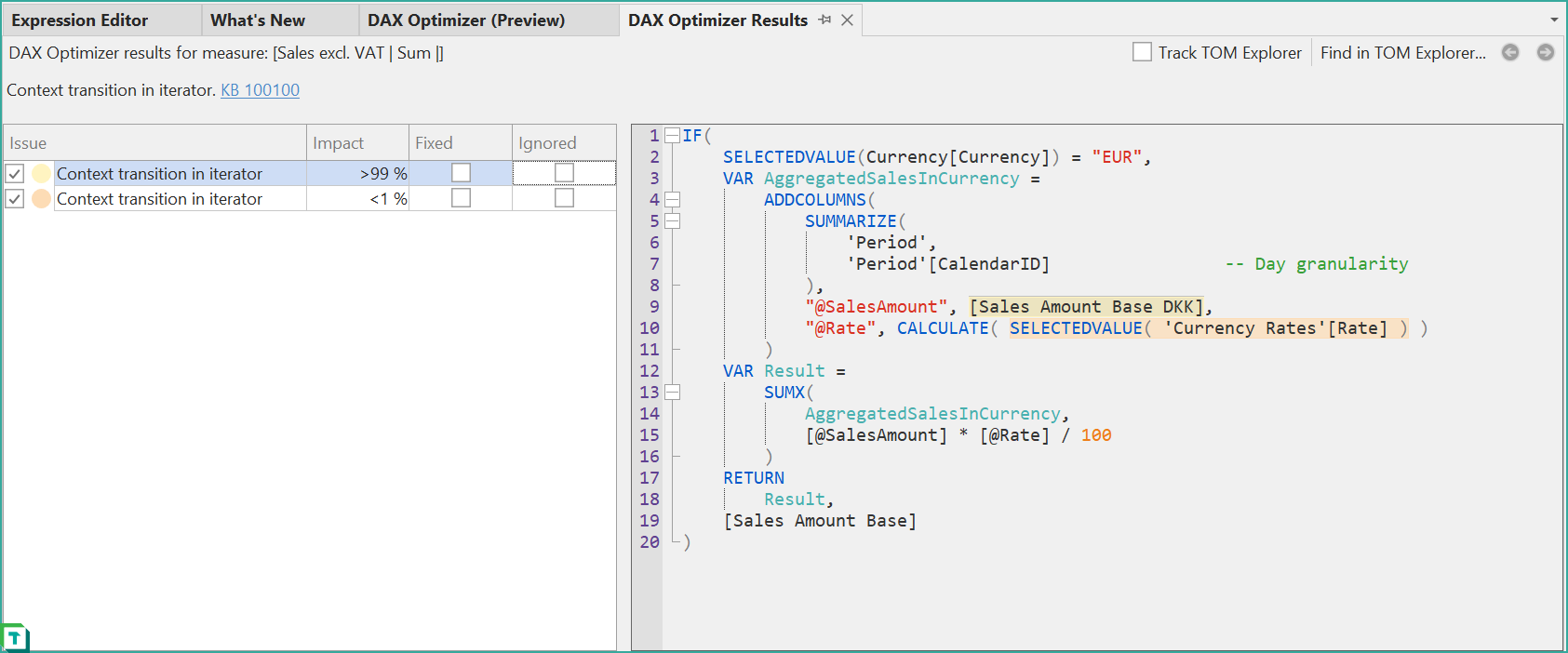
在视图右上角点击 Find in TOM Explorer... 按钮,即可跳转到当前加载模型中对应的度量值。
勾选 Track TOM Explorer 复选框,使 TOM Explorer 与 DAX优化器结果 视图中当前选中的度量值保持同步。
当你在 DAX优化器结果 视图的 DAX 代码面板中点击某个度量值引用时,视图会跳转到该度量值。 然后,你可以使用 Back (Alt+Left) 和 Forward (Alt+Right) 按钮,在你访问过的度量值之间来回切换。
上传模型和模型版本
要将 VPAX 统计信息上传到 DAX优化器,请确保 Tabular Editor 当前已连接到某个 Analysis Services 实例(SSAS、Azure AS、Power BI Desktop 或 Power BI/Fabric 的 XMLA endpoint)。 然后,在 DAX优化器 视图左上角的下拉列表中选择 Workspace。 在 Options 菜单中点击 Upload...。
你将看到一个与下图类似的对话框:
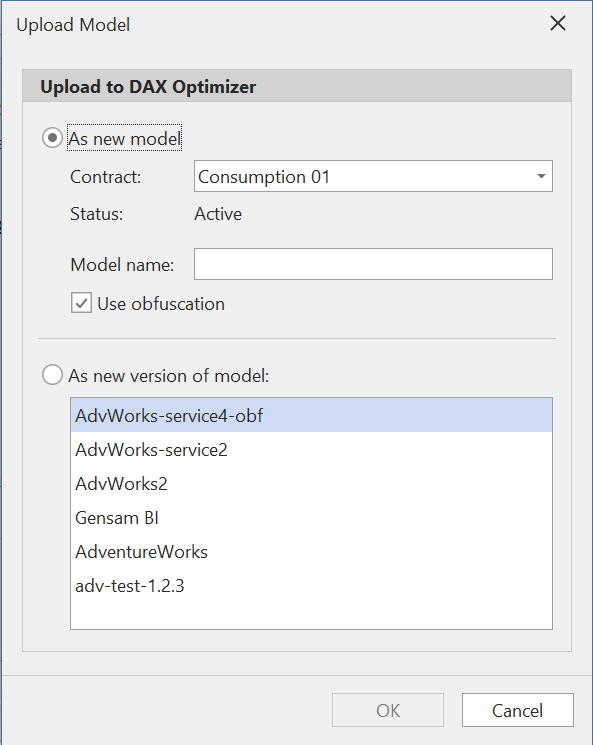
在此,你可以选择将 VPAX 作为 Workspace 中的新模型上传,或将其作为现有模型的统计信息更新上传。
- 对于 新模型,你必须提供名称,并选择是否对 VPAX 进行混淆(关于混淆的更多信息请参见下文)。 你还必须选择要把该模型上传到哪个合约下。 这会影响你后续在该模型上可执行的 DAX优化器 runs 的次数和频率。
- 对于 新模型版本,你必须选择要更新的现有模型。
点击 OK 按钮后,VPAX 文件将上传到 DAX优化器,你就可以开始分析该模型。
Note
如果在 Tabular Editor 3 中没有可用的 VertiPaq分析器统计信息,我们会在上传 VPAX 文件之前先为当前模型收集这些统计信息。 对于该模型,如果上一次统计信息收集的时间早于或等于最近一次 VPAX 文件上传时所使用的统计信息时间,我们也会自动重新收集统计信息。
混淆
默认情况下,使用 Tabular Editor 3 上传的 VPAX 文件会进行混淆处理。 在 Upload Model 中,你可以在上传新模型时开启或关闭混淆。 后续的模型版本上传是否混淆,将取决于第一个版本上传时的设置。 你也可以在 VertiPaq分析器 视图中,将混淆后的 VPAX 文件导出到本地,而无需上传到 DAX优化器。 在这种情况下,会生成一个字典文件,并保存在本地,与导出的 .ovpax 文件位于同一目录下。 该字典文件用于对 .ovpax 文件的内容进行去混淆。
当通过 DAX优化器 视图将已混淆的 VPAX 数据上传到 DAX优化器服务时,Tabular Editor 会自动跟踪混淆字典,并将其存储在本机的 %LocalAppData%\TabularEditor3\DaxOptimizer 文件夹中。 因此,在 Tabular Editor 3 中使用 DAX优化器 功能浏览模型时,如果在该文件夹中找到合适的字典,模型会自动去混淆,从而在使用混淆功能时获得更顺畅的体验。
如果未找到字典,你可以选择手动指定一个字典文件。
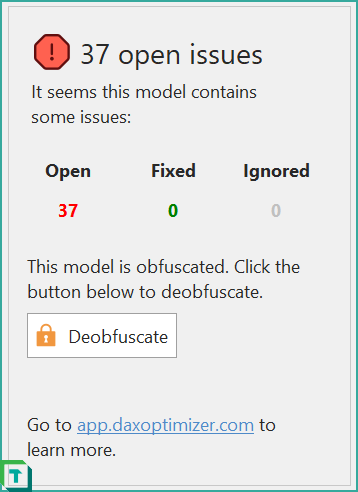
如果未提供字典文件,你只能浏览已混淆的模型和 DAX优化器结果,这意味着你无法查看原始 DAX 表达式,也无法在 TOM Explorer 中导航到对应的度量值。
Tip
如果你想通过 DAX优化器 Web 界面浏览已混淆的模型,可以从 %LocalAppData%\TabularEditor3\DaxOptimizer 位置选择一个字典。 DAX优化器 Web 界面会在客户端执行去混淆,因此你的字典不会上传到 DAX优化器服务。
分析模型
VPAX 文件上传后,请稍等几秒钟,等待 DAX优化器服务对文件进行“验证”。 验证完成后,勾选“你同意消耗 1 次运行来分析此模型。”复选框,然后在 DAX优化器 视图中点击 分析 按钮,即可执行一次 DAX优化器“运行”:
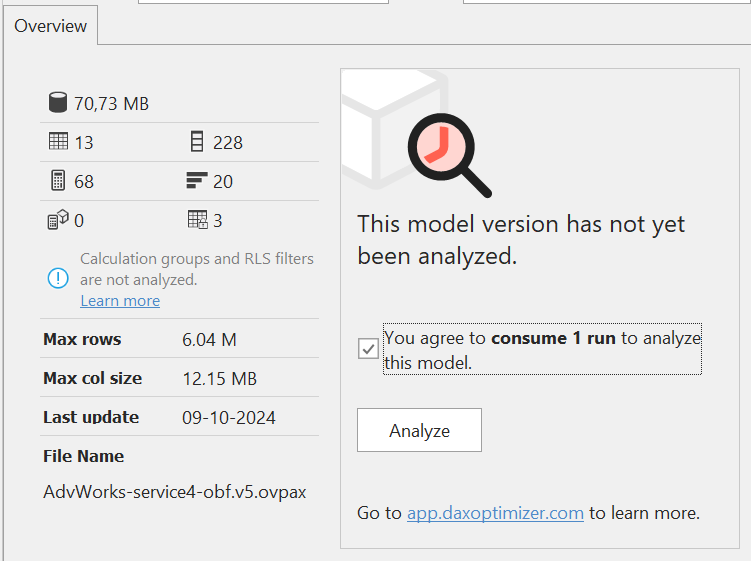
分析所需时间取决于模型大小和度量值数量,通常需要几分钟。 分析完成后,你将看到检测到的问题摘要。
已知问题和限制
以下是 DAX优化器 功能的已知问题和限制,我们预计会在未来版本中解决:
- DAX优化器 视图不会显示任何合同剩余的“运行”次数。 变通方法:登录 https://app.daxoptimizer.com,点击右上角的“闪电”图标,查看各合同剩余的“运行”次数。