DAX 查询
Tabular Editor 内置 DAX 查询窗口,可针对语义模型编写并执行 DAX 查询。
DAX 查询的一个常见用例是由 Power BI 性能分析器 生成的 DAX 查询:可以复制每个 Visual 的查询,用于故障排查、调试或更深入的性能分析。
连接到语义模型时,你可以通过 文件 > 新建 > DAX 查询 菜单或工具栏快捷方式打开该窗口。

内置的上下文感知 DAX编辑器可确保在开始新查询时只提供两个有效的 DAX 关键字:DEFINE 或 EVALUATE(按 Ctrl+Space 可自行验证)
DAX 查询选项
DAX 查询窗口提供六种不同的查询选项。
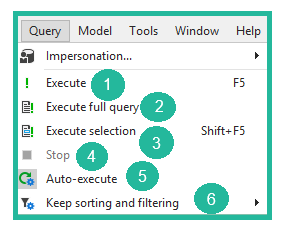
- 执行 (F5):如果有选中内容,则执行所选的 DAX;否则执行 DAX 查询编辑器中的整个查询。
- 执行完整查询:执行 DAX 查询编辑器中的整个查询
- 执行所选内容 (Shift+F5):如果有选中内容,则执行所选内容。 否则,会执行光标当前位置的 EVALUATE 语句。
- 停止:此按钮用于取消当前正在执行的查询。
- 自动执行查询:用于跟踪已连接的语义模型,并在模型发生变化时自动更新查询结果。 例如,修改某个度量值时,它可以帮助你了解结果会如何变化。
- 保留排序和筛选:用于控制在执行查询时,结果网格(一个或多个)中排序和筛选状态的保留方式。 提供三种偏好:
- 从不:每次运行查询时都会重置排序和筛选。
- 当查询被修改时:仅当查询结构发生变化时才会重置排序和筛选。
- 始终:只要新查询中仍包含这些列,就会保留排序和筛选。
“自动执行查询”和“保留排序和筛选”偏好的默认值可在“偏好设置”对话框中配置:工具 > 偏好设置…… > 数据浏览 > DAX 查询 > 基本。
使用 DAX 查询添加或更新度量值、列和表
Tabular Editor(3.12.0 及更高版本)支持通过 DAX 查询窗口直接添加或更改度量值。
从 Tabular Editor 3.23.0 起,“应用”和“应用选择”也会处理 DEFINE COLUMN 和 DEFINE TABLE 语句。 Tabular Editor 会在模型中创建相应的计算列/计算表;如果它们已存在,则会更新其表达式。
将 DAX 查询中 DEFINE 的度量值、列和表应用到模型有四个选项:
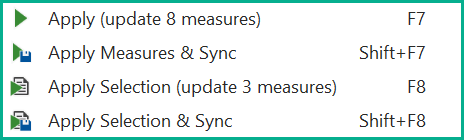
“应用”选项会将查询中通过 DEFINE 显式定义的所有度量值、列或表的 DAX 表达式同步到相应对象的定义中。 任何尚不存在的度量值、列或表都会被创建。
“应用度量值并同步”会将 DAX 表达式应用到度量值、列或表的定义中,并保存模型。
“应用选择”和“应用选择并同步”只会应用查询编辑器当前所选范围内的度量值、列或表。
与 DAX脚本功能 不同,由于 DAX 查询语法不支持指定说明、显示文件夹等其他属性,所以这种方式只能更新度量值的“表达式”属性。
右键上下文菜单中也新增了“应用”选项。
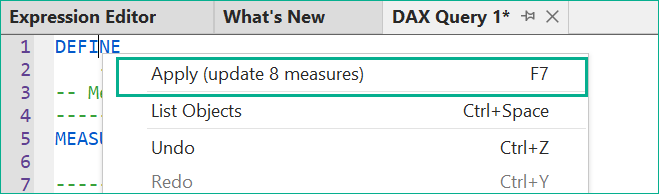
这些命令的快捷键为:
- 应用 (F7)
- 应用度量值并同步 (Shift+F7)
- 应用选择 (F8)
- 应用所选内容并同步 (Shift+F8)
DAX 查询示例
DAX 查询始终会返回一张结果表。最简单的 DAX 查询形式,就是对模型中的某张表进行求值。
EVALUATE
Products
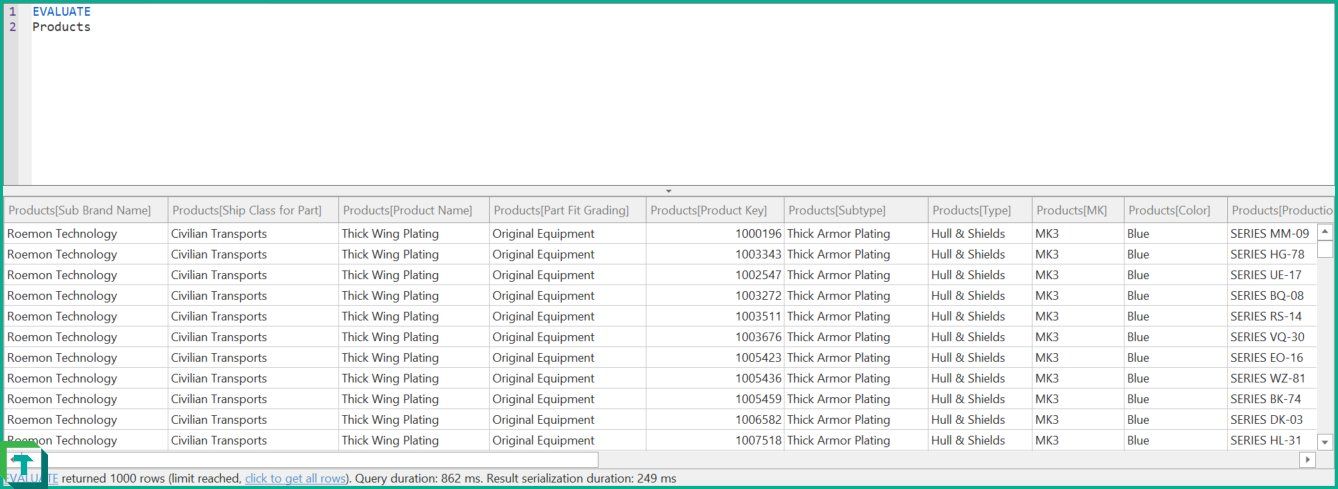
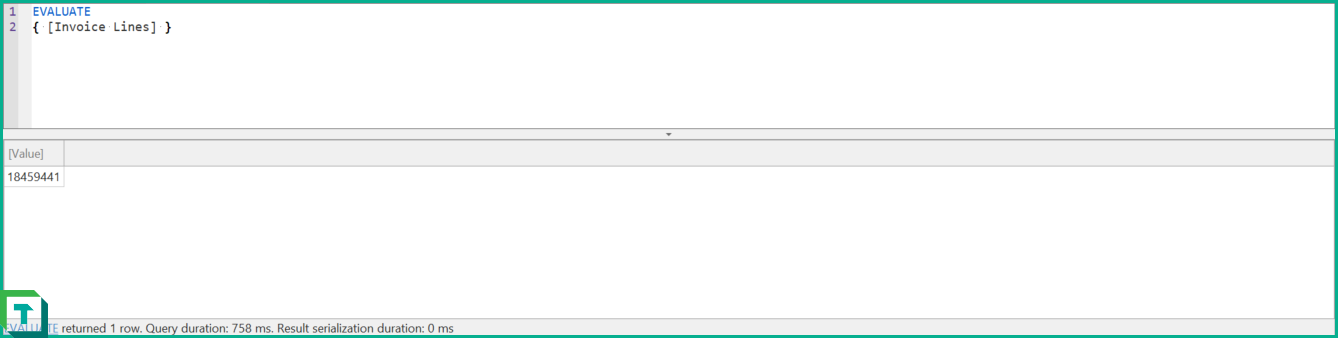
也可以返回某个度量值,但需要在度量值名称外用表构造器 {} 包裹,将标量值转换为一张 1x1 表。
EVALUATE
{ [Invoice Lines] }
多个 EVALUATE 语句
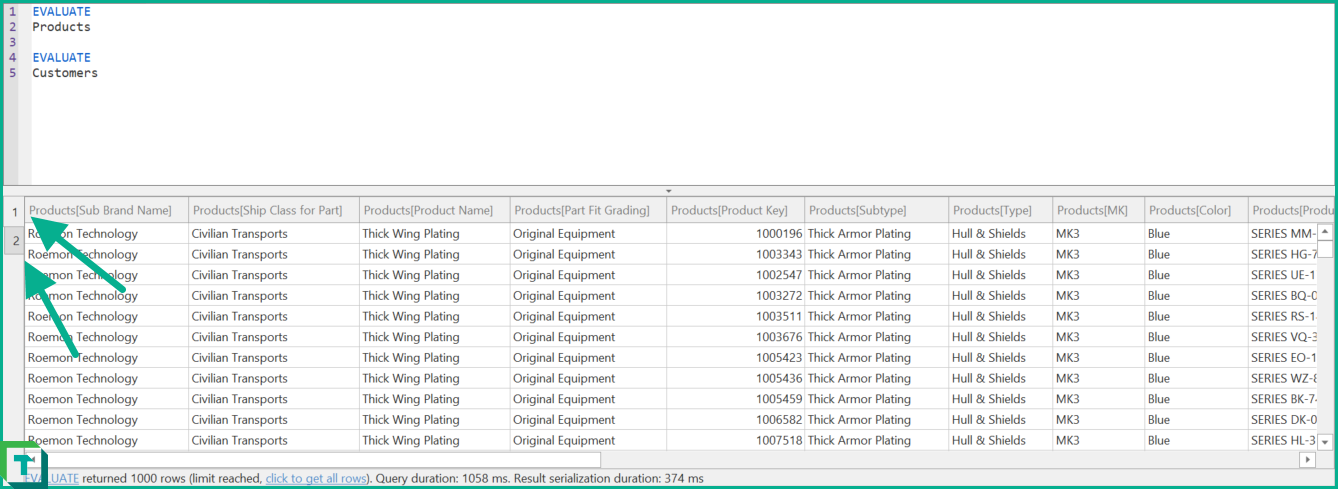
在同一个 DAX 查询中包含多个 EVALUATE 语句完全可行。 这种查询类型最常见于 Power BI 性能分析器的查询。
下面的语句会返回两张表,但会在结果窗格中分别显示在不同的结果标签页中。
EVALUATE
Products

EVALUATE
Customers
调试 DAX 查询
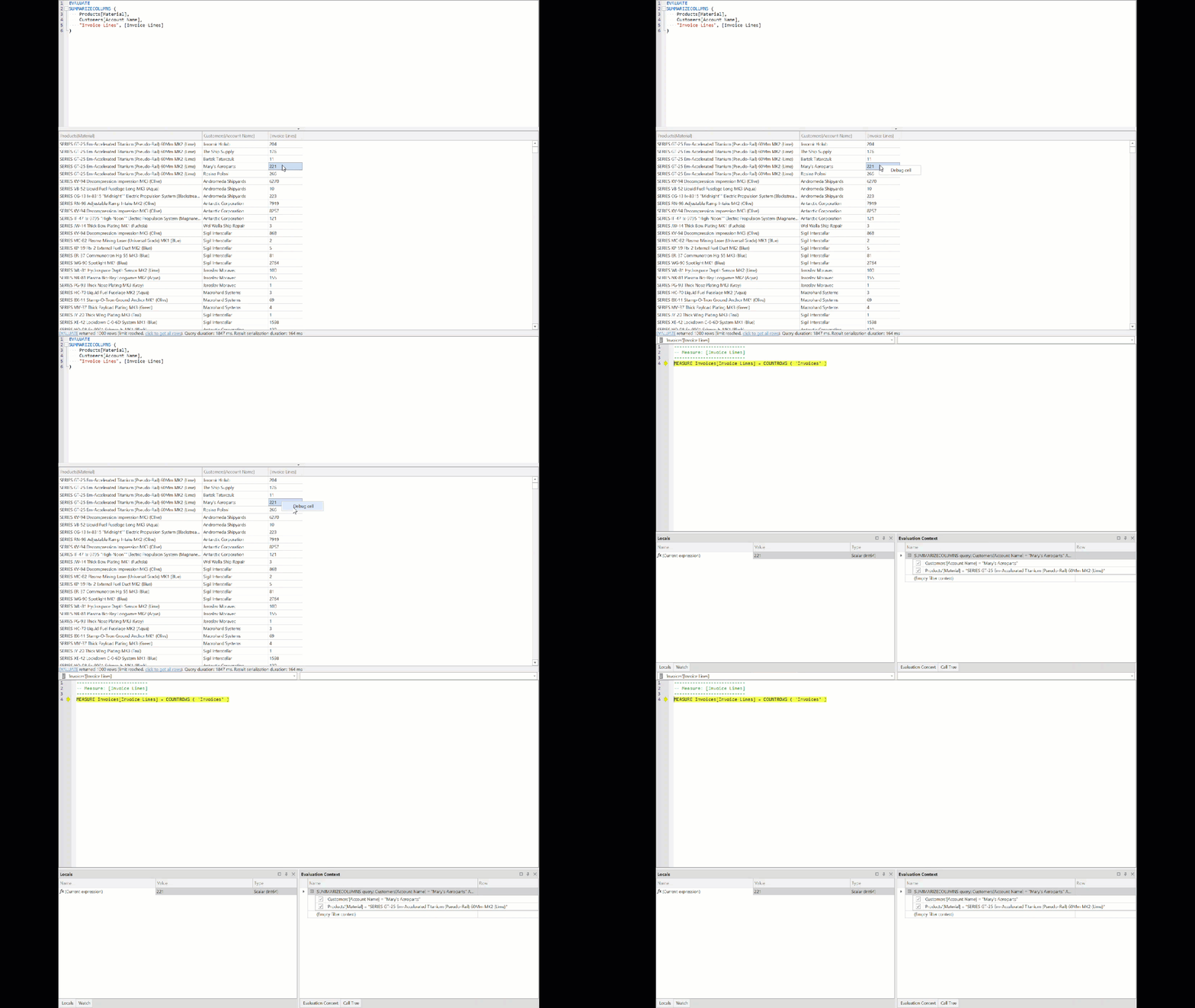
DAX 查询是可以运行 DAX调试器 的两个位置之一,另一个是 Pivot Grid。
DAX调试器使你能够理解 DAX 在单个单元格中是如何工作的。 要启动调试器,只需在目标单元格上右键单击并选择“调试单元格”,调试器将以所选单元格为上下文启动。
导出 DAX 查询结果
Tabular Editor 3 从 3.16.0 版本开始,新增将 DAX 查询结果导出为 CSV 或 Excel 的功能。 运行 DAX 查询后,工具栏上会激活一个按钮,让你可以将结果以 CSV 或 Excel 格式保存到本地。
Tip
要导出超过 1001 行的数据,请在运行 DAX 查询后选择“单击以获取所有行”
