透视编辑器
Note
若要为在 SSAS 或 Azure AS 上运行的模型添加透视,需要 Tabular Editor 3 企业版许可证。
透视编辑器可快速概览模型中各对象(表、列、层次结构和度量值)的透视分配情况。 你可以通过 视图 菜单启动透视编辑器。 或者,如果你只需要编辑某些透视,可在 TOM Explorer 中选中它们(按住 CTRL 或 SHIFT 进行多选),然后右键选择 在透视编辑器中显示。
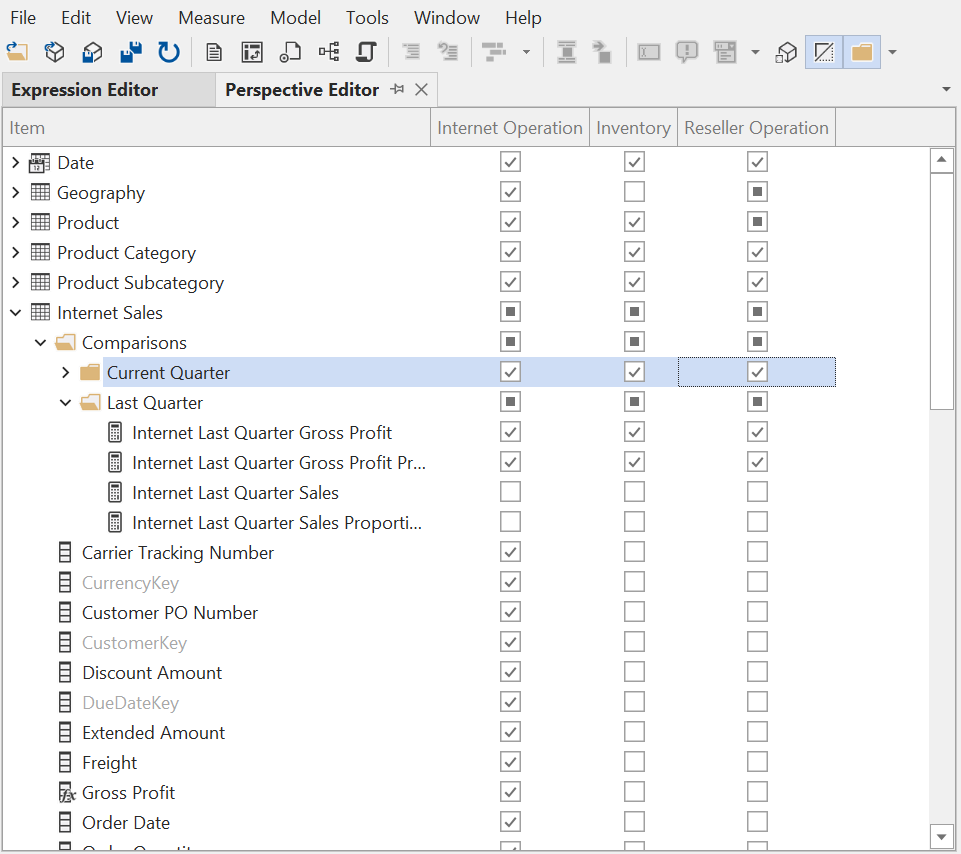
使用透视编辑器中的复选框,可快速将多个对象添加到透视中或从透视中移除。 你可以按常规方式使用撤销 (Ctrl+Z) 和重做 (Ctrl+Y)。 注意:通过透视编辑器所做的更改会立即应用到 TOM 中,但你仍需要保存 (Ctrl+S) 或部署模型,才能使更改在 Analysis Services / Power BI 中生效。
透视编辑器工具栏
打开透视编辑器时,随附的工具栏提供以下选项:
 新建透视:此按钮会向模型添加一个新的透视。 该透视将显示在透视编辑器中。
 显示/隐藏隐藏选项:如果你想在透视编辑器中查看包括隐藏对象在内的所有对象,请启用此选项。
 显示/隐藏显示文件夹:如果你希望透视编辑器按显示文件夹对表对象(度量值、层次结构、列)进行分组,请启用此切换按钮。
使用多个透视
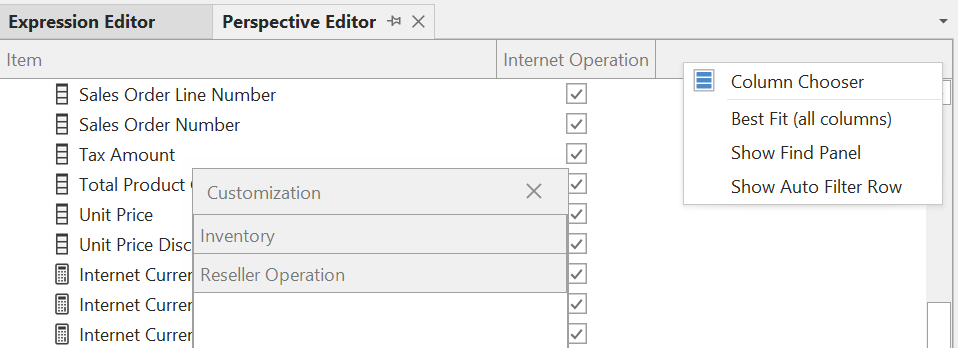
如果你正在处理一个包含多个透视的模型,一次性显示所有透视可能并不太可行。 你可以在透视编辑器中通过拖动列标题来重新排列透视的显示顺序,从而更方便地将不同透视并排对比。 此外,你还可以随时通过右键快捷菜单在编辑器中添加或移除透视: