Pivot Grid
Note
本文信息适用于 Tabular Editor 3.16.0 或更高版本。 请确保你使用的是最新版本的 Tabular Editor 3,以便充分利用新增功能和改进。
在开发语义模型时,你经常需要测试 DAX 表达式是否返回了预期值。 传统上,这通常通过 Excel 或 Power BI 等客户端工具来完成。 在 Tabular Editor 3 中,你可以使用 Pivot Grids,其行为与 Excel 中广为人知的 PivotTables 非常相似。 Pivot Grid 可让你快速创建模型数据的汇总视图,从而在对不同列和层级进行筛选与切片时,测试 DAX 度量值的行为。
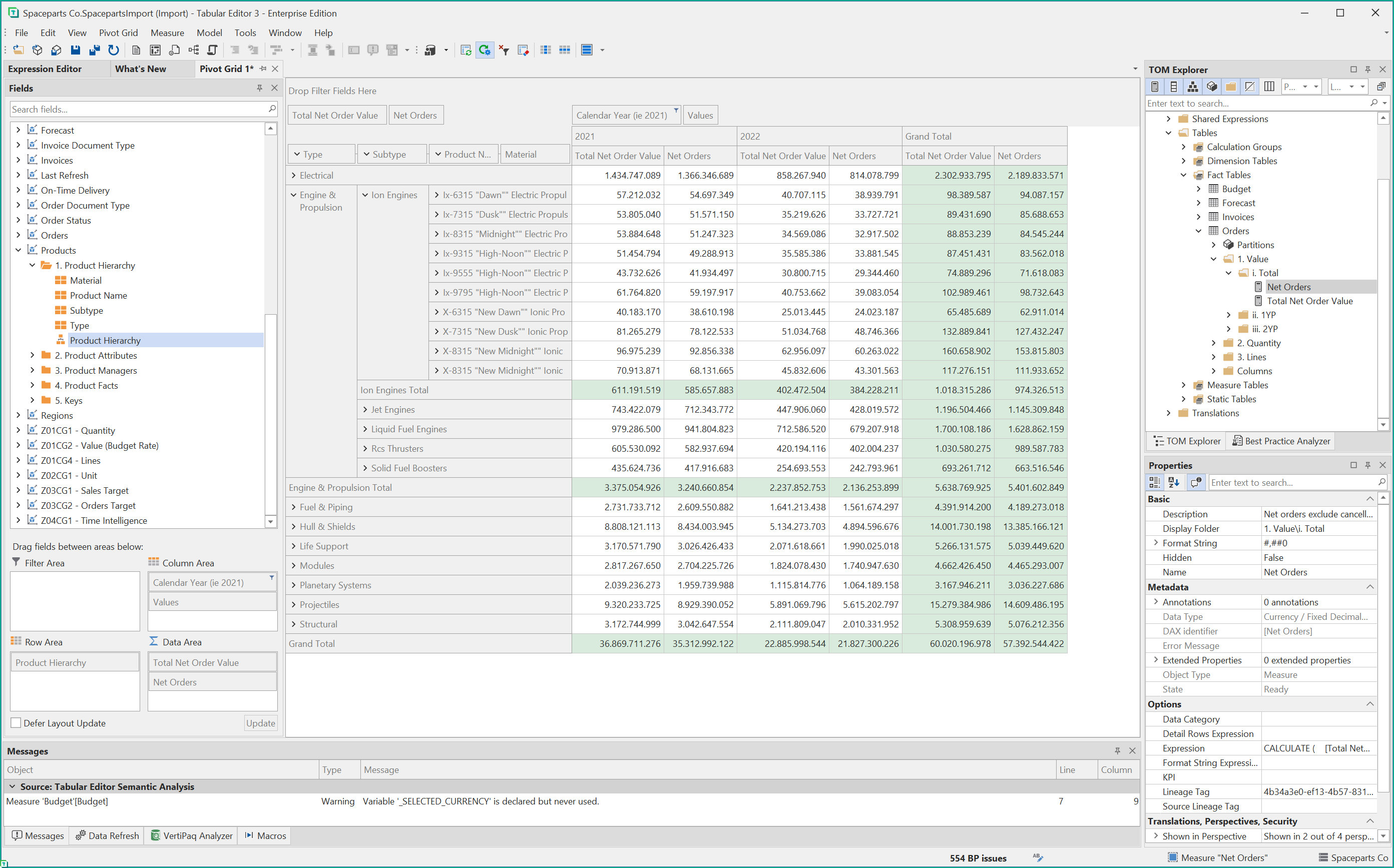
上面的截图展示了一个 Pivot Grid,其中包含两个度量值 [Total Net Order Value] 和 [Net Orders]:横向按 Year 切片,并筛选到 2021 和 2022;纵向按 Product Hierarchy 切片。 Tabular Editor 3 用户可以使用此功能,确保度量值背后的 DAX 表达式按预期工作,并快速验证模型中的数据。
默认情况下,每次你保存对语义模型的更改(Ctrl+S)时,Pivot Grid 都会自动更新。 因此,你可以快速迭代 DAX 表达式并在 Pivot Grid 中查看结果:修改度量值并保存模型后,无需等待模型刷新,Pivot Grid 会立即反映新的度量值定义。 一个不错的工作流是:在单独的窗口中打开 Pivot Grid,同时在 表达式编辑器 中编写 DAX 表达式,或使用 DAX脚本。
Tip
关于术语的一些说明:
- Fields 指模型度量值、KPI、列和层级。 换句话说,就是任何可以拖到 Pivot Grid 里的内容。
- KPIs 是一种特殊的度量值类型,可在 Tabular Editor 中创建。 它们在 Pivot Grid 中的显示方式与度量值相同,但会带有一个特殊图标,用于标明它们是 KPI。 每个 KPI 最多可包含 3 个不同的值(目标、趋势和状态),并在 Pivot Grid 中分别显示。
- Pivot Grid 中的列(例如术语“Column Area”中的列)不要与模型中的列混为一谈。 在 Pivot Grid 中,列用于按水平方向切分数据,而行用于按垂直方向切分数据。
- Pivot Grid 中的单元格是行与列交叉处的单个数据点。 每个单元格仅包含一个值。该值是在由 Row Area 和 Column Area 中的值所产生的筛选语境下,并结合对 Filter Area 中各字段应用的任何筛选条件,对特定度量值的 DAX 表达式求值得到的结果。
Note
具有多维模型背景的开发者可能更熟悉 Dimensions 和 Attributes 这两个术语。 在语义模型中,Dimensions 由模型表表示,而 Attributes 由模型列表示。 语义模型中的 Hierarchies 只是将多列分组在一起的一种方式,例如日历层次结构:Year > Quarter > Month > Day。 在多维模型中,这类层次结构过去称为 Attribute Hierarchies 或 User-Defined Hierarchies。
创建 Pivot Grid
你可以通过菜单选项 File > New > New Pivot Grid 创建一个新的空 Pivot Grid。 或者,在 TOM Explorer 中选择一个或多个度量值,右键点击或打开 度量值 菜单并选择 Add to Pivot Grid,即可创建一个包含所选度量值的新 Pivot Grid。
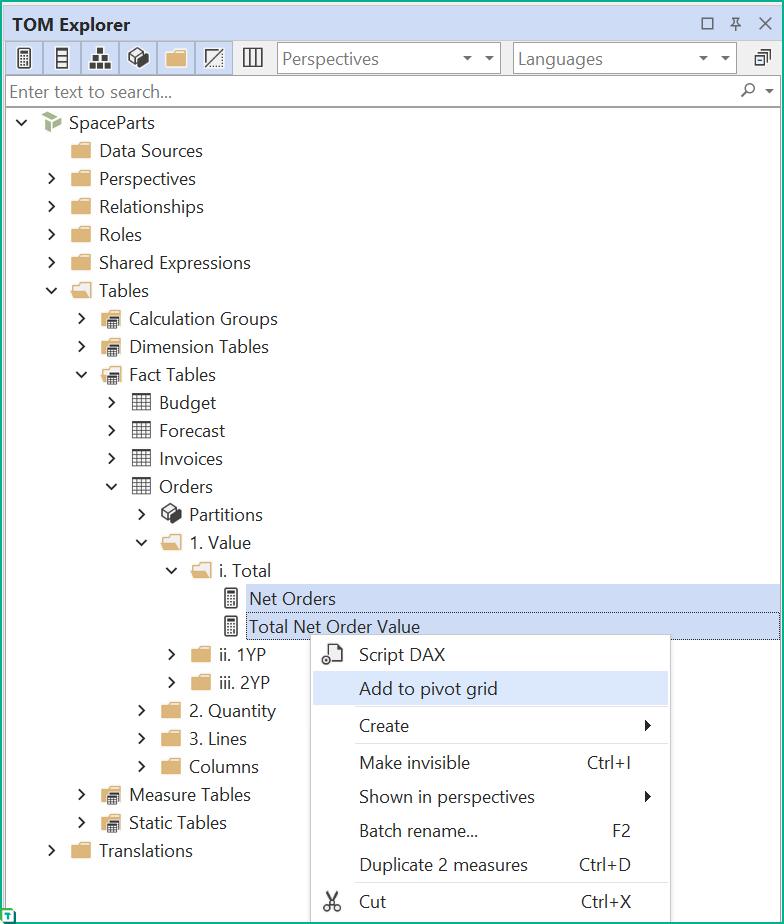
你可以按需创建任意数量的 Pivot Grid。
Important
仅当 Tabular Editor 3 连接到 Analysis Services 实例或 Power BI / Fabric XMLA endpoint 时,才能创建 Pivot Grid。
Pivot Grid 布局
Pivot Grid 分为 4 个区域:Filter Area、Column Area、Row Area 和 Data Area。 你可以将字段从 字段列表 或 TOM Explorer 拖入这些区域,来创建 Pivot Grid 布局。 Data Area 用于放置度量值或 KPI;Row Area 和 Column Area 用于按层次结构和列切分数据。 Filter Area 用于根据列或层次结构中的值筛选数据。
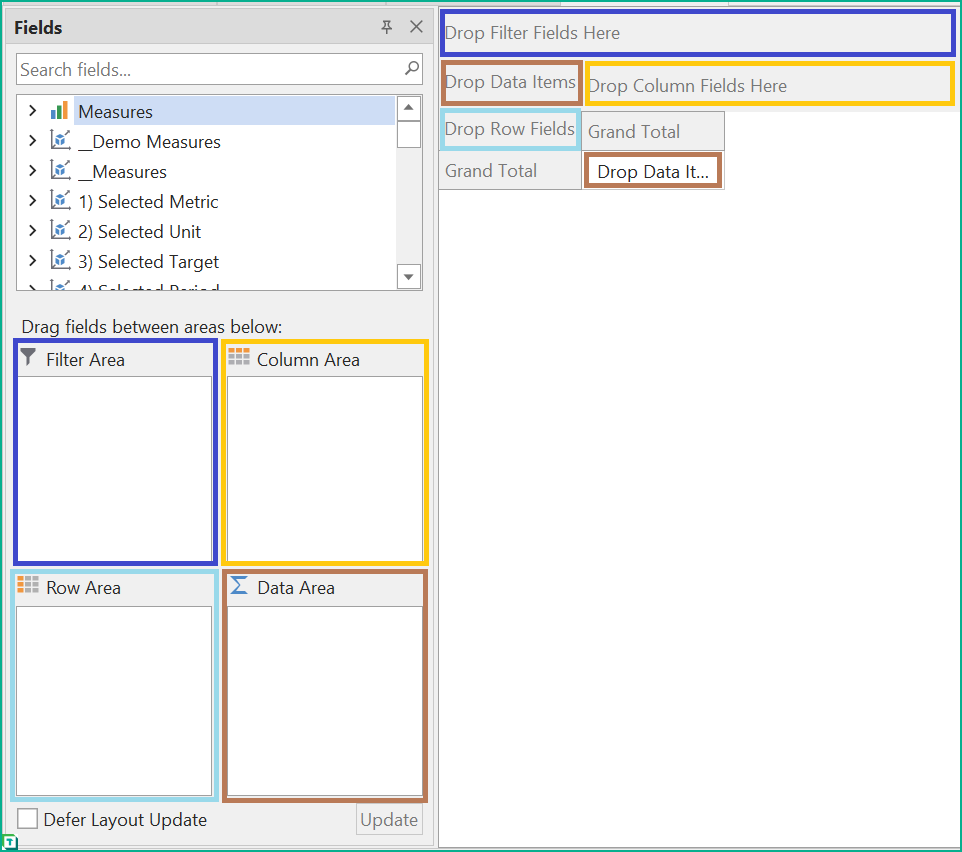
上图展示了一个空的 Pivot Grid 布局。 字段列表底部的 4 个空框分别代表 Pivot Grid 的 4 个区域。 你可以将字段从字段列表拖到这些列表框中,以创建 Pivot Grid 的布局。 或者,你也可以直接将字段拖到 Pivot Grid 中。
Pivot Grid 菜单和工具栏
默认情况下,在 Tabular Editor 3 中,只要 Pivot Grid 是活动窗口,就会显示 Pivot Grid 菜单和工具栏。 这个菜单包含与工具栏相同的操作。

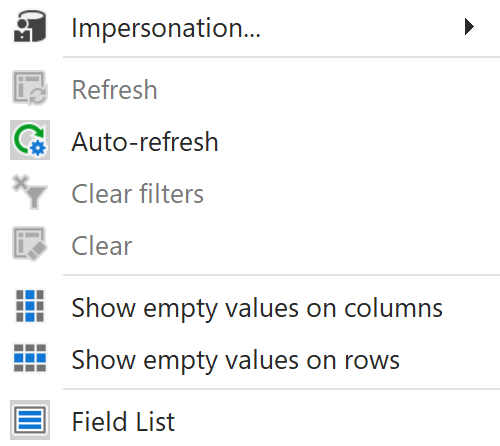
这些操作包括:
- 模拟身份...:显示一个对话框,允许你在 Pivot Grid 中指定要模拟的角色或用户。 当你希望测试模型在不同用户或角色下的行为时,这会很有用,例如模型已应用了 RLS 或 OLS 的情况。
- 刷新:重新执行 Pivot Grid 生成的查询。 当禁用自动刷新时,或在 Tabular Editor 3 之外对模型进行了更改时,这会很有用。
- 自动刷新:开启/关闭自动刷新。 启用自动刷新后,每次保存对模型的更改,或当某个 数据刷新操作 完成时,Pivot Grid 都会自动刷新。
- 清除筛选器:清除 Pivot Grid 中的所有筛选器。
- 清除:从 Pivot Grid 中移除所有字段。
- 在列中显示空值:切换是否在 Pivot Grid 中显示空值,适用于添加到 Pivot Grid 列区域的字段。
- 在行中显示空值:切换是否在 Pivot Grid 中显示空值,适用于添加到 Pivot Grid 行区域的字段。
- 字段列表:切换字段列表显示/隐藏。
字段列表
默认情况下,字段列表显示在 Pivot Grid 的右侧。 字段列表包含模型中所有可用字段(度量值、KPI、列和层级结构)。 你可以将字段从字段列表拖到 Pivot Grid 中以创建布局。 你还可以在 Pivot Grid 的不同区域之间拖动字段,以重新排列布局。
字段列表可以停靠在 Pivot Grid 的左侧、右侧、上方或下方;也可以隐藏;或取消停靠,以独立窗口“浮动”显示。 如果你同时打开了多个 Pivot Grid,每个 Pivot Grid 都有自己的字段列表。
如果你希望默认不显示字段列表,请在 工具 > 偏好 > 数据浏览 > Pivot Grid > 字段列表 下取消勾选 始终显示字段列表 选项。
你可以在 工具 > 偏好 > 数据浏览 > Pivot Grid > 字段列表 > 布局 中更改字段列表的默认布局。 你也可以更改任何字段列表的布局:在字段列表的空白处单击右键,然后在快捷菜单中选择所需的布局。
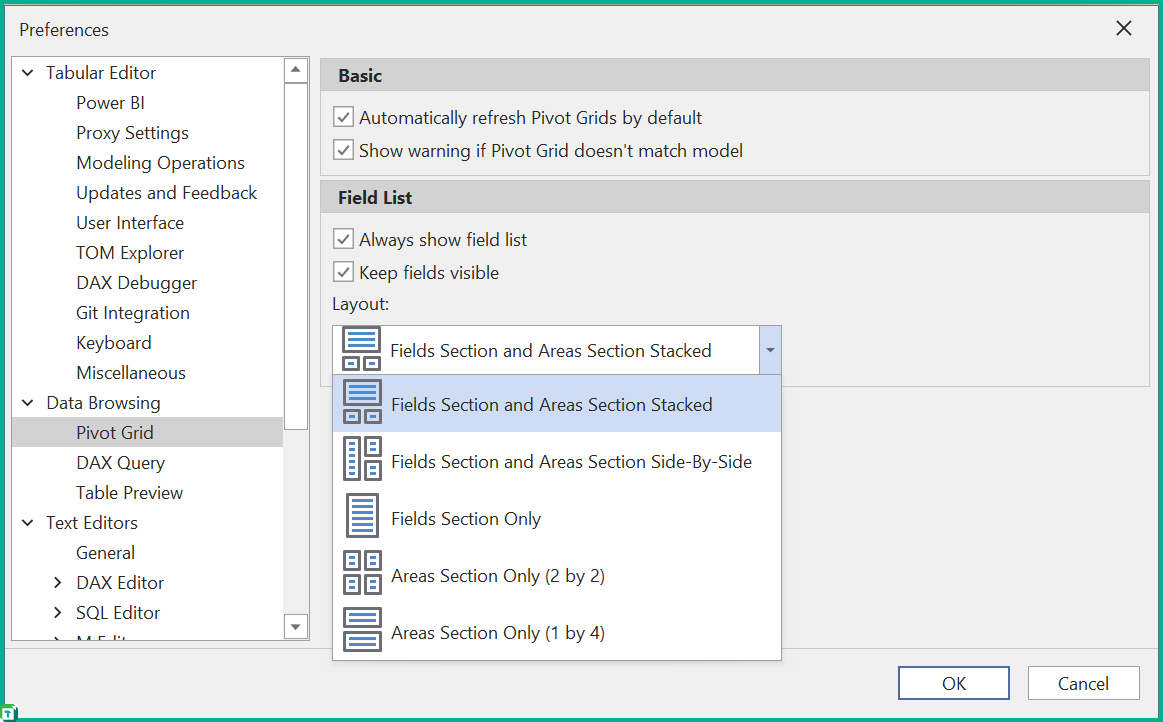
默认情况下,你添加到 Pivot Grid 的任何字段都会在字段列表中保持显示。 如果你希望隐藏已添加到 Pivot Grid 的字段,可以在 工具 > 偏好 > 数据浏览 > Pivot Grid > 字段列表 下取消勾选 保持字段可见 选项(此行为与 Tabular Editor v. 3.16.0 之前的 Pivot Grid 类似)。
如果你正在处理大型复杂模型,并且预计 Pivot Grid 中用到的度量值计算会比较慢,你可以勾选字段列表底部的 延迟更新布局 选项。 这样可避免 Pivot Grid 在你每次添加或移除字段时都更新布局;如果你打算在更新前对 Pivot Grid 布局做多项修改,这会很有用。 点击 更新 按钮,将更改应用到 Pivot Grid。
Important
没有属性层次结构(IsAvailableIn MDX = false)的列无法在 Pivot Grid 中使用,也不会显示在字段列表中。
自定义 Pivot Grid
添加字段
将字段添加到 Pivot Grid 有多种方式:
从 TOM Explorer:
- 右键单击一个或多个 度量值,然后选择 添加到 Pivot Grid。
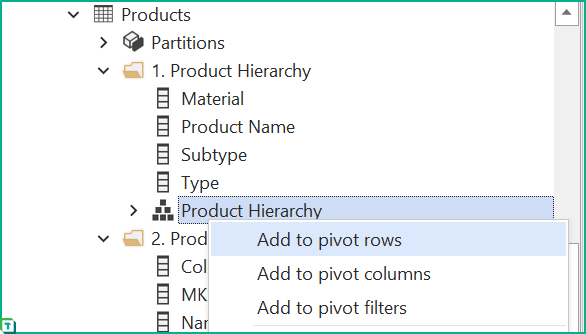
- 右键单击 列 或 层次结构,然后选择任一 Add to pivot 选项(可选择添加到行、列或筛选器)。
- 如果某个度量值、列或层次结构已经显示在 Pivot Grid 中,右键选项会允许你 从 Pivot Grid 中移除。 此外,你还会看到用于在 Pivot Grid 的不同区域之间移动列或层次结构的选项。
- 当你在 TOM Explorer 中选择了一个或多个此类对象时,上述所有选项也可以分别在 度量值、列 和 层次结构 菜单(分别)中找到。
- 除了以上方式,你还可以将一个或多个度量值、列或层次结构从 TOM Explorer 拖放到 Pivot Grid 的各个区域。
从字段列表中:
- 将字段从字段列表拖放到 Pivot Grid。
- 将字段从字段列表拖放到字段列表底部的各个区域列表框中,即可将其添加到 Pivot Grid。
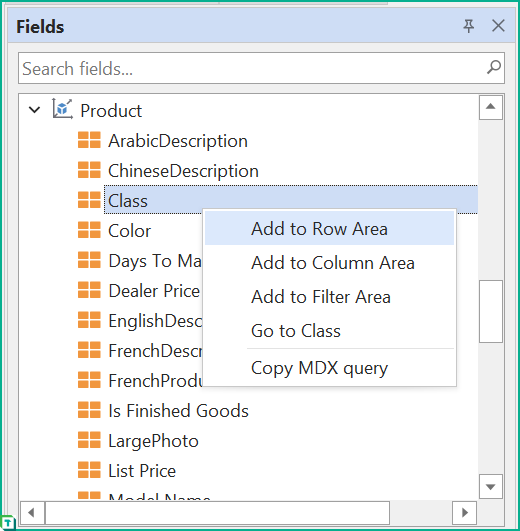
- 在“字段列表”中右键单击某个字段,即可看到将其添加到 Pivot Grid 的选项。
- 如果某个字段已显示在 Pivot Grid 中,右键上下文菜单还会提供移除该字段的选项,或将其移动到其他区域(仅列/层级字段)。
- 双击某个字段会立即将其添加到 Pivot Grid。 度量值/KPI 会添加到“数据区域”,而列和层级字段会添加到“筛选区域”。
调整字段
将字段添加到 Pivot Grid 后,你可以调整列宽,让内容显示得更合适。 双击列标题分隔线,会自动将列宽调整为适合该列内容的宽度。 你也可以拖动列标题分隔线,手动调整列宽。 最后,你可以在列标题上右键单击,在上下文菜单中使用 最佳适应 或 设置宽度... 选项。
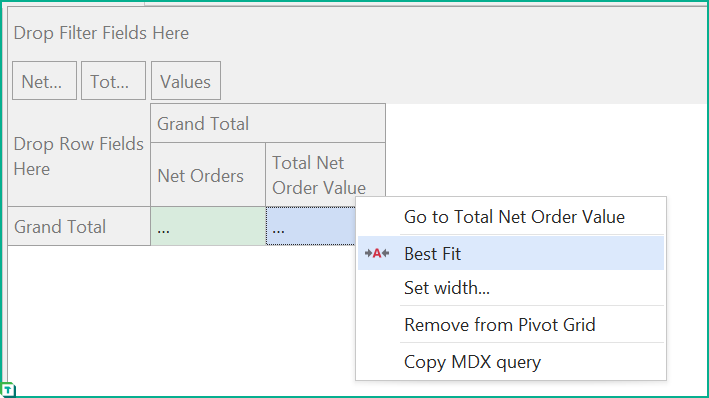
要同时对 Pivot Grid 中的所有列应用“最佳适应”,或为所有列设置特定的像素宽度,请在“值”标题上右键单击,然后在上下文菜单中选择所需选项。
默认情况下,字段标题会在垂直方向自动扩展,以适应字段名称的内容。 如果你想把字段标题的高度限制为一行,可以在 工具 > 偏好 > Pivot Grid > 字段标题 中禁用 字段标题自动换行 选项。
要更改 Pivot Grid 中字段的顺序,你可以在 Pivot Grid 的不同区域之间拖动字段。 你也可以在同一区域内拖动字段来调整顺序。 要从 Pivot Grid 中移除字段,你可以把它拖回“字段列表”,或在该字段上右键单击,然后从上下文菜单中选择 从 Pivot Grid 中移除。
如果你想让度量值显示在行上而不是列上,把“值”字段从“列区域”拖到“行区域”即可。
可视化规则
你可以为 Pivot Grid 中的单元格添加可视化规则,这有助于根据数值突出显示单元格,例如更容易发现异常值。 要添加可视化规则,在 Pivot Grid 的任意“数据区域”单元格上右键单击,然后从上下文菜单中选择要应用的规则(见下方截图)。
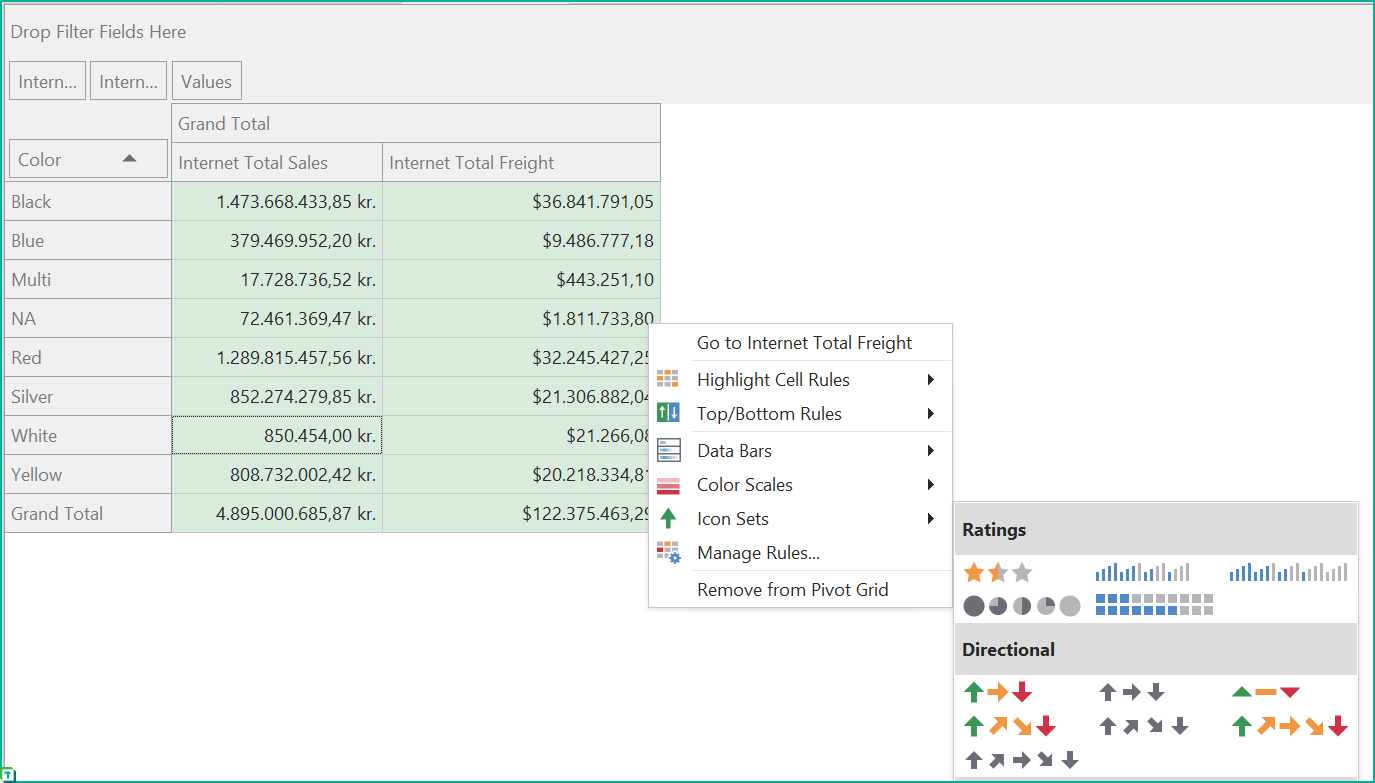
保存 Pivot Grid 布局
当你关闭 Pivot Grid 时,Tabular Editor 会提示你保存 Pivot Grid 的布局。 如果你选择保存布局,那么下次打开 Pivot Grid 时,它会恢复到你关闭时的布局。 当 Pivot Grid 窗口处于活动状态时,你也可以按 (Ctrl+S) 或使用 文件 > 保存 选项手动保存 Pivot Grid 的布局。
用于保存 Pivot Grid 布局的文件扩展名是 .te3pivot。 这是一个简单的 json 文件,用于指定 Pivot Grid 中显示哪些模型对象,以及它们放置在哪些区域。 对象通过名称和 Lineage tag(如有)进行引用,因此即使自保存布局以来模型发生了修改,通常也能恢复 Pivot Grid 布局。
Note
你可以打开在其他模型中创建的 Pivot Grid 布局,不过要注意:该布局中的字段可能在你当前连接的模型中并不存在。 在这种情况下,Pivot Grid 会显示一条警告信息,并将模型中不存在的字段从布局中移除。 你可以在 工具 > 偏好 > 数据浏览 > Pivot Grid > 如果 Pivot Grid 与模型不匹配则显示警告 中关闭这条警告信息。
其他功能
Pivot Grid 还有一些值得了解的功能:
- 如果你在字段上右键单击,可以选择 转到 该字段。 这会将焦点切换到 TOM Explorer,并选中对应的模型对象。 对于度量值和计算列,焦点会切换到 表达式编辑器,并显示相应对象的 DAX 表达式。
- 如果你在 Pivot Grid 的单元格上右键单击,可以选择 调试此值。 这将启动 DAX Debugger,并以生成该单元格值的特定度量值和筛选语境为起点进行调试。
- 当 Pivot Grid 正在 刷新 时,某些工具栏项会被禁用,上下文菜单操作也会暂时不可用。
限制与已知问题
下面列出了 Tabular Editor 3.16.0 中 Pivot Grid 的已知限制与问题,我们正在努力在后续版本中解决:
- 格式规则(例如图标集、数据条等) 在将 Pivot Grid 布局保存为
.te3pivot文件时,这些规则无法被正确保留。 - 如果你在与保存布局时不同的模型上打开
.te3pivot文件,当前模型中不存在的字段会从布局中移除。 按“保存”(Ctrl+S) 会保存该布局,并将已移除的字段也一并从文件中去除。 我们可能会在未来版本中更改此行为,让.te3pivot文件在你明确确认之前不会被覆盖。 - 使用 Group By Columns 属性的列(包括字段参数列)不能单独添加到行区域或列区域。 这样做会出现错误 "Column X is part of a composite key, but not all columns of the composite key are included in the expression or its dependent expression"。 这是 MDX 客户端的普遍限制,在 Excel 数据透视表中使用此类列时也会出现同样的情况。 为绕过此问题,请在添加依赖列之前,先将相关的 Group By Column 添加到 Pivot Grid,然后再添加依赖列。 例如,如果
[ProductKey]被配置为[ProductName]的 Group By Column,先将[ProductKey]添加到行区域或列区域,再添加[ProductName]。 - 对行区域或列区域中的列显式应用升序或降序排序时,无论列的数据类型如何,值都会按字符串的字典序排序。 以长日期格式显示的日期(例如“2024 年 五月 4 日”)和整数会按字典序排序,而不是按时间顺序或数值顺序排序。 这是 MDX 客户端排序方式的限制;连接到该模型的 Excel 数据透视表中也会出现相同的行为。 要按时间顺序或数值顺序排序,请使用列的自然排序(不要显式设置排序),或在模型列上使用 Sort By Column 属性,将其指向一个底层值可用于排序的列。