Best Practice Analyzer
Best Practice Analyzer (BPA) 允许你针对模型元数据定义规则,以便在开发 Power BI 或 Analysis Services 模型时推动遵循特定约定和最佳实践。
Note
Tabular Editor 3 包含一套全面的 内置 Best Practice Analyzer 规则,对新用户默认启用。
BPA 概览
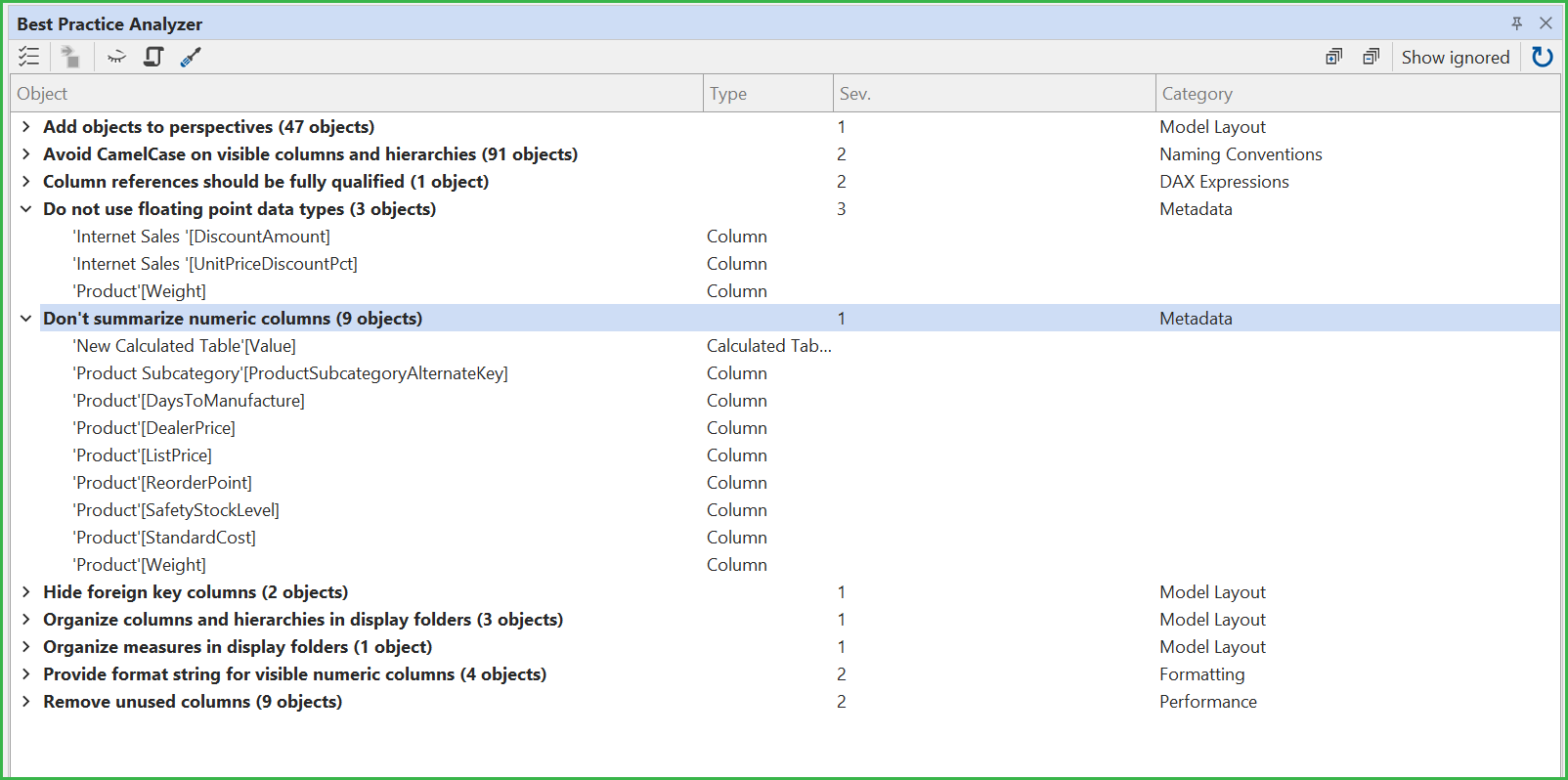
BPA 概览会显示模型中当前被违反的所有已定义规则:
你也始终可以在主界面看到当前有多少条规则被违反。

单击该链接(或按 F10)会打开完整的 BPA 窗口。
Note
如果你更偏好视频导览,PowerBI.tips 上有我们团队的 Daniel Otykier 讲解 Best Practice Analyzer 的详细视频:
功能
每当模型发生更改时,Best Practice Analyzer 都会在后台扫描你的模型以发现问题。 你可以在 工具 > 偏好设置 > Best Practice Analyzer 中禁用此功能。
在 TE2 和 TE3 中,BPA 窗口都支持将窗口停靠到桌面一侧,同时把主窗口放在另一侧,让你在处理模型时也能随时看到 BPA 问题。
Best Practice Analyzer 窗口会持续列出模型中所有 有效规则,以及各规则对应的违规对象。 在列表内任意位置右键单击,或使用窗口顶部的工具栏按钮,即可执行以下操作:
- 管理规则...:这将打开“管理规则”界面,我们将在下文介绍。 你也可以通过主界面中的“工具 > 管理 BPA 规则...”菜单打开此界面。
- 转到对象...:选择此选项,或在列表中双击某个对象,会在主界面中定位到同一对象。
- 忽略项/多项:在列表中选择一个或多个对象并选择此选项,会向所选对象应用注释,指示 Best Practice Analyzer 之后忽略这些对象。 如果你误将某个对象设为忽略,请在屏幕顶部切换“显示已忽略”按钮。 这样你就能取消忽略之前忽略的对象。
- 忽略规则:如果你在列表中选择了一个或多个规则,此选项会在模型级别添加注释,指示始终忽略所选规则。 同样,切换“显示已忽略”按钮也能取消忽略这些规则。
- 生成修复脚本:对于有简易修复的规则(即只需在对象上设置单个属性即可解决问题),将启用此选项。 点击后,会把一段 C# Script 复制到你的剪贴板中。 然后,你可以将该脚本粘贴到 Tabular Editor 的 高级脚本编写 区域中,在执行以应用修复之前先进行查看。
- 应用修复:如上所述,这个选项同样适用于有简易修复的规则。 它不会将脚本复制到剪贴板,而是会立即执行它。
管理最佳实践规则
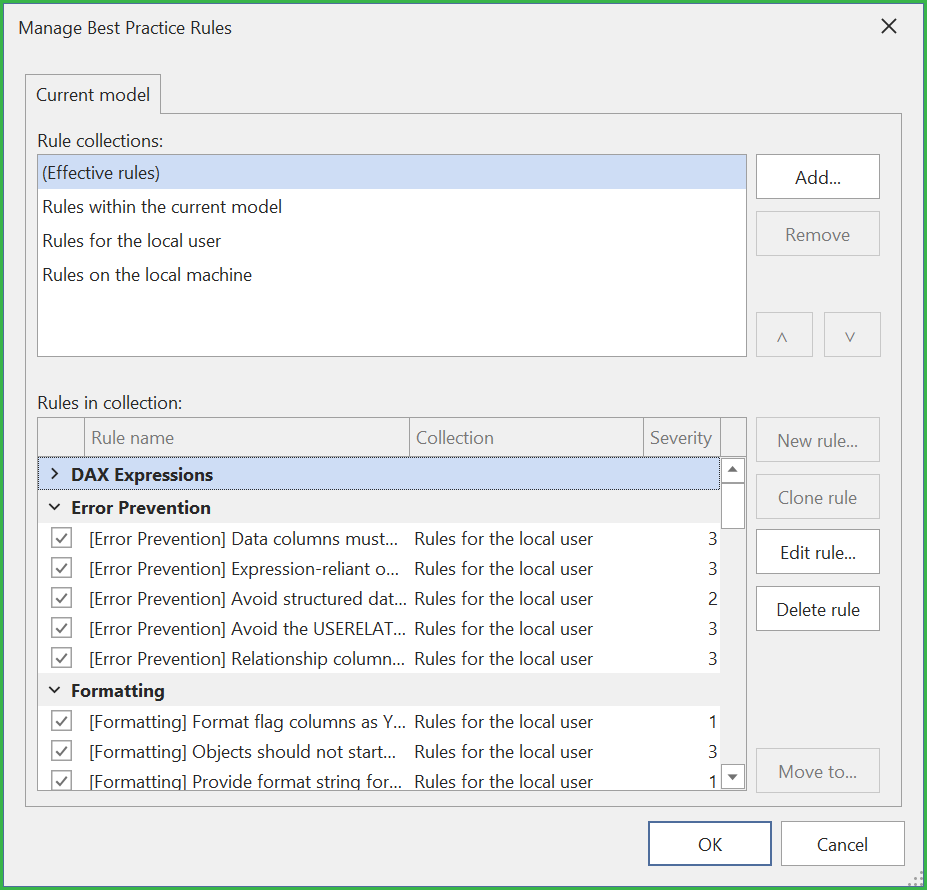
如果你需要添加、删除或修改应用于模型的规则,可以使用一个专门的界面来完成。 你可以点击 Best Practice Analyzer 窗口左上角的按钮打开它,也可以在主窗口使用菜单项“工具 > 管理 BPA 规则...”。

“管理 BPA 规则”窗口包含两个列表:上方列表表示当前已加载的规则集合。 在该列表中选择一个集合后,下方列表会显示此集合中定义的所有规则。