添加表
可通过以下任一方式将初始表添加到关系图中:
- 在 TOM Explorer 中(多选)选择表,然后右键单击并选择 添加到关系图。
- 在 TOM Explorer 中(单选或多选)表,然后将表拖到关系图上
- 选择菜单 图表 > 添加表...,然后在弹出的对话框中(可多选)选择要添加的表。
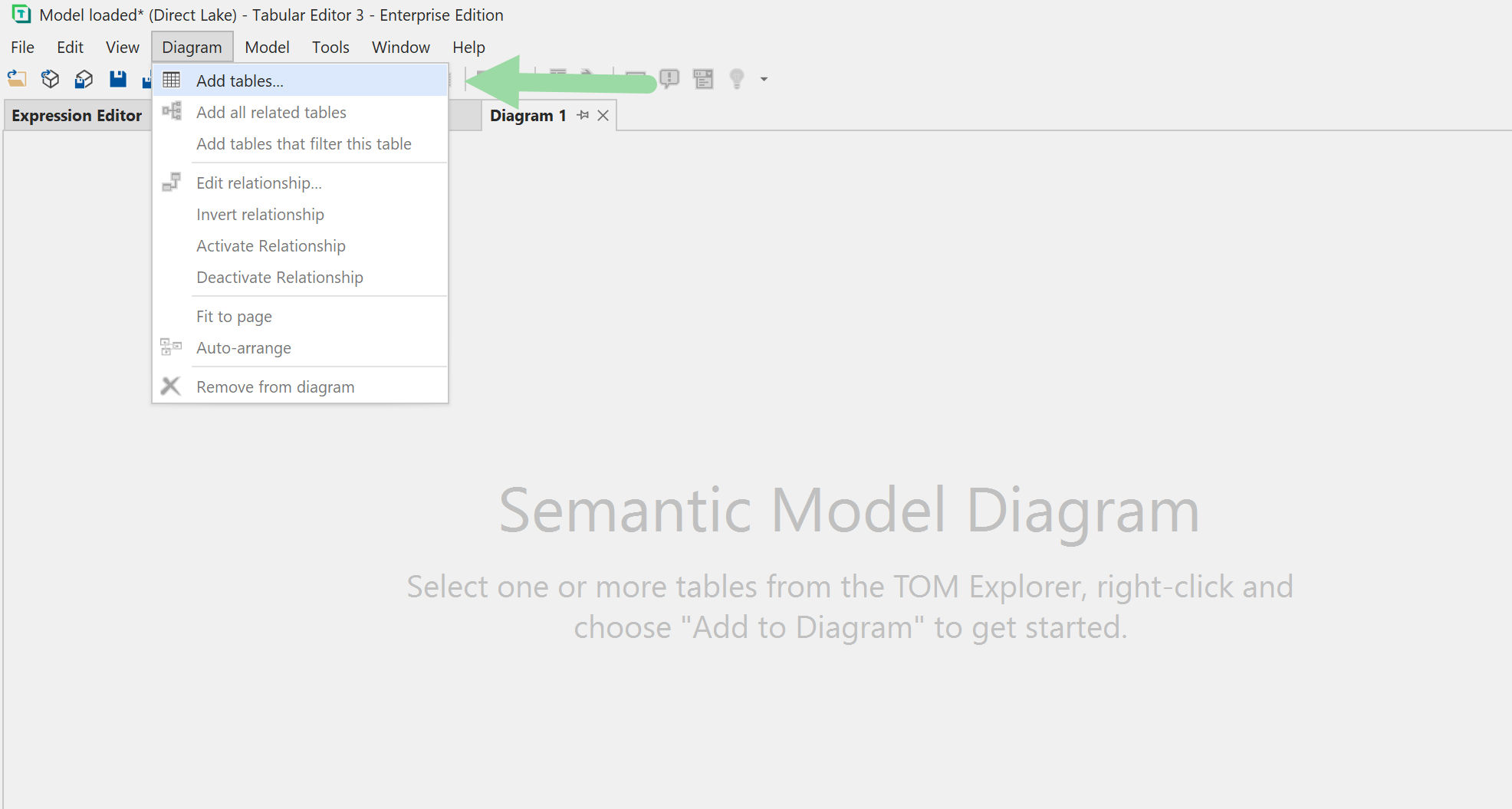
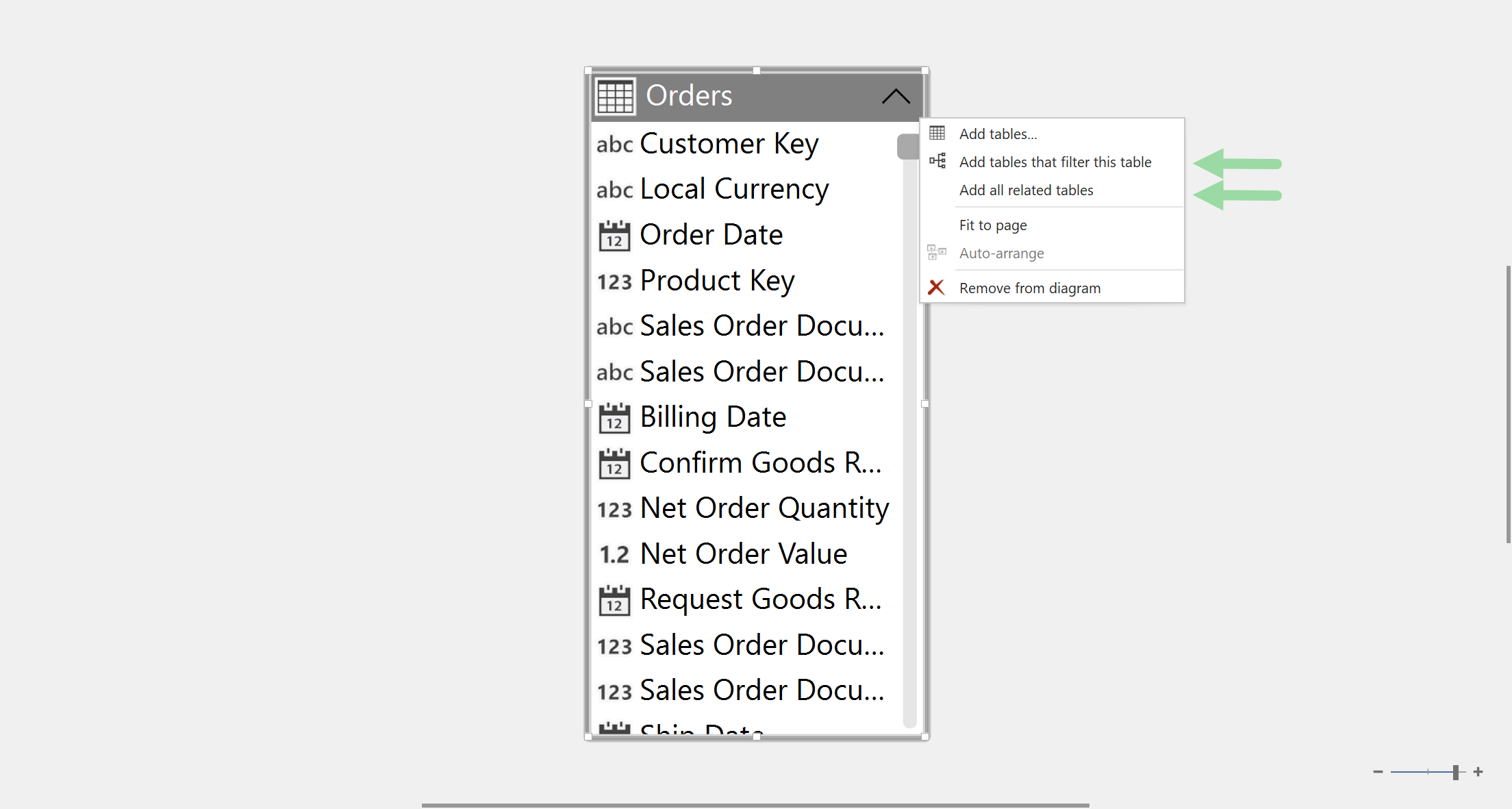
要向关系图添加更多表,可以再次使用上述方法;或者在关系图中右键单击现有表,并选择以下选项之一:
- 添加筛选此表的表:将所有可能直接筛选当前选中表,或通过其他表间接筛选当前选中表的表添加到关系图中。从事实表开始时很有用。
- 添加所有相关表:将所有与当前选中表直接相关的表添加到关系图中。从维度表开始时很有用。
在继续之前,先按你的偏好重新排列并调整关系图中的表大小;或者使用 关系图 > 自动排列 功能,让 Tabular Editor 3 自动布局这些表。
使用关系图修改关系
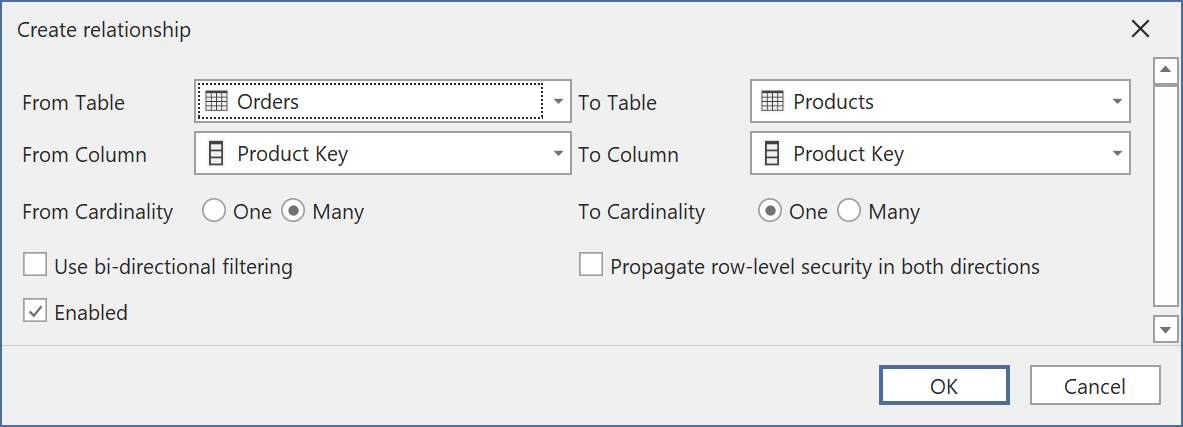
要在两张表之间添加新关系,请找到该关系中事实表(多方)上的列,并将该列拖到维度表(单方)上对应的列。确认关系设置,然后单击 确定。
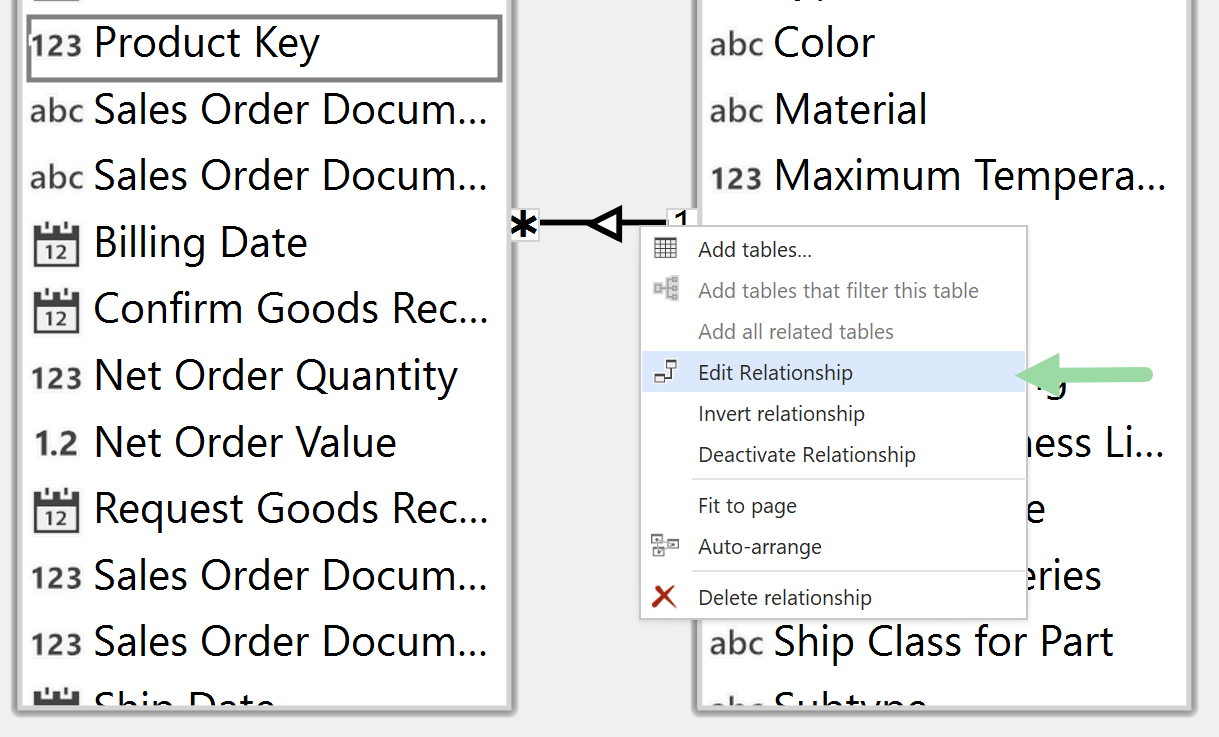
要编辑现有关系,右键单击它并选择 编辑关系。右键菜单中还提供了反转或删除关系的快捷命令,如下图所示。
Note
你也可以不使用关系图,而是通过 TOM Explorer 创建关系。找到关系应从其开始的列(多端/事实表端),右键单击并选择 创建 > 从此列创建关系。在随后出现的“创建关系”对话框中指定目标列。
选择与导航
图表与 TOM Explorer 会始终保持选中同一对象。在图表中单击表、列或关系时,会在树形视图中选中它,同时不会将焦点从图表移开。反过来,在树形视图中选择表或列时,它会在所有打开的图表中高亮显示,并在其表框内将该列滚动到可见位置。
对于不是在树形视图中手动完成的导航也同样适用:例如 转到 操作和搜索结果,也会在图表中高亮显示。
如果某个选择无法解析为单个表或列——无论是选中了多个对象,还是未选中任何对象——都会清除图表中的高亮,而不会保留过时的高亮。
Note
在 TOM Explorer 中选择对象时,不会将活动文档切换到图表。如果某个图表在后台处于打开状态,它会静默更新,而你可以继续在原来的位置工作。
双击某个关系即可打开 编辑关系。
保存关系图
要保存图表,使用 文件 > 保存(Ctrl+S)即可。如果图表有未保存的更改,而你此时关闭文档或应用程序,Tabular Editor 3 会提示你保存该图表。
Tip
同一个关系图文件可以用于不同的 Data model。图表通过表名来引用表。加载图表时,凡是模型中不存在的表,都会直接从图表中移除。
Note
每次添加或修改关系后,都需要先对 Data model 运行一次“计算”刷新,然后才能在查询模型时使用这些关系。