在 Tabular Editor 中使用属性网格
Tabular Editor 中的属性视图可让你检查并修改表格模型中任何对象的属性。在 TOM Explorer 中选择一个对象即可访问属性视图。随后你会看到与所选对象类型相关的属性列表,例如名称、说明、数据类型、格式字符串等。你还可以访问在 Visual Studio 或 Power BI Desktop 等其他工具中不可用的高级属性。
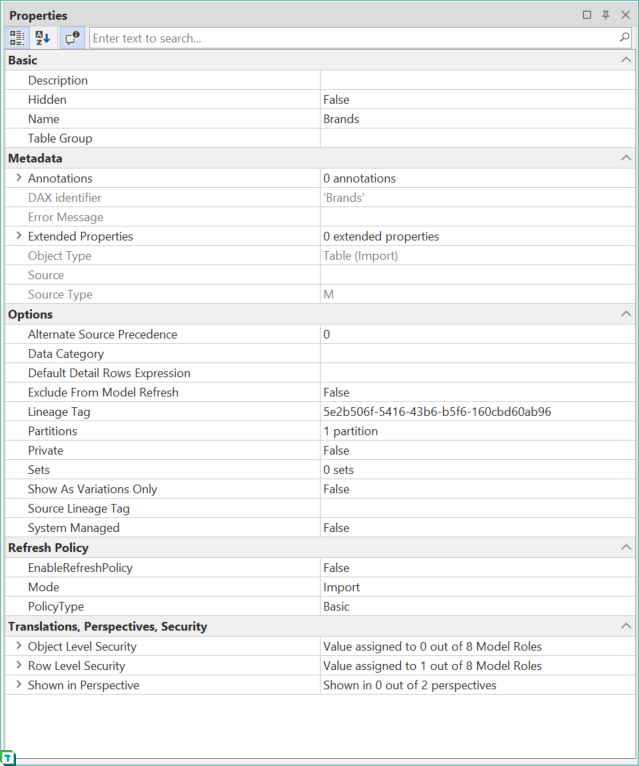
属性视图可帮助你:
- 查看并修改模型中任何对象的属性,例如表、列、度量值、层次结构、关系、分区、角色和透视。
- 使用搜索框以及视图顶部的按钮,按名称或类别筛选和排序属性。
- 使用 Ctrl+C 和 Ctrl+V 快捷键在不同对象之间复制和粘贴属性值。
- 使用 Ctrl+Z 和 Ctrl+Y 快捷键撤销和重做属性更改。
- 你可以使用键盘快捷键快速导航并编辑属性。例如,你可以按 Ctrl+Up 或 Ctrl+Down 在不同属性之间移动;按 Enter 或 F2 编辑属性值;按 Esc 取消编辑;按 Ctrl+S 保存更改;
Tip
你可以多选对象,以查看它们共有的属性,并进行批量编辑。例如,这对于设置格式字符串很有用。
工具栏
属性视图顶部的工具栏包含以下按钮:
- 分类:将属性按 基本、元数据 和 选项 等类别分组。
- 按字母顺序:在一个按字母顺序排序的列表中显示所有属性。
- 显示更改:隐藏自上次保存模型以来未更改的所有属性,这样就只会保留有未保存的更改的属性。启用该筛选器时,视图标题将显示为 属性(已更改)。
- 属性说明:显示或隐藏视图底部的说明窗格,用于解释当前选中的属性。有关每个属性的完整说明,请参见 @object-properties。
- 搜索框:按名称筛选属性列表。
未保存的更改
与模型上次保存版本不同的属性,其所在行会以浅橙色背景显示。选择多个对象时,如果所选对象中有任意一个更改了该属性,对应行就会被标记。
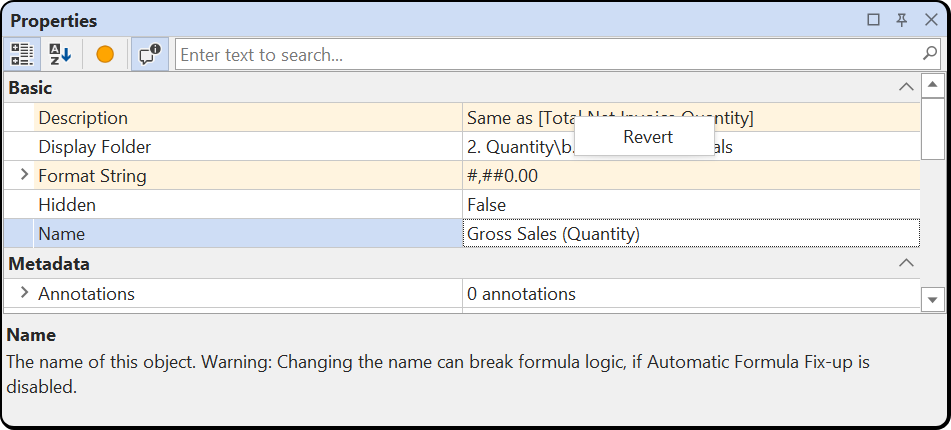
右键单击已标记的行并选择 还原,即可将该属性恢复为上次保存时的值,而不会影响任何其他未保存的更改。该还原操作在撤销堆栈中只占一步,因此按 Ctrl+Z 即可撤销还原并恢复更改。详见 @unsaved-changes,了解如何在 TOM Explorer 中还原整个对象,以及如何在 工具 > 偏好 中关闭这些指示标记。
停靠
默认情况下,属性视图位于右下角;你也可以按键盘上的 F4 打开它。你还可以将其停靠到主窗口的任意一侧,或将其取消停靠为独立窗口。