通过 Azure Marketplace 购买 Tabular Editor 3
Tabular Editor 3 已作为公开产品在 Azure Marketplace 上架。本文档概述了如何直接通过 Azure Marketplace 获取 Tabular Editor 3,从而简化您的采购流程。
访问 Azure Marketplace 上的 Tabular Editor 3 产品页 即可开始。
要求
要通过 Azure Marketplace 购买 Tabular Editor,您需要:
- 一个 Azure 订阅(请确认您是否已有订阅,或创建新的订阅)
- 一个 Azure AD 账户,并且在该 Azure 订阅中至少拥有“参与者”角色
此外,在通过 Azure Marketplace 购买 Tabular Editor 3 之前,请先确保已满足以下先决条件。
如何在 Azure Marketplace 上购买 Tabular Editor 3
按以下流程通过 Azure Marketplace 购买 Tabular Editor 3 许可证:
登录 Azure 门户
直接进入 Marketplace 页面,或使用页面顶部的搜索框搜索“Marketplace”。
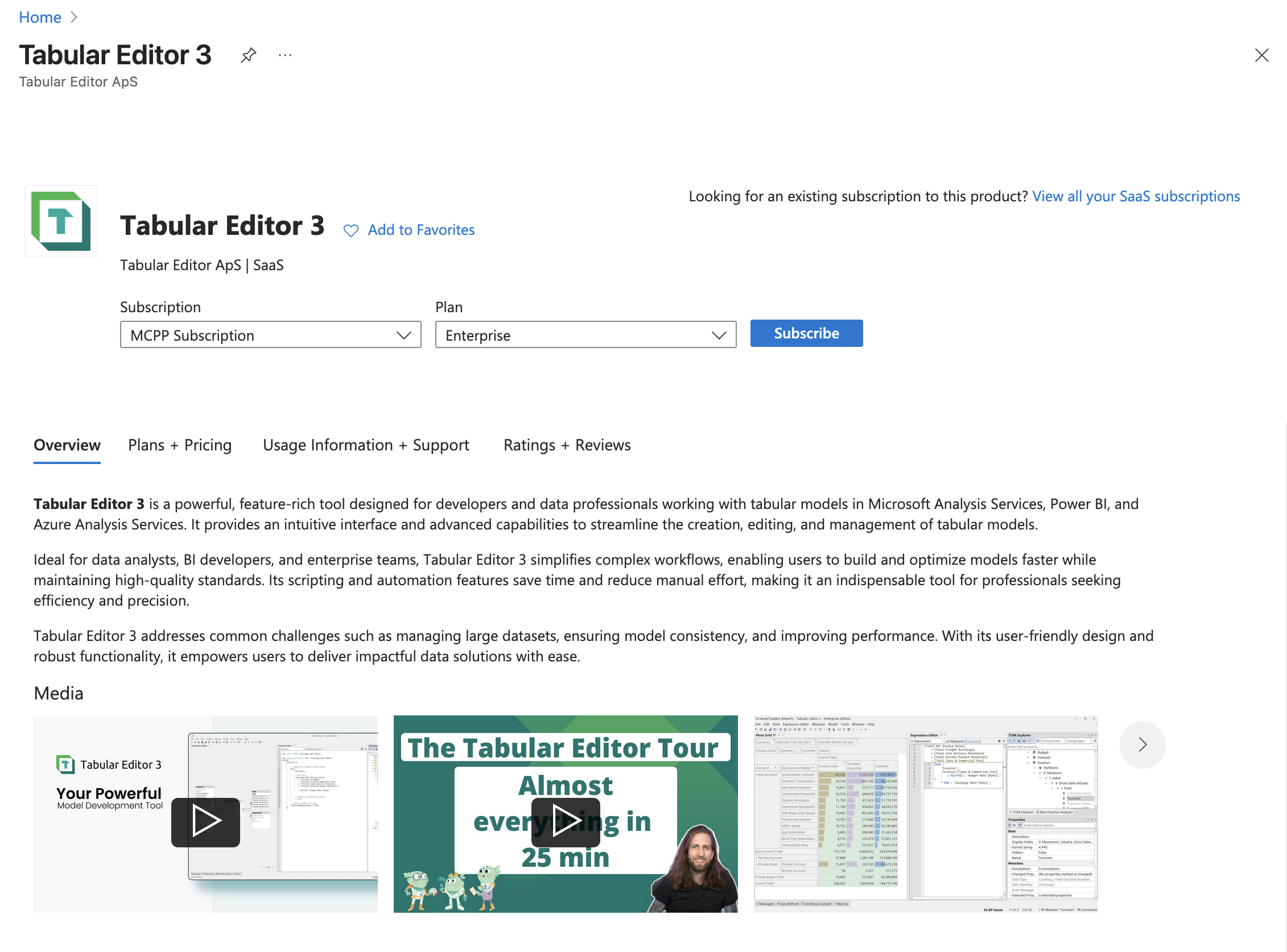
在 Azure Marketplace 页面中搜索“Tabular Editor 3”,然后点击 Tabular Editor 3 产品条目。
选择您的订阅和许可证计划,然后点击 订阅。
Tip
在采购流程的后续步骤中,也可以更改订阅和计划。
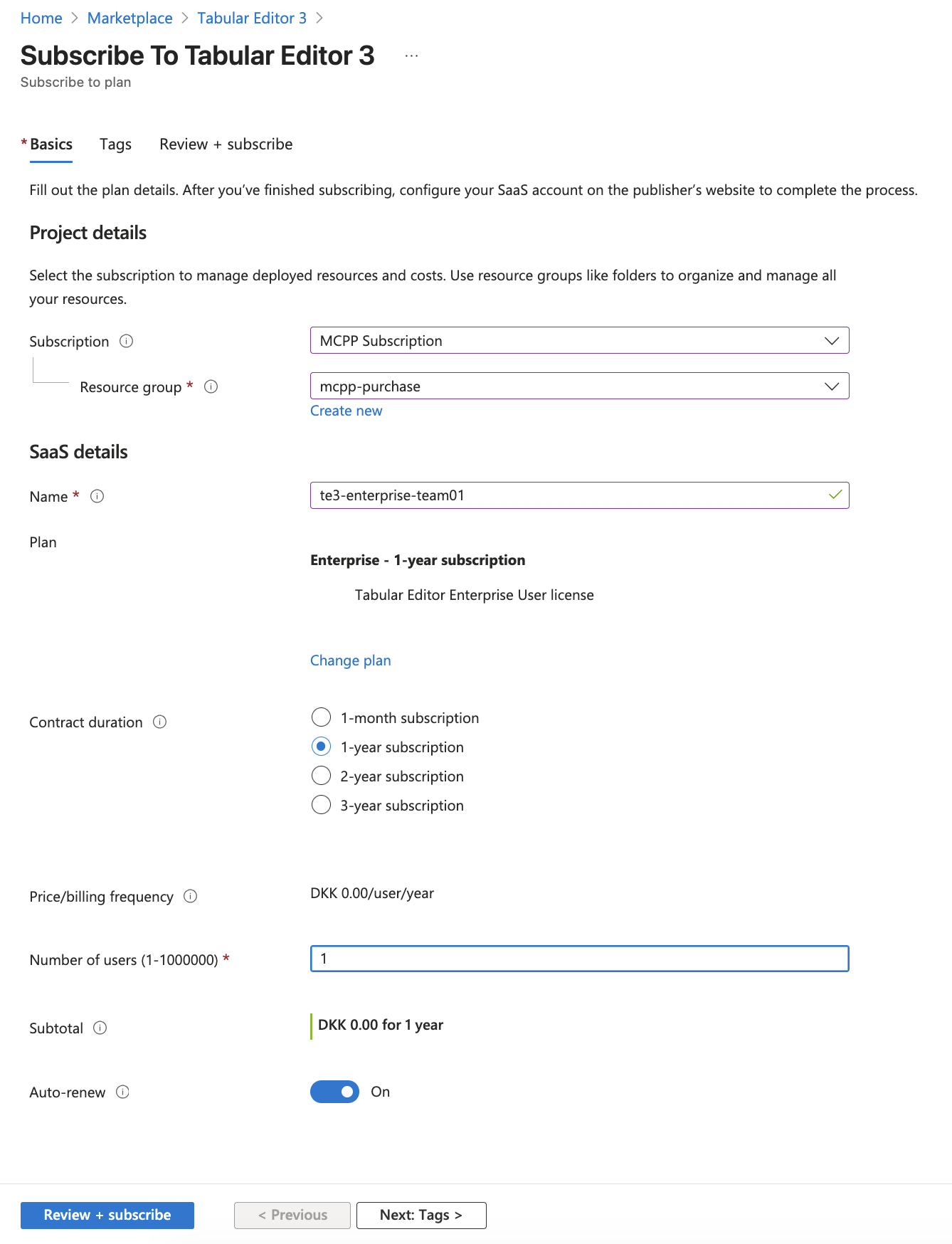
选择用于管理 Tabular Editor 3 订阅资源及其成本的订阅。将该资源分配到现有资源组,或为此创建新的资源组。
为资源命名,然后通过选择计划、合同期限、席位数量以及自动续订偏好来配置您的订阅。
Important
如果不启用自动续订,你的订阅将在首个计费周期结束后自动取消。
点击 查看 + 订阅。
查看条款并核对购买详情,然后在页面底部点击 订阅。

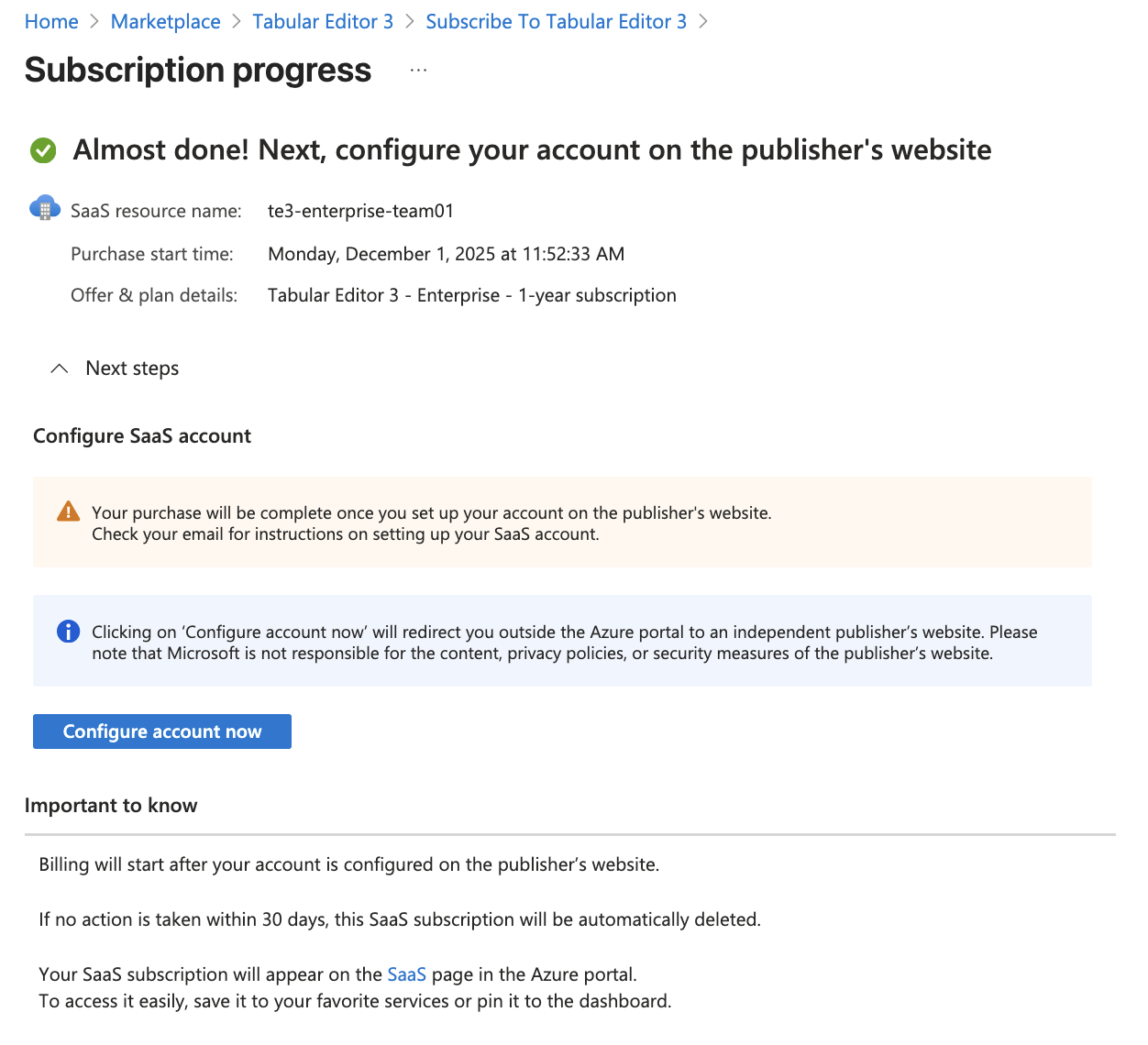
等待订阅创建完成,然后点击 立即配置账户 以完成订阅。这将把你重定向到 Tabular Editor 自助服务页面。
Note
Tabular Editor 3 的每个版本都必须单独购买。你无法在单笔 Azure Marketplace 交易中组合购买不同版本。
更多详情,请参阅:在 Azure 门户中购买 SaaS 产品
激活 Azure Marketplace 订阅
要最终完成购买,你需要在 Tabular Editor 自助服务门户中激活订阅。激活订阅需要一个 Tabular Editor 用户账户。
Important
你必须使用 Azure 门户中的 立即配置账户 链接来完成激活。该链接包含激活所需的关键订阅详细信息。如果你在登录前离开或关闭页面,请返回 Azure 门户并再次点击 立即配置账户,以确保正确激活。
按以下步骤完成购买的激活:
从 Azure 门户跳转后,系统会要求你使用现有账户登录 Tabular Editor 自助服务门户,或创建一个新账户。
Important
Tabular Editor 账户请使用与你在 Azure 门户购买时填写的购买者或受益人邮箱相同的电子邮件地址。邮箱不一致会导致 Azure Marketplace 订阅无法关联到你的账户。
Tip
在自助服务门户创建新账户时,你需要进行授权并接受权限请求。
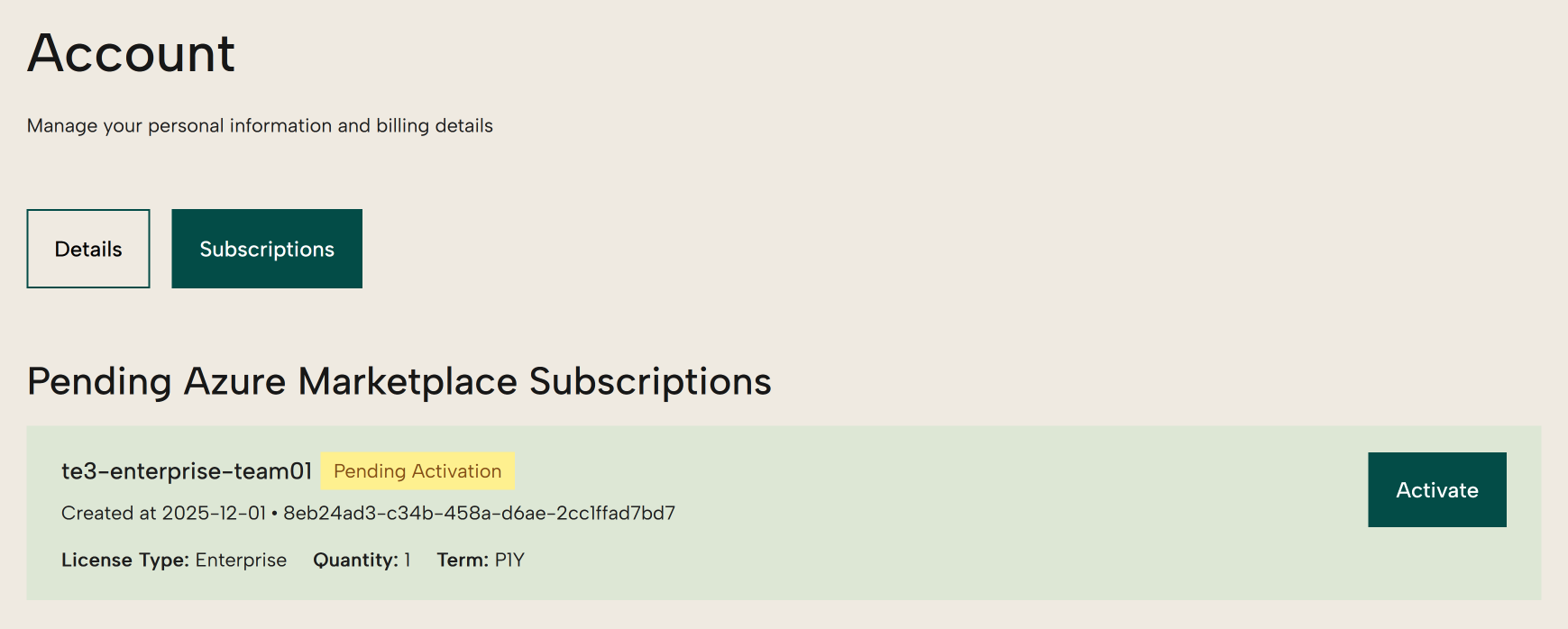
登录后,你会在“订阅”页面顶部的“待处理的 Azure Marketplace 订阅”部分看到新购买的订阅。
Note
如果未在列表中看到待处理订阅,请返回 Azure 门户并再次点击 立即配置账户 按钮,以便使用正确的订阅信息重新跳转。
点击你要激活的订阅上的 激活 按钮。这将显示订阅的详细信息。
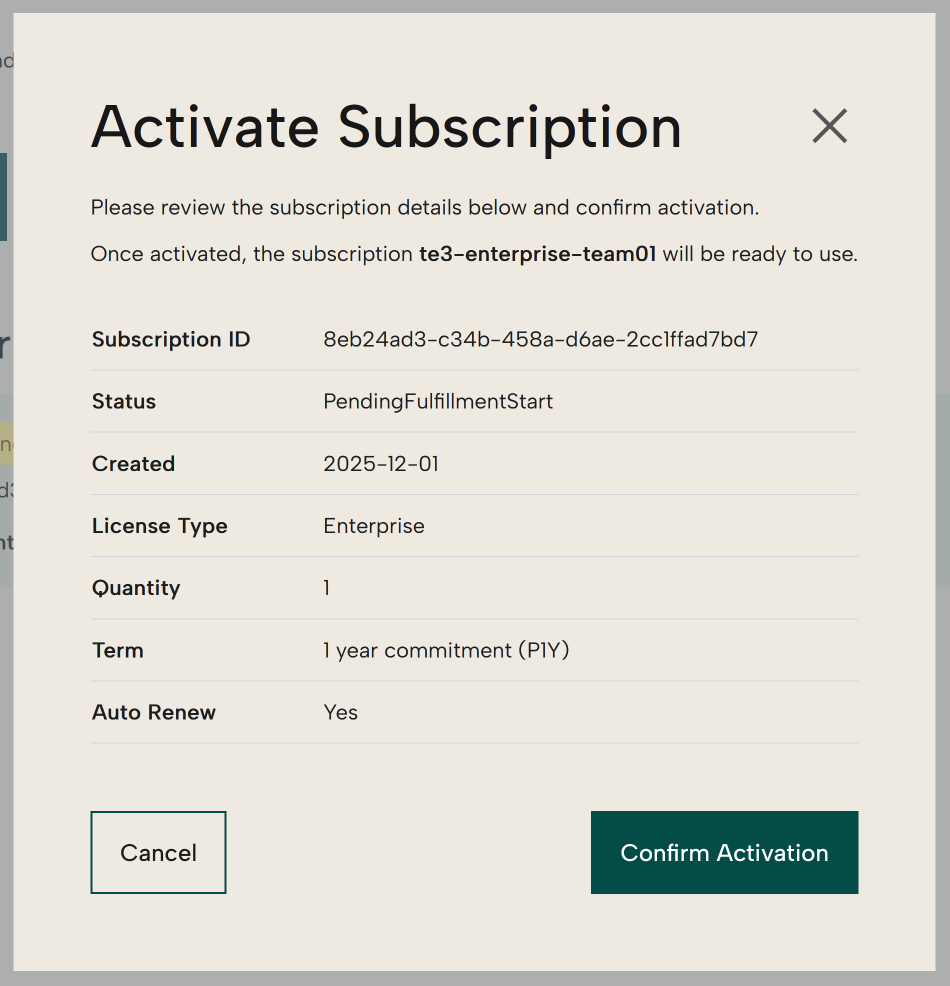
最后再核对一遍详细信息,然后点击 确认激活。
订阅将被激活,并创建所需的许可证。激活完成后:
Azure 中的订阅状态将从“Pending account configuration”变为“Subscribed”
你将收到一封包含许可证密钥(可能有多个)的电子邮件
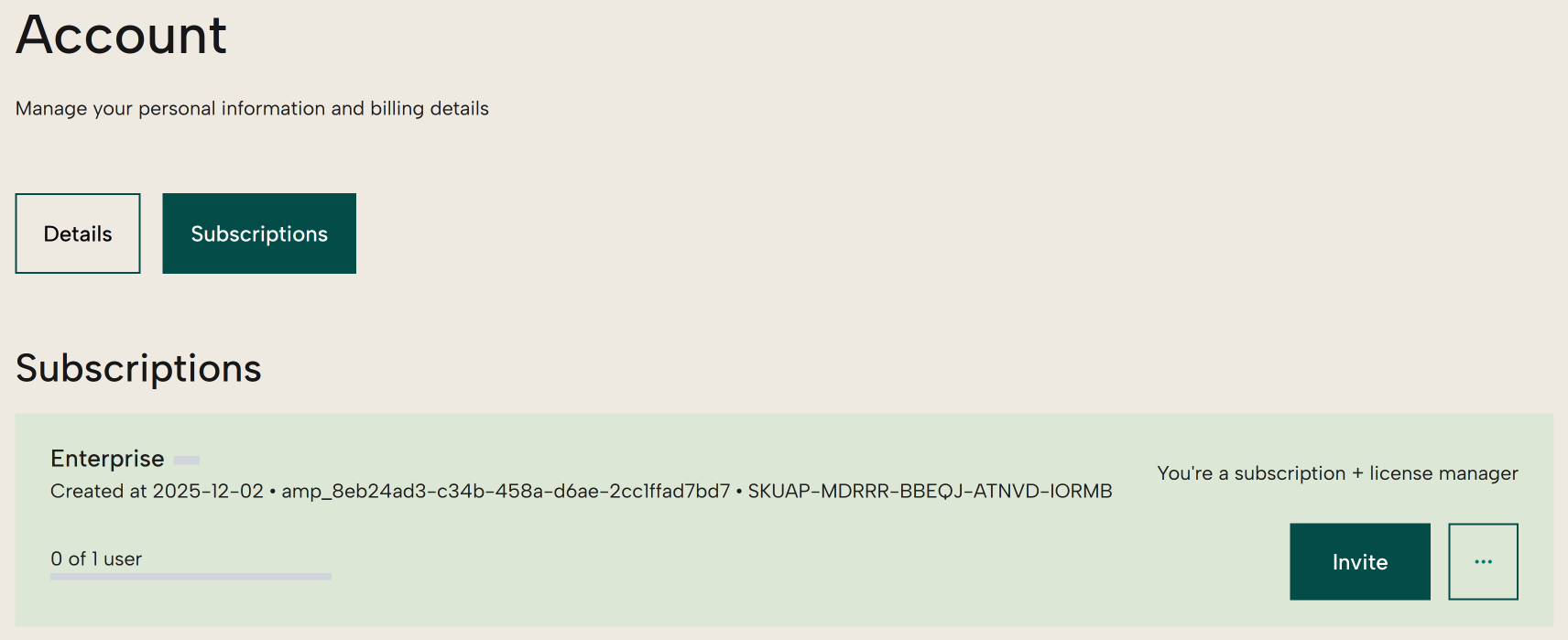
该订阅将显示在 Tabular Editor 自助服务门户的 Subscriptions 下。点击省略号菜单(三个点),然后选择 查看订阅详细信息,就能查看包括订阅期限在内的订阅信息。
安装并激活许可证
有关如何安装、激活和配置 Tabular Editor 3 许可证的更多信息,请参阅 @installation-activation-basic。
更改 Azure Marketplace 订阅
通过 Azure Marketplace 购买的 Tabular Editor 3 订阅,所有修改都必须在 Azure 门户中完成。
如何修改订阅
- 登录到 Azure 门户
- 转到 主页 > SaaS,或在搜索框中搜索“SaaS”
- 在列表中找到并选择你的 Tabular Editor 3 订阅
- 在订阅概览页面上,你可以执行以下操作:
- 更改计划:升级到更高级别的 Tabular Editor 3 版本
- 更改用户数:添加更多用户许可证
- 编辑自动续订:启用或禁用自动续订
- 取消订阅:终止订阅
- 更改 Azure 订阅:修改用于计费的 Azure 订阅
- 更改资源组:将订阅资源移动到其他资源组
Note
不支持降级:在当前订阅周期内,你无法降级到更低版本,也无法减少用户数。要切换到更低级别的计划或减少席位,请先关闭当前订阅的 自动续订,然后在当前期限结束前按所需配置购买新的订阅。
Important
取消订阅会立即撤销该订阅下所有许可证的使用权限,且此操作无法撤销。若要将访问权限保留到当前计费周期结束,请点击 编辑自动续订,然后关闭自动续订。退款将按退款政策处理。想了解更多信息,可以查看 Microsoft Marketplace 的 退款政策。
如需了解在 Azure 中管理 SaaS 订阅的更多信息,请参阅:SaaS 订阅生命周期管理