Power BI Desktop 的限制
将 Tabular Editor(任意版本)作为 Power BI Desktop 的外部工具 使用时,有一些限制需要注意。
本文提到的限制同样适用于 Tabular Editor 2.x。
不支持的操作
自 2025 年六月的 Power BI Desktop 更新起,已不再存在任何不受支持的写入操作。 换句话说,第三方工具现在可以自由修改托管在 Power BI Desktop 中的语义模型的任何部分,包括添加和删除表与列、更改数据类型等。 因此,本文中的大部分信息已不再适用。 不过,如果你使用的是 2025 年六月更新之前的 Power BI Desktop 版本,请查看下方的 数据建模操作 部分中的限制。
更多信息请参阅 官方博客文章。
Power BI 文件类型
使用 Power BI 时,你通常会遇到三种常见的文件类型:
- .pbix(Power BI Report)
- .pbit(Power BI 模板)
- .pbip(Power BI Project)
这两个文件 .pbix 和 .pbit 都可以在 Power BI Desktop 中打开,并且基本上定义了与 Power BI Report 相关的所有内容:数据源、Power Query 转换、表格式 Data model、报表页面、Visual、Bookmark 等。
主要区别在于:.pbix 和 .pbip 文件包含模型数据,而 .pbit 文件不包含任何数据。 另外,.pbix 文件不以这种格式包含模型元数据,因此,无法以任何方式将 .pbix 文件直接加载到 Tabular Editor 中。 相反,你需要改用“外部工具”集成;这要求你按下文所述在 Power BI Desktop 中加载 .pbix 文件。
Warning
尽管从技术上讲可以在 .pbit 文件中加载和保存模型元数据,但 Power BI Desktop 不支持这种做法。 因此,修改 .pbit 文件始终存在风险:可能导致 Power BI Desktop 无法加载该文件,或在加载后引发稳定性问题。 在这种情况下,Microsoft 支持将无法为你提供帮助。
Note
由于 Tabular Editor 3 桌面版 仅用于作为 Power BI Desktop 的外部工具,因此该版本不允许加载和保存 .pbit 文件。 不过,你仍然可以使用 Tabular Editor 2.x 来实现这一目的。 参阅 比较版本 了解 Tabular Editor 3 各版本之间的差异。
外部工具架构
当 Power BI Desktop Report(.pbix 或 .pbit 文件)包含 Data model(也就是以 Import 或 DirectQuery 模式添加了一张或多张表)时,该 Data model 会托管在由 Power BI Desktop 管理的 Analysis Services 实例中。 外部工具可以出于不同目的连接到该 Analysis Services 实例。
Important
使用 Live Connection 连接到 SSAS、Azure AS 或 Power BI Workspace 中 Dataset 的 Power BI Desktop Report 不包含 Data model。 因此,这些 Report 不能 与 Tabular Editor 等外部工具一起使用。
外部工具可以通过 Power BI Desktop 分配的特定端口号,连接到由 Power BI Desktop 管理的 Analysis Services 实例。 当你从 Power BI Desktop 的“外部工具”功能区直接启动某个工具时,该端口号会作为命令行参数传递给外部工具。 对于 Tabular Editor 而言,这会使 Tabular Editor 加载 Data model。
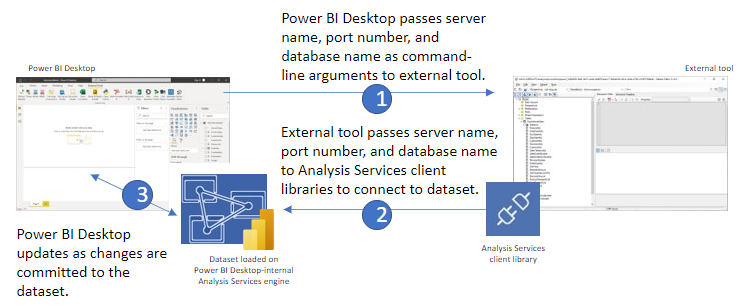
连接到 Analysis Services 实例后,外部工具可以获取模型元数据信息,对 Data model 执行 DAX 或 MDX 查询,甚至还能通过 Microsoft 提供的客户端库 来更改模型元数据。 从这一点来看,由 Power BI Desktop 管理的 Analysis Services 实例与任何其他类型的 Analysis Services 实例没有区别。
Data model 建模操作
不过,由于 Power BI Desktop 与 Analysis Services 的互操作方式所限,外部工具可对模型元数据应用的更改类型存在一些重要限制。 这些限制已在外部工具官方文档中列出,这里为方便起见再次说明:
2025 年六月之前:通过第三方工具连接时的 Power BI Desktop 限制:
| 对象 | 连接到 AS 实例 |
|---|---|
| 表 | 否 |
| 列 | 是的1 |
| 计算表格 | 是的 |
| 计算列 | 是的 |
| 关系 | 是的 |
| 度量值 | 是的 |
| 模型 KPI | 是的 |
| 计算组 | 是的 |
| 透视 | 是的 |
| 翻译 | 是的 |
| 行级安全性(RLS) | 是的 |
| 对象级安全性(OLS) | 是的 |
| 注释 | 是的 |
| M 表达式 | 否 |
1 - 使用外部工具连接到 AS 实例时,支持更改列的数据类型,但不支持重命名列。
Power BI Desktop 的项目文件支持更广泛的写入操作。 通过将 Tabular Editor 用作外部工具时不支持的那些对象和操作,可能可以通过编辑 Power BI Desktop 项目文件来实现。 请参阅 Microsoft 文档了解更多信息:Power BI Desktop projects - Model authoring。
Data model 限制
所有 Tabular Object Model (TOM) 元数据都只能以只读方式访问。 由于 Power BI Desktop 必须与外部修改保持同步,写入操作会受到限制。因此,除了上方各选项卡中提到的限制外,还不支持以下操作:
- 任何不在“支持的写入操作”范围内的 TOM 对象类型,例如表和列。
- 编辑 Power BI Desktop 模板 (PBIT) 文件。
- Report 级或数据级翻译。
- 尚不支持重命名表和列
- 向已在 Power BI Desktop 中加载的 Dataset 发送处理命令
Note
由 Power BI Desktop 管理的 Analysis Services 实例不会对允许进行的 Data model 建模操作施加强制限制。 需要由外部工具确保不会进行任何不受支持的更改。 忽略这一点可能会导致结果无法预测、.pbix/.pbit Report 文件损坏,或让 Power BI Desktop 变得不稳定。
Important
对 Data model 的更改可能会破坏你的 Power BI Report Visual。 例如,如果将某个度量值从一张表移动到另一张表,那么任何使用该度量值的 Visual 都需要更新。 Kurt Buhler 在这篇博客中介绍了如何用更少手动操作的方式修复这些错误:修复 Power BI “一个或多个字段存在问题”
Tabular Editor 与 Power BI Desktop
将 Tabular Editor(任何版本)作为 Power BI Desktop 的外部工具使用时,上述列表中所有不受支持的操作默认都会被禁用。 换句话说,Tabular Editor 不允许你在 Power BI Desktop 模型上添加或重命名表、列,执行刷新等操作。
虽然不受支持,但事实证明仍有不少操作可以应用,而且不会引发问题。 因此,Tabular Editor 提供了一个选项,允许高级用户进行试验:即使连接到 Power BI Desktop Data model,也允许执行所有数据建模操作。 你可以在 工具 > 偏好 > Power BI > 允许 不受支持的 建模操作 中启用此选项,但在启用前一定要先了解相关风险。
Note
在 Tabular Editor 2.x 中,此设置位于 文件 > 偏好 > 允许不受支持的 Power BI 功能(实验性)
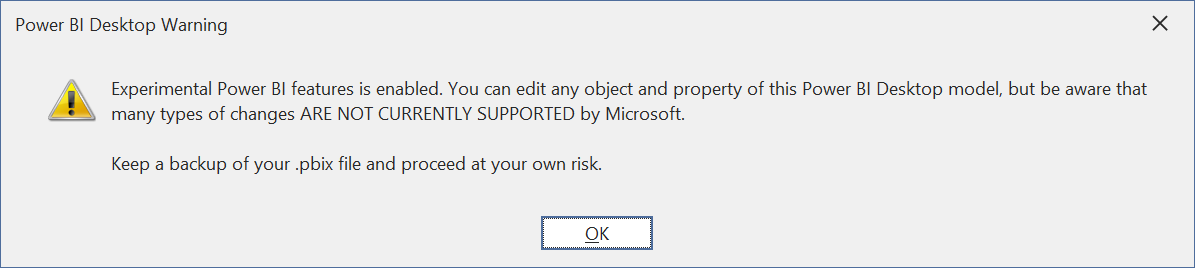
启用该功能后,Tabular Editor 将不再阻止任何建模操作,而是为你提供对所有 TOM 对象及其属性的完整读/写访问权限。 在该功能启用期间,每当你在 Tabular Editor 中打开 Power BI Desktop 模型时,都会看到一个警告提示:
Warning
如果由于通过外部工具进行了不受支持的更改,导致你的 .pbix 或 .pbit 文件损坏或引发 Power BI Desktop 不稳定,Microsoft 支持将无法为你提供帮助。 因此,在启动任何允许更改你的 Data model 的外部工具之前,一定要先备份你的 .pbix 或 .pbit 文件。