数据刷新视图
数据刷新视图可让你深入了解服务器上的数据是如何刷新的。 当你通过 TOM Explorer 触发一次新的刷新时,列表中会出现一条新的活动刷新记录。
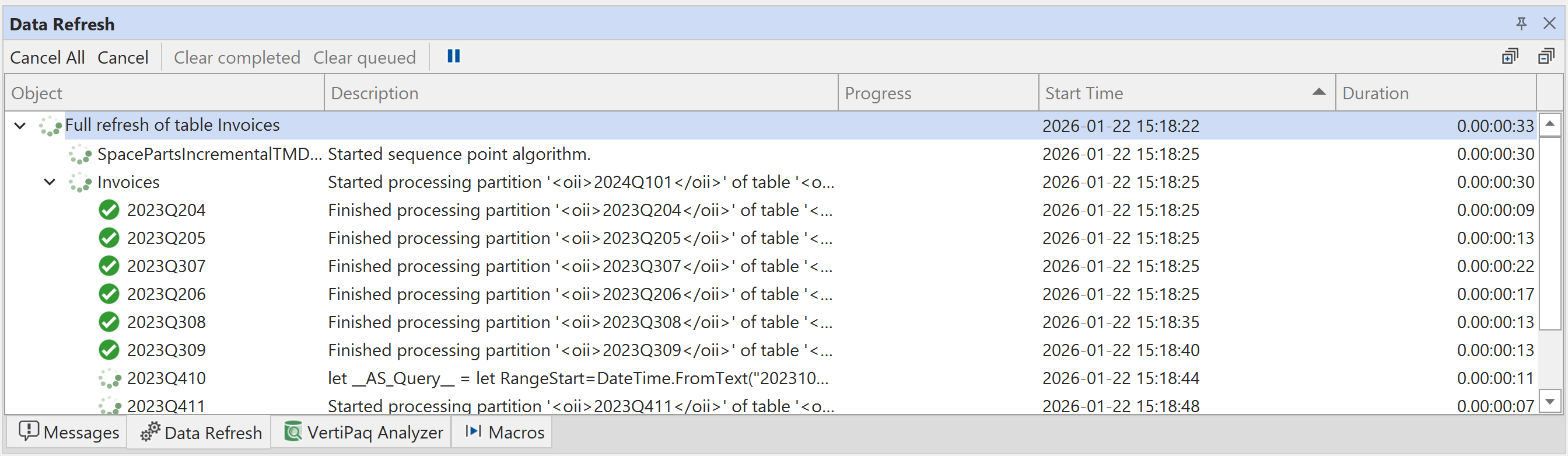
新的刷新将在后台运行,因此你可以继续构建数据集。如果刷新失败,Tabular Editor 会通过弹出窗口通知你。
数据刷新视图中的列
“数据刷新”视图会为每次刷新操作显示以下信息:
- 对象:正在刷新的模型对象名称(表、分区或模型)
- 说明:关于刷新操作及其当前状态的更多信息
- 进度:显示截至目前已导入的行数。
- 开始时间:刷新操作开始时的日期和时间。 这有助于跟踪操作的发起时间,尤其是在多个刷新任务排队等待时
- 持续时间:从刷新操作开始到现在的已用时间;对正在运行的操作会实时更新
对刷新操作排序
可点击任意列标题,对刷新操作进行排序。 这在以下场景中特别有用:
- 点击 开始时间 列,可按时间顺序对刷新操作排序:最新的操作显示在最前(降序)或最后(升序)
- 按 持续时间 排序,以识别运行时间较长的操作
- 按 对象 排序,按表或分区名称对刷新进行分组
单击列标题一次按升序排序,再单击一次则按降序排序。 在处理多个刷新队列时,这能让你轻松识别最新的刷新操作。
Note
“数据刷新”窗口中显示的所有信息和持续时间仅为估算值。 在处理过程中,Tabular Editor 会监听来自 SSAS 的跟踪事件。 SSAS 不保证会将所有跟踪信息发送到客户端(例如,在 CPU/内存消耗达到峰值时,可能会对跟踪事件通知进行限流)。
Tip
如果你需要关于刷新进度和持续时间的准确且可靠的信息,你可以将 SQL Server Profiler 连接到你的 SSAS 实例,并在处理期间手动收集相关信息。