查找
在 Tabular Editor 中,你可以使用高级“查找”功能,在打开的文档和数据集中查找特定表达式。 可以通过键盘快捷键 Ctrl+F 打开“查找”对话框。
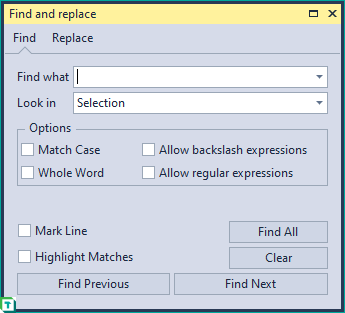
要执行搜索,请先定义要查找的表达式,并使用“选项”来决定是否需要满足特定条件。 例如,你可以选择查找表达式与匹配文本是否区分大小写,或使用正则表达式进行搜索。
查找范围
此外,你还可以在“查找范围”中指定要查看的位置,即 Tabular Editor 实例的不同区域,以限制或扩展搜索范围。 “查找范围”选项包括:
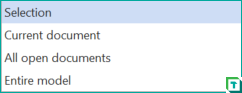
- 选区: 在当前打开文档的选定内容中搜索(无法搜索数据集)
- 当前文档: 在你当前打开的整个文档中搜索(无法搜索数据集)
- 所有打开的文档: 在所有打开的文档中搜索(无法搜索数据集)
- 整个模型:在 TOM Explorer 中查找 Dataset 中的匹配项。
- 可在 Dataset 的各个部分中搜索,例如名称、表达式、注释等。
- 在此模式下,你还可以使用 Dynamic LINQ 进行搜索,例如查找所有 summarize 未设置为 none 的列。
Tip
你也可以直接使用 TOM Explorer 中的搜索框来搜索你的 Dataset,而不必使用“查找”对话框
替换
“替换”对话框与“查找”类似:先搜索一个表达式,然后将其替换为另一个表达式。
“替换”对话框不要求在 替换为 字段中填写任何内容,但如果留空,会将你搜索的表达式替换为空表达式。 你可以使用与“查找”对话框相同的选项来确定搜索条件,但 查找范围 功能仅适用于文档;也就是说,你无法在 Dataset 对象中进行搜索和替换。
Tip
如果你想在 DAX 语句(表达式或脚本)中重命名变量,Ctrl+R 可对所选变量执行重构