在 Tabular Editor 中使用属性网格
Tabular Editor 中的属性视图可让你检查并修改表格模型中任何对象的属性。 在 TOM Explorer 中选择一个对象即可访问属性视图。 随后你会看到与所选对象类型相关的属性列表,例如名称、说明、数据类型、格式字符串等。 你还可以访问在 Visual Studio 或 Power BI Desktop 等其他工具中不可用的高级属性。
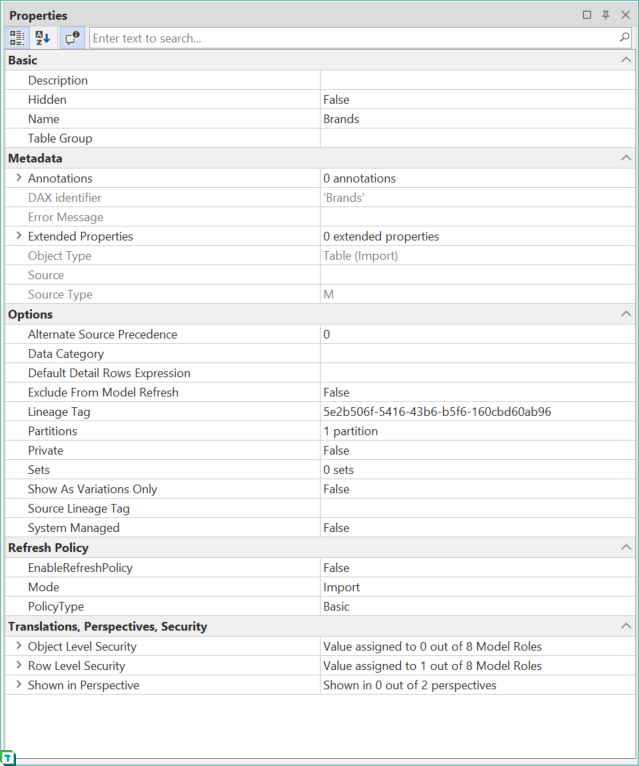
属性视图可帮助你:
- 查看并修改模型中任何对象的属性,例如表、列、度量值、层次结构、关系、分区、角色和透视。
- 使用搜索框以及视图顶部的按钮,按名称或类别筛选和排序属性。
- 使用 Ctrl+C 和 Ctrl+V 快捷键在不同对象之间复制和粘贴属性值。
- 使用 Ctrl+Z 和 Ctrl+Y 快捷键撤销和重做属性更改。
- 你可以使用键盘快捷键快速导航并编辑属性。 例如,你可以按 Ctrl+Up 或 Ctrl+Down 在不同属性之间移动;按 Enter 或 F2 编辑属性值;按 Esc 取消编辑;按 Ctrl+S 保存更改;
Tip
你可以多选对象,以查看它们共有的属性,并进行批量编辑。 例如,这对于设置格式字符串很有用。
默认情况下,属性视图位于右下角;你也可以按键盘上的 F4 打开它。 你还可以将其停靠到主窗口的任意一侧,或将其取消停靠为独立窗口。