更改兼容模式
模型的 兼容模式 决定模型以哪个平台为目标。 该属性决定:
- 可用的 Tabular Object Model (TOM) 对象和属性
- Tabular Editor 将应用哪些版本限制
兼容模式与 兼容级别 是两个不同的概念,兼容级别会通过版本号来限定可用功能。
兼容模式的取值
Database.CompatibilityMode 属性可取以下值,这些值由 Microsoft.AnalysisServices.CompatibilityMode 枚举定义:
| 值 | 含义 |
|---|---|
Unknown |
未指定具体模式。 当未显式设置模式时的默认值。 AS 客户端库会根据所使用的 TOM 功能自动检测实际模式(例如,如果存在任何 Power BI 特有功能)。 |
AnalysisServices |
模型以 SQL Server Analysis Services 或 Azure Analysis Services 为目标。 |
PowerBI |
模型以 Power BI(Desktop、Premium Per User、Premium Capacity、Fabric)为目标。 某些 TOM 属性仅在此模式下可用。 有关详细信息,请参阅 Microsoft.AnalysisServices.Tabular 命名空间参考 中各属性的“备注”部分。 |
Excel |
该模型源自 Excel Power Pivot Data model。 Tabular Editor 不支持 Power Pivot 模型。 |
Azure Analysis Services 和 SQL Server Analysis Services 仅支持 AnalysisServices 模式。 Power BI 和 Fabric 同时支持 AnalysisServices 和 PowerBI 模式。
Important
Tabular Editor 使用兼容模式来确定版本限制。 将模型设置为 AnalysisServices 模式后,即使部署到 Power BI,透视和多个分区等功能也会受到“仅企业版可用”的限制。
何时更改兼容模式
当以下条件全部满足时,将兼容模式更改为 PowerBI:
- 模型部署到 Power BI(Premium Per User、Premium Capacity 或 Fabric)
- 该模型不会部署到 SSAS 或 Azure Analysis Services
- 该
.bim文件最初是在 Visual Studio、SSDT 或其他默认使用AnalysisServices模式的工具中创建的 - 你收到关于企业版功能(如透视)的版本错误提示,但对于 Power BI 模型而言,这些功能在你当前版本中本应可用
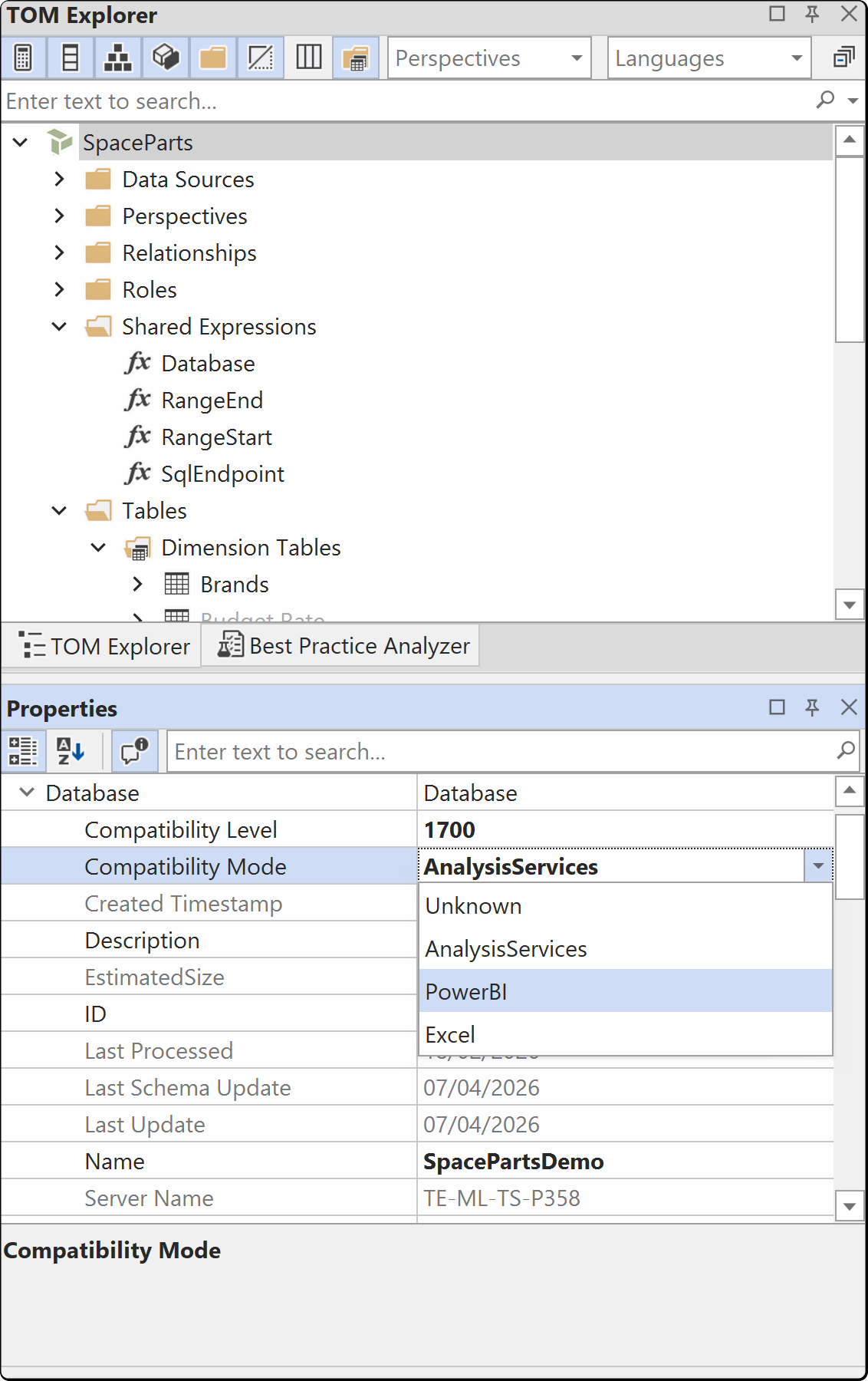
更改兼容模式
- 在 Tabular Editor 中打开模型。
- 在 TOM Explorer 中,选择顶级 Model 节点。
- 在 Properties 面板中,展开 Database。
- 找到
CompatibilityMode。 - 将该值从
AnalysisServices更改为PowerBI。 - 保存模型(Ctrl+S)。
Note
更改兼容模式会影响可用的 TOM 属性以及模型的验证方式。 保存前,先确认部署目标与所选模式一致。