从 Excel 导入表格
如果你需要将 Excel 工作表作为表添加到表格模型中,可以使用 Tabular Editor 2.x 和 Excel ODBC 驱动程序来实现。
先决条件
Tabular Editor 2.x 是一款 32 位应用程序,而大多数人通常安装的是 64 位版本的 Office(其中包含 64 位 Excel ODBC 驱动程序)。 遗憾的是,Tabular Editor 2.x 无法使用 64 位驱动程序;如果你已安装 64 位 Office,直接下载并尝试安装 32 位驱动程序会报错。 不过,你可以通过以下变通方法,在已安装 64 位 Office 的情况下并行安装 32 位 Excel ODBC 驱动程序:
- 从这里下载 32 位版本的驱动程序:https://www.microsoft.com/en-us/download/details.aspx?id=54920
- 解压 AccessDatabaseEngine.exe 文件
- 在解压后的文件中,你会找到 aceredist.msi 文件。请在命令行中使用 /passive 参数运行:
aceredist.msi /passive
- 在“ODBC 数据源(32 位)”配置中确认安装是否成功(在 Windows 开始菜单中搜索“ODBC”,平台应显示“32/64 位”,如下图所示):
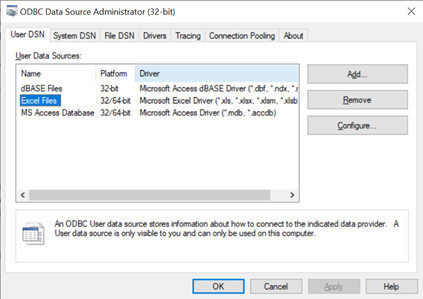
设置 ODBC 数据源
按上述步骤确认已安装 32 位 ODBC Excel 驱动程序后,要在 Tabular Editor 2.x 中从 Excel 文件添加表,需要执行以下步骤:
- 在 Tabular Editor 中,右键单击模型,选择“导入表…”,然后点击“下一步”
- 在“连接属性”对话框中,点击“更改…”。 选择“Microsoft ODBC 数据源”选项,然后点击“确定”。
- 选择“使用连接字符串”,然后点击“生成…”。 选择“Excel 文件”,然后点击“确定”。
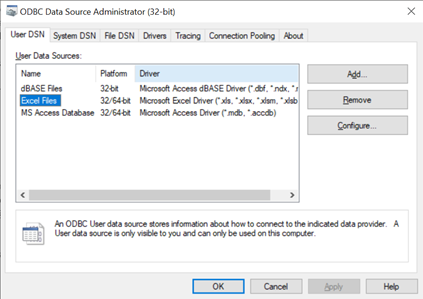
- 找到你要从中加载表的 Excel 文件,然后点击“确定”。 这会生成类似下面这样的连接字符串:
Dsn=Excel Files;dbq=C:\Users\DanielOtykier\Documents\A Beer Dataset Calculation.xlsx;defaultdir=C:\Users\DanielOtykier\Documents;driverid=1046;maxbuffersize=2048;pagetimeout=5
- 点击“OK”后,Tabular Editor 应显示该 Excel 文件中的工作表和数据区域列表。 遗憾的是,导入表向导目前无法预览数据,因为它生成了一条无效的 SQL 语句:
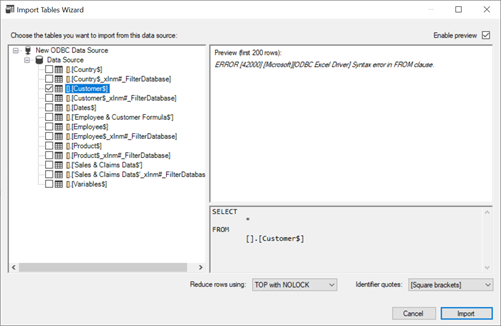
- 不过,你仍然可以勾选要导入的表。 完成后点击“Import”,并忽略错误提示。
- 在新添加的表上,找到分区并修改 SQL,去掉空方括号,以及工作表名称前面的点。 应用更改(按 F5)。
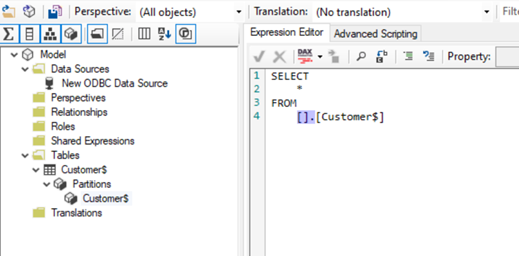
- 然后,在分区上右键单击,选择“Refresh Table Metadata…”。 Tabular Editor 现在会通过 ODBC 驱动程序从 Excel 文件读取列元数据:
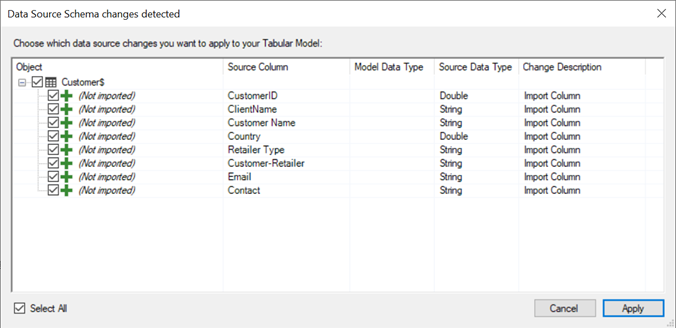
- (可选)如果你不想使用 ODBC 来刷新表中的数据,就需要替换该分区,改用基于 M 的表达式来加载同一工作表的数据。 为此,在该表中添加一个新的 Power Query 分区(右键单击“Partitions”,然后选择“New Partition (Power Query")”)。 删除旧版分区。 然后,将新分区的 M 表达式设置为如下内容:
let
    Source = Excel.Workbook(File.Contents("<excel file path>"), null, true),
    Customer_Sheet = Source{[Item="<sheet name>",Kind="Sheet"]}[Data],
    #"Promoted Headers" = Table.PromoteHeaders(Customer_Sheet, [PromoteAllScalars=true])
in
    #"Promoted Headers"
将 <excel file path> 和 <sheet name> 占位符替换为实际值。
结论
在 Tabular Editor 2.x 中可以从 Excel 文件导入表,但需要像上面那样使用 ODBC Excel 驱动程序,这会让流程更复杂一些。