增量刷新
托管在 Power BI 服务中的 Dataset 可以为一个或多个表配置 增量刷新。要在 Power BI Dataset 上配置或修改增量刷新,你可以直接使用 Power BI 服务的 XMLA endpoint;也可以按下文所述,使用连接到该 XMLA endpoint 的 Tabular Editor:
Important
在 Tabular Editor 3 中设置增量刷新仅适用于托管在 Power BI Datasets 服务中的 Dataset。对于 Analysis Services,需要进行自定义 分区。
使用 Tabular Editor 从零开始设置增量刷新
- 连接到你的 Workspace 的 Power BI XMLA R/W 终结点,然后打开你要配置增量刷新的 Dataset。
- 增量刷新要求先创建
RangeStart和RangeEnd参数(更多信息)。所以,先在 Tabular Editor 中添加两个新的共享表达式: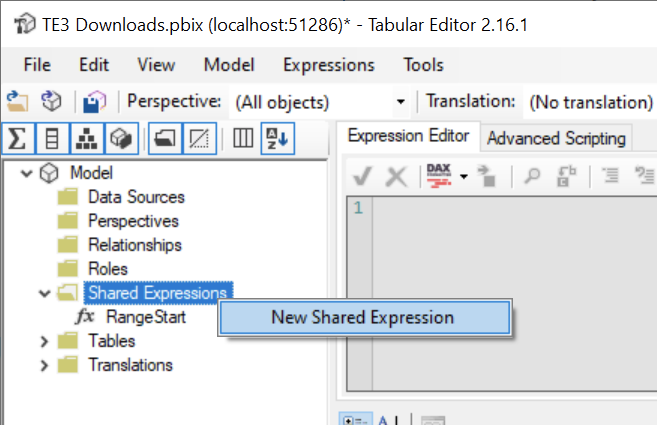
- 分别将它们命名为
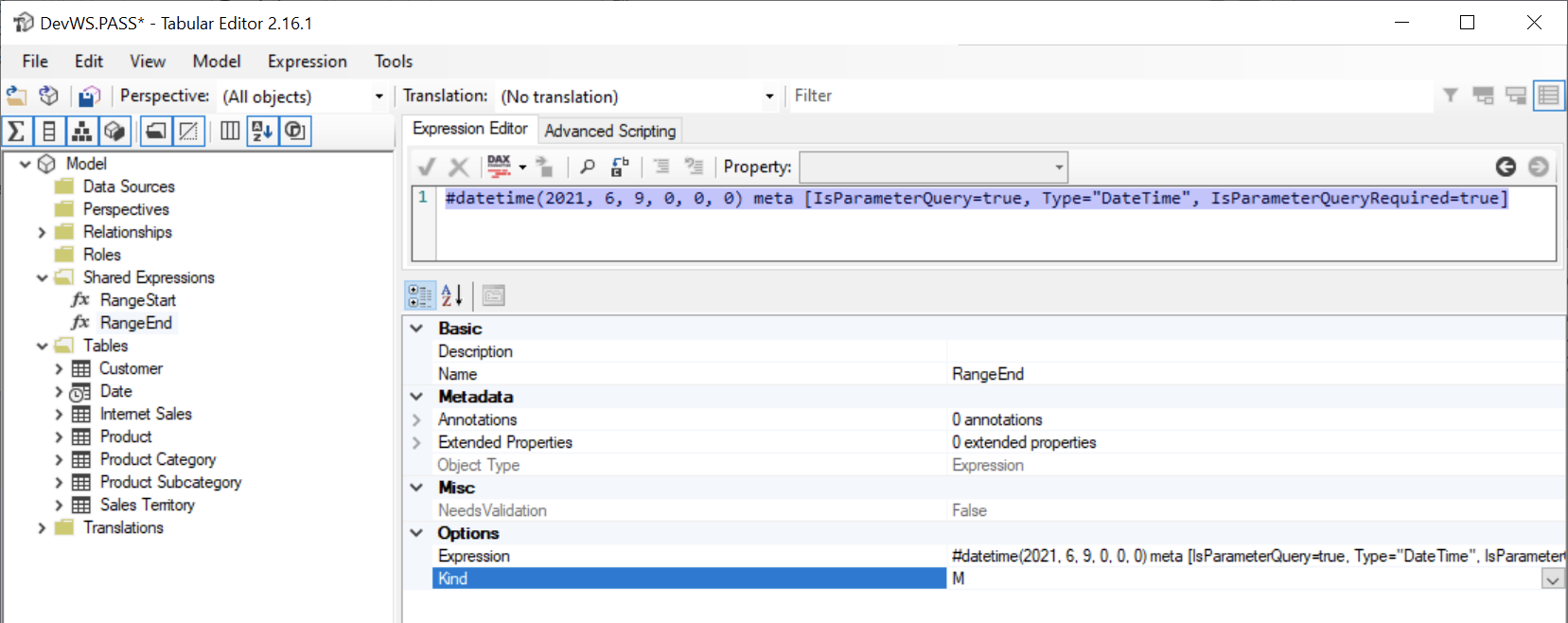
RangeStart和RangeEnd,将它们的Kind属性设置为 "M",并将表达式设置为以下内容(你填写的实际日期/时间无关紧要,因为在开始数据刷新时会由 Power BI 服务设置):
#datetime(2021, 6, 9, 0, 0, 0) meta [IsParameterQuery=true, Type="DateTime", IsParameterQueryRequired=true]
 4。接下来,选择要启用增量刷新的表
5。将表的
4。接下来,选择要启用增量刷新的表
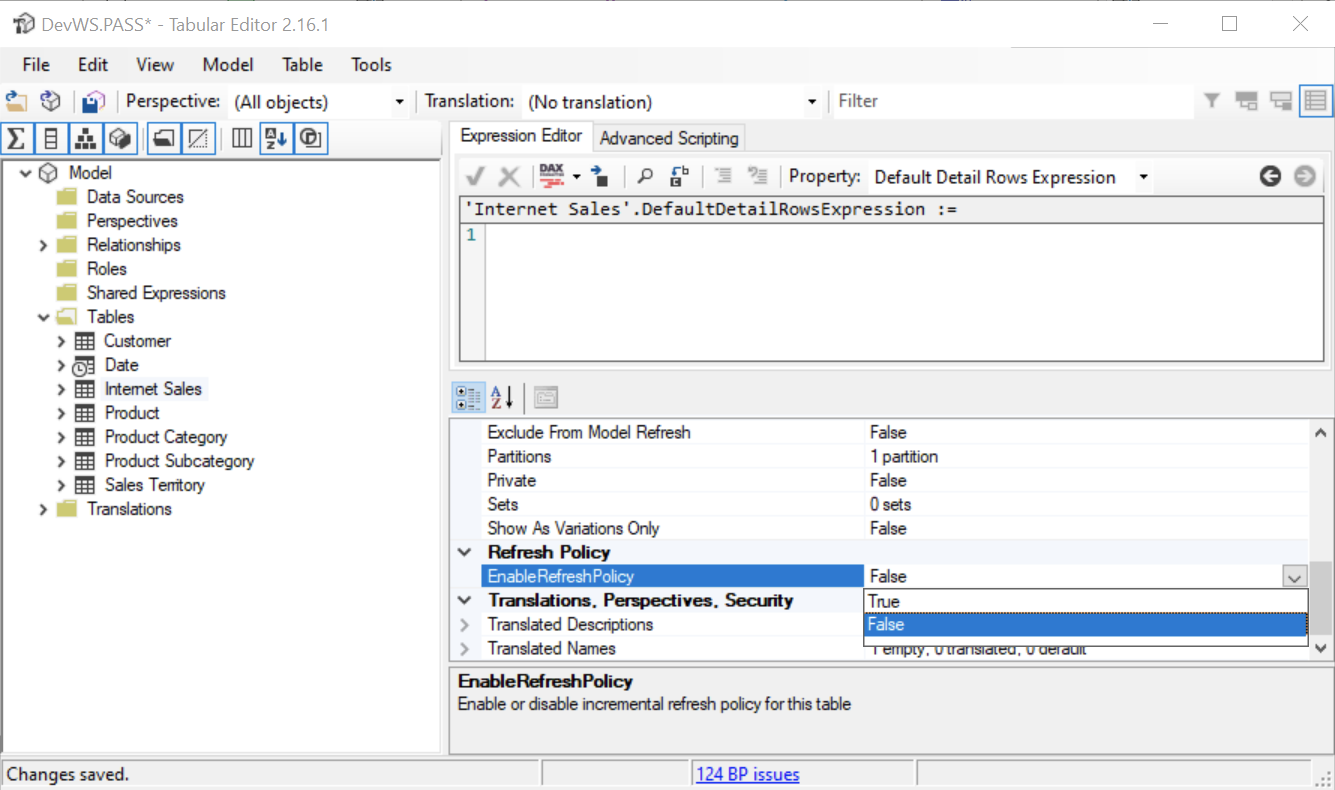
5。将表的 EnableRefreshPolicy 属性设置为 "true":
 6。根据你需要的增量刷新策略,配置其余属性。记得为
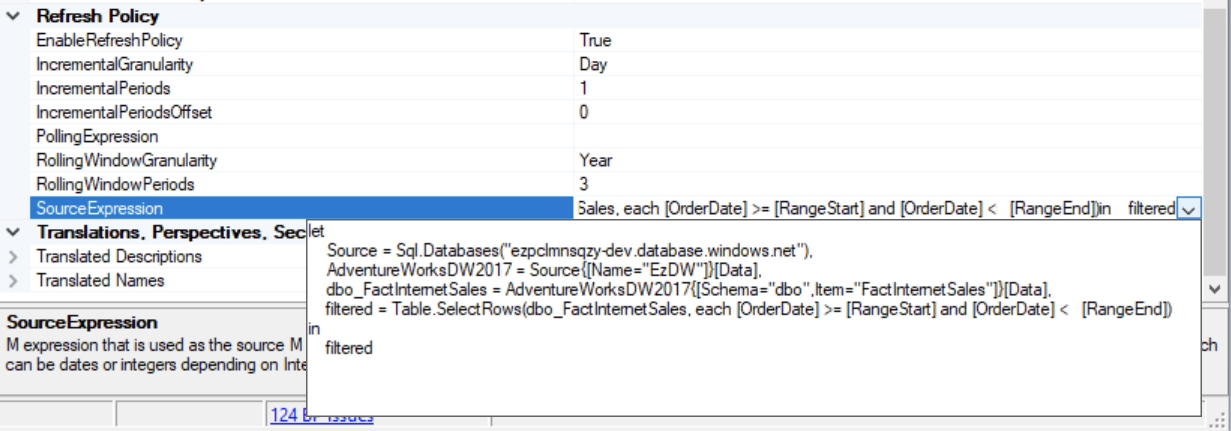
 SourceExpression 属性指定一个 M 表达式(该表达式会添加到由增量刷新的刷新策略创建的分区中,并应使用 RangeStart 和 RangeEnd 参数在源中筛选数据)。 “=”运算符只能应用于 RangeStart 或 RangeEnd 其中一个,不能同时用于两者,否则可能会产生重复数据。
 7。保存模型(Ctrl+S)。
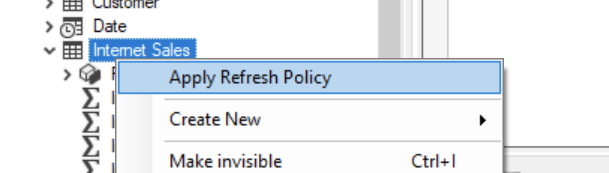
8. 右键单击该表,然后选择“应用刷新策略”。
7。保存模型(Ctrl+S)。
8. 右键单击该表,然后选择“应用刷新策略”。
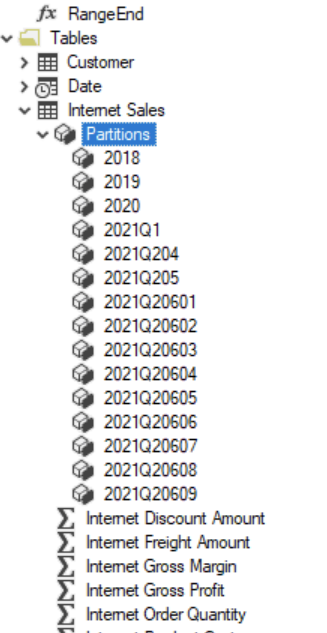
就这样!这时你会看到 Power BI 服务已经根据你指定的策略,自动为这张表生成了分区。
下一步是刷新这些分区中的数据。你可以使用 Power BI 服务完成这一步;也可以在 SQL Server Management Studio 中通过 XMLA/TMSL 分批刷新分区;甚至还可以使用 Tabular Editor 的脚本。
应用增量刷新策略后的完全刷新
如果你已经对表应用了刷新策略,并且想执行完整刷新,就必须确保在脚本中将 applyRefreshPolicy 设置为 false。这样可以确保对表中的所有分区执行完全刷新。在我们的示例中,TMSL 命令如下所示:
{
"refresh": {
  "type": "full",
  "applyRefreshPolicy": false
  "objects": [
    {
      "database": "AdventureWorks",
      "table": "Internet Sales"
    }
  ]
}
}
修改现有刷新策略
你也可以使用 Tabular Editor 来修改通过 Power BI Desktop 设置的现有刷新策略。在这种情况下,只需按上面的第 6-8 步操作即可。
使用 EffectiveDate 应用刷新策略
如果你想在生成分区时覆盖当前日期(用于生成不同的滚动窗口范围),可以在 Tabular Editor 中使用一个小脚本,通过 EffectiveDate 参数来应用刷新策略。
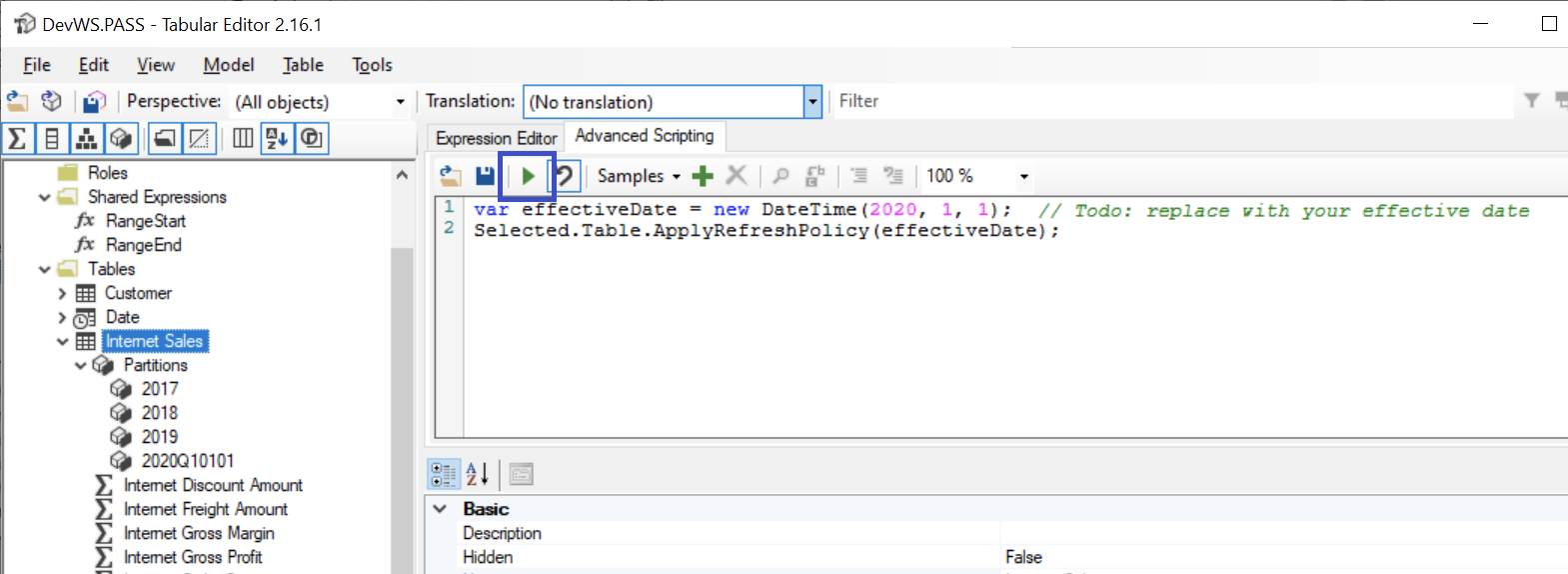
选中启用增量刷新的表后,在 Tabular Editor 的“高级脚本”窗格中运行以下脚本,替代上面的步骤 8:
var effectiveDate = new DateTime(2020, 1, 1);  // Todo: replace with your effective date
Selected.Table.ApplyRefreshPolicy(effectiveDate);
使用 Tabular Editor 移除增量刷新
你可能需要从表中移除增量刷新的刷新策略。
- 在 TOM 视图中选中该表,从 SourceExpression 属性中获取 M 代码,并将其另存一份。
- 将 EnableRefreshPolicy 的值从 TRUE 改为 FALSE。
- 右键单击该表,然后创建一个新的 M 分区。
- 把上面步骤 1 中的 M 代码粘贴到该分区的表达式中。
- 编辑 M 代码,删除包含 Table.SelectRows() 函数的步骤,该函数用于 RangeStart/RangeEnd 参数。
- 删除所有历史分区。它们的 SourceType 为“Policy Range”。
- 刷新该表 (Tabular Editor 3),或在服务中刷新 Dataset,以重新填充该表。
- 可选:如果模型里没有其他表设置了增量刷新的刷新策略,可以删除 RangeStart/RangeEnd 共享表达式。