Tabular Editor 3.14.0
Important
已有更新版本的 Tabular Editor 可供使用。 你可以在这里查看最新版本。
Tabular Editor 3.14.0 下载:
- 下载 Tabular Editor 3.14.0(64 位) (推荐)
- 下载 Tabular Editor 3.14.0(32 位)
- 便携版:x64,x86
- MSI 版本:x64,x86
如果你此前从未使用过 Tabular Editor 3,则可申请 30 天试用期,安装后即可提交申请。 你也可以购买许可证。
先决条件
Tabular Editor 3.3.0(及更高版本)使用 .NET 6。 在启动 Tabular Editor 3.3.0(或更高版本)之前,你可能需要先安装.NET 6.0 桌面运行时。 从 3.3.1 版本开始,如果缺少这些先决条件,Tabular Editor 3 安装程序将自动下载并安装它们。
3.14.0 新增内容
查看我们的发布博客,快速了解此版本中最重要的更新。
3.14.0 的改进
- 计算列现在会在表格预览中显示“fx”图标,更容易与非计算列区分开来。
- 如果 DAX 查询使用了
TOPN或START AT,DAX 查询行数限制器将被禁用,以避免影响返回结果。 - DAX 自动完成功能现在支持在 DAX 查询的
ORDER BY子句中使用任意标量表达式,并且也不再提示在ORDER BY子句前面已指定过的列。 - 在 Direct Lake 模型中导入/更新表时,我们现在会像通过 Power BI 网页端建模创建模型一样,为表和列添加相同的注释,从而确保跨 Workspace 模型等场景能够顺利刷新。
- 编辑器自动完成支持 DAX
INFO函数。 这些函数只会在 DAX 查询中提示,因为它们不能用于模型中的计算项(例如列、表)或度量值。 - 将 TOM 更新至 19.76.0,其中包含最新版本的 TMDL(Preview-9)。
- 随着 TMDL Preview-9 的引入,我们新增了一组用于配置 TMDL 序列化方式的选项。 你可以在 工具 > 偏好 > 保存到文件夹 Save-to-folder 下找到这些选项(对于之前以 TMDL 保存的任何模型,你可以在 模型 > 序列化选项 下更改这些设置):
Important
TMDL 仍处于预览阶段,这意味着在新版本之间可能会引入破坏性更改。 如果你在升级 Tabular Editor 后反序列化模型时遇到问题,请先回退到升级前的 Tabular Editor 版本,然后把模型临时保存为常规 .bim 文件,最后再用最新版本的 Tabular Editor 重新将其序列化为 TMDL。
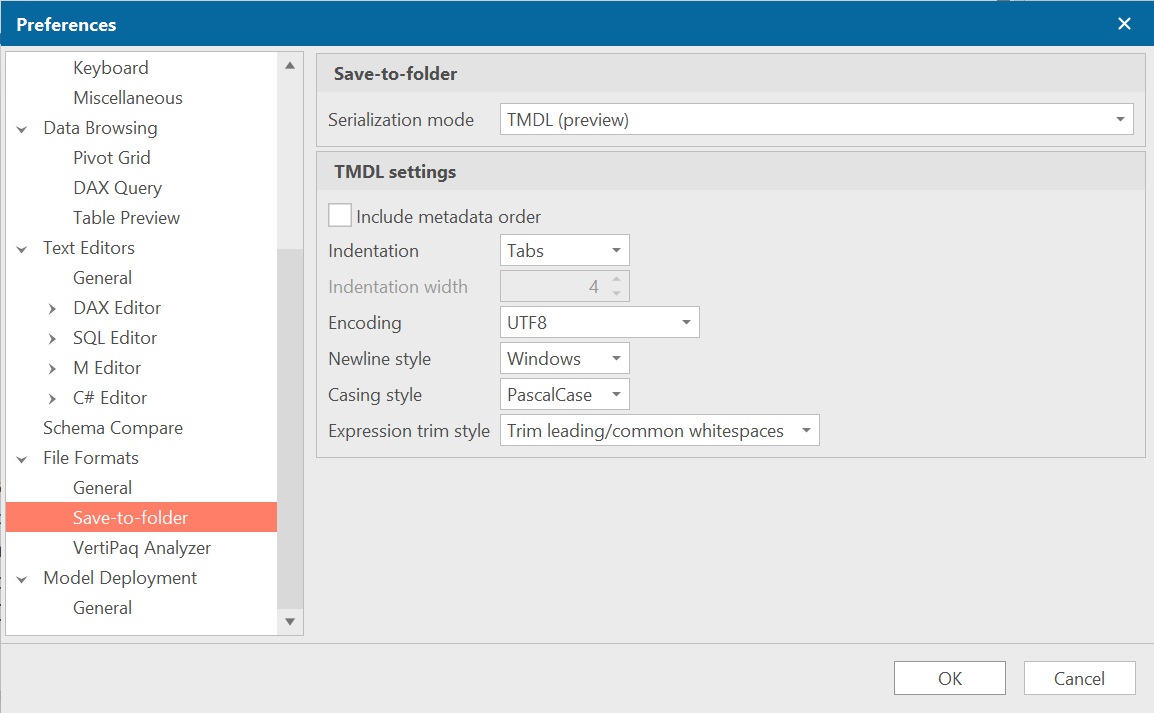
Note
目前在使用 TMDL 时,我们还没有提供用于自定义“哪些对象会被序列化为单独文件”的选项。 如果你希望加入此功能,欢迎告诉我们!
3.14.0 Bug 修复
- 修复了“查找/替换”会在当前选区之外意外搜索或执行替换的问题。
- 修复了一个问题:在同一筛选表达式中,如果某列之前已被使用过,那么在二元运算符之后,DAX 自动补全不会再建议该列。参见 #1156。
- 修复了一个问题:取消固定 属性视图 后,重新打开 TE3 会导致所有布局设置被重置。
- DAX 语义分析器现在可以正确处理 DAX 查询中的
ORDER BY和START AT表达式。 此外,自动补全在这些子句中也能正常工作;当存在START AT时,自动行数限制器不再生成无效的 DAX。 参见 #1182。 最后,内置 DAX 格式化工具在格式化包含START AT的查询时,将不再崩溃。 - 修复了一个 bug:数据预览网格看起来像是支持按多列排序。 实际上,只有第一个选中用于排序的列会生效,因为用于查询表的
TOPNSKIP函数不支持按多于一列进行排序。 - 修复了一个 bug:通过 Window 菜单还原布局时,文档可能会“卡住”。
- 修复了一个 bug:某些类型的错误无法在 TOM Explorer 和 信息 视图中显示。参见 1217。
- 修复了一个 bug:应用程序在激活过程中可能会无响应。
- 修复了一个问题:在使用(旧版)“保存到文件夹”时,透视上的扩展属性不会被序列化。参见 #1165。
- 当筛选名称中包含点号的 DAX 函数时,输入“.”(点号)不应再关闭 DAX 自动补全弹出窗口。
从 Tabular Editor 2.x 迁移过来?
观看 此视频,快速了解 Tabular Editor 3 的新功能。 另外,别忘了查看我们的 上手指南。
Tabular Editor 3 主要功能概览:
- 完全可自定义的 IDE,支持多显示器、Hi-DPI 和主题
- 全新且更强大的 DAX 代码编辑器,支持自动补全、语法检查、代码折叠等丰富功能
-
- 工作区模式:允许你将更改保存到磁盘,并同时将模型元数据同步到 Analysis Services
-
- 通过无限滚动预览表数据,创建 PivotGrid 或编写 DAX 查询来浏览模型或测试计算逻辑
-
- 计划数据刷新
- 在提供程序数据源和 Structured数据源上更新表架构(是的,甚至连 M 查询也支持!)
- 创建 Data model 图
- 创建 DAX 脚本,在单个文档中编辑多个度量值或其他计算对象
- 录制 C# Script 并保存为宏(此前称为“Custom Actions”)
- VertiPaq分析器集成
- DAX调试器
*=仅在连接到 Analysis Services 或 Power BI 实例时可用