实现明细行表达式
当用户在连接到 Power BI 或 Analysis Services 模型的 Excel 数据透视表中双击某个值时,会触发 钻取 操作——系统会打开一个工作表,显示该汇总值背后的底层明细行。 默认情况下,模型会返回该度量值所在表中的所有列,这对最终用户通常没有太大帮助。
明细行表达式可让你精确定义钻取结果中显示哪些列。 你需要编写一个 DAX 表表达式,返回你希望用户看到的数据形状——把事实表中的列与维度表中的相关属性组合在一起。
另外值得注意的是:虽然 Excel 数据透视表通常使用 MDX 查询模型,但双击触发的钻取操作会以 DAX 查询 的形式执行。 因此,明细行表达式在获取高基数数据 — 例如交易 ID 或单条订单行 — 时尤其有效,因为在这类场景下 DAX 的性能明显优于 MDX。
在本教程中,你将在 Orders 表上配置一个表级的明细行表达式,使该表上的所有度量值都使用同一套更友好的钻取结果。 然后,你会看到如何为某个特定度量值覆盖该设置。
Note
本教程中的步骤同时适用于 Tabular Editor 2 和 Tabular Editor 3。 屏幕截图以 Tabular Editor 3 为例。
先决条件
开始之前,你需要具备:
- Tabular Editor 2 或 Tabular Editor 3
- 一个语义模型,其中至少有一张表包含度量值
- 对 DAX 有基本了解
- 将 Excel 连接到模型以测试钻取功能
默认钻取行为
在添加“详细信息行表达式”之前,先了解最终用户默认会看到的内容会很有帮助。
当用户在数据透视表中双击某个聚合值时,模型会返回事实表中的所有列——使用未经处理的内部列名,不包含任何维度属性,也无法控制显示哪些列。
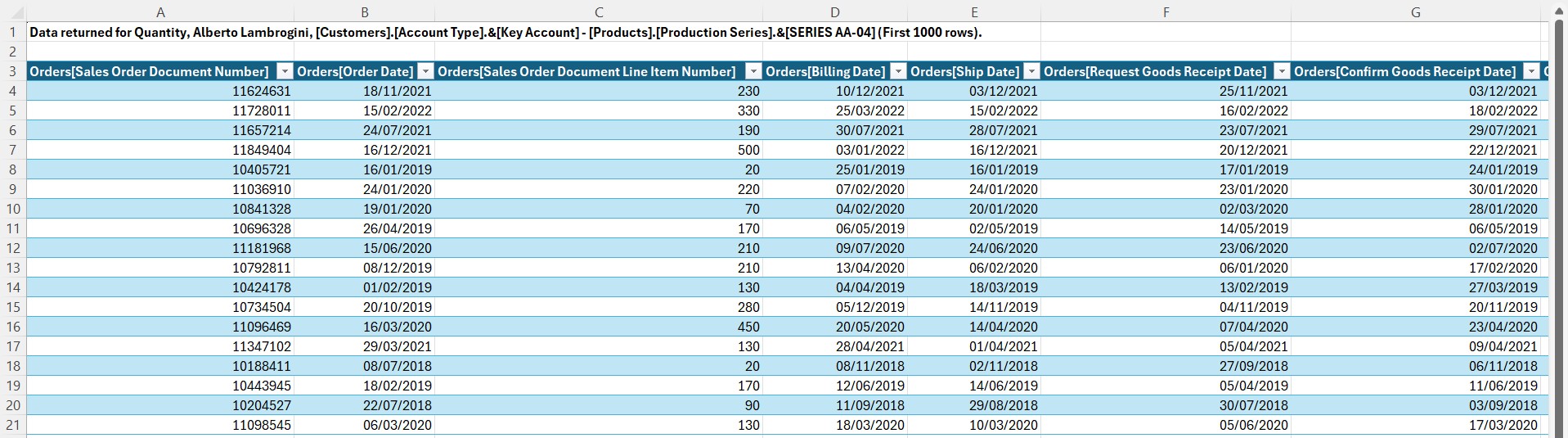
这个结果在技术上是正确的,但并不实用:内部列名被直接暴露;产品名称、客户账号等相关维度属性缺失;也无法控制列的顺序或取舍。
表级与度量值级的详细信息行表达式
详细信息行表达式可以在两个层级定义:
| 级别 | 属性名称 | 作用范围 |
|---|---|---|
| 表 | 默认详细信息行表达式 | 适用于该表上的所有度量值 |
| 度量值 | 详细信息行表达式 | 仅应用于该度量值;覆盖表级表达式 |
从表级表达式入手最实用——一条表达式就能覆盖该表上的每个度量值。 如果某个特定度量值需要不同的明细列,你可以用度量值级表达式来覆盖它,且该表达式具有更高优先级。
创建表级详细信息行表达式
步骤 1:选择表并定位该属性
在 TOM Explorer 中,选择你要配置的表——本例中是 Orders 表。 在 Properties 面板中,在 Options 组下找到 Default Detail Rows Expression 字段。
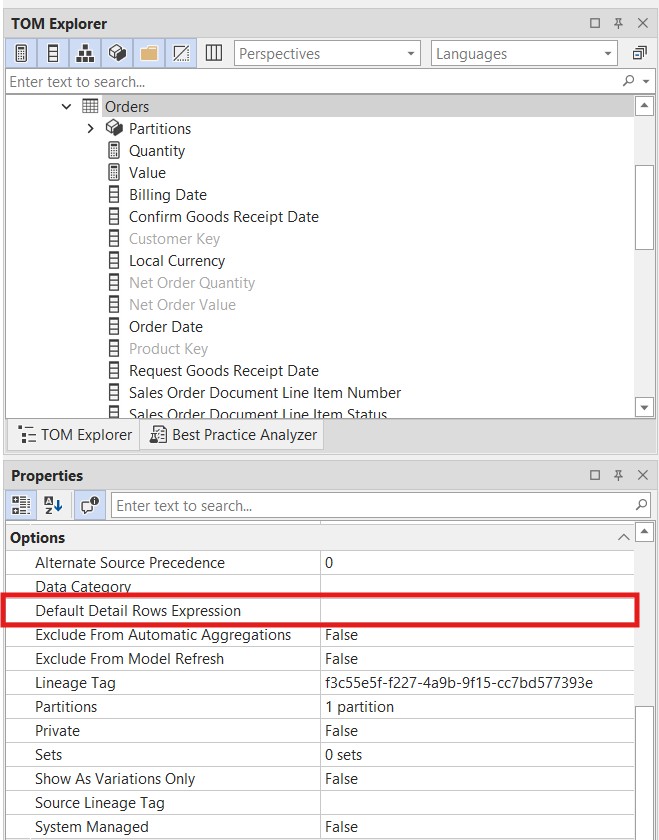
步骤 2:打开表达式编辑器
单击 Default Detail Rows Expression 字段,在 表达式编辑器 中将其打开。
步骤 3:编写 SELECTCOLUMNS 表达式
输入一个使用 SELECTCOLUMNS 的 DAX 表达式,用来定义要返回的列。 使用 RELATED() 引入来自维度表的列。
SELECTCOLUMNS(
    Orders,
    "Order Date", Orders[Order Date],
    "Product Name", RELATED( Products[Product Name] ),
    "Account Name", RELATED( Customers[Account Name] ),
    "Sales Order Document Number", Orders[Sales Order Document Number],
    "Quantity", [Quantity],
    "Value", [Value]
)
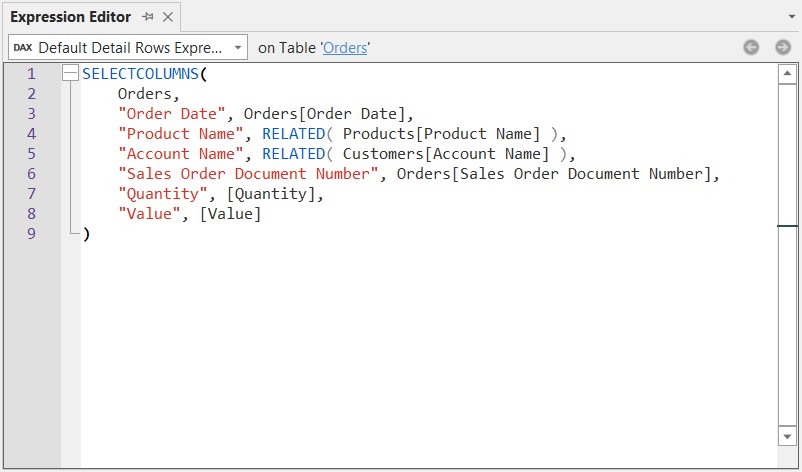
SELECTCOLUMNS 将源表作为第一个参数,后面跟着成对的 "列名", 表达式:
- 来自
Orders事实表的列可直接引用:Orders[Order Date]、Orders[Sales Order Document Number] - 通过
RELATED()获取相关维度表中的列:Products[Product Name]、Customers[Account Name] - 也可以包含度量值:
[Quantity]、[Value]
Note
RELATED() 在这里之所以可用,是因为 SELECTCOLUMNS 会迭代 Orders 表的各行,为每一行提供行语境,从而可通过现有关系导航到相关表。
Tip
虽然 SELECTCOLUMNS 是标准模式,但你也可以用任何有效的 DAX 表表达式。 例如,你可以用 CALCULATETABLE 将该表达式包起来以应用额外筛选,用 ADDCOLUMNS 添加派生值,或调用 DETAILROWS 复用其他度量值的 Detail Rows Expression,以避免重复编写。
步骤 4:保存模型
按 Ctrl+S 保存,然后将模型部署或发布到目标环境。
测试结果
打开或刷新 Excel 数据透视表,然后双击任意汇总值。 现在,下钻明细工作表会显示你定义的列——以更友好的名称呈现,并包含维度属性。
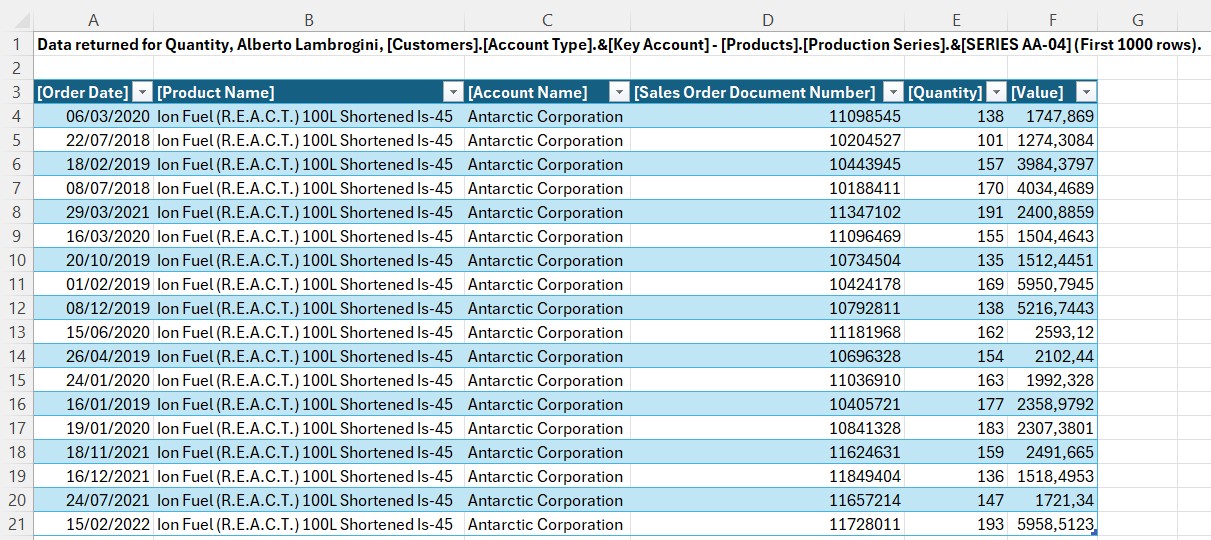
对比默认结果:用户看到的是有意义的标题,而不是内部的原始列名;同时还会显示从相关维度表中获取的值。
用度量值级别的表达式进行覆盖
如果某个特定度量值需要不同的一组明细列,你可以直接在该度量值上定义 Detail Rows Expression。 这会仅对该度量值生效,从而覆盖表级表达式。
- 在 TOM Explorer 中,展开表并选择该度量值——例如
Orders下的Quantity。 - 在 Properties 面板中,找到 Detail Rows Expression 字段。
- 输入一个为该度量值量身定制的
SELECTCOLUMNS表达式。
SELECTCOLUMNS(
    Orders,
    "Order Date", Orders[Order Date],
    "Billing Date", Orders[Billing Date],
    "Confirm Goods Receipt Date", Orders[Confirm Goods Receipt Date],
    "Product Name", RELATED( Products[Product Name] ),
    "Product MK", RELATED( Products[MK] ),
    "Account Name", RELATED( Customers[Account Name] ),
    "Sales Order Document Number", Orders[Sales Order Document Number],
    "Quantity", [Quantity]
)
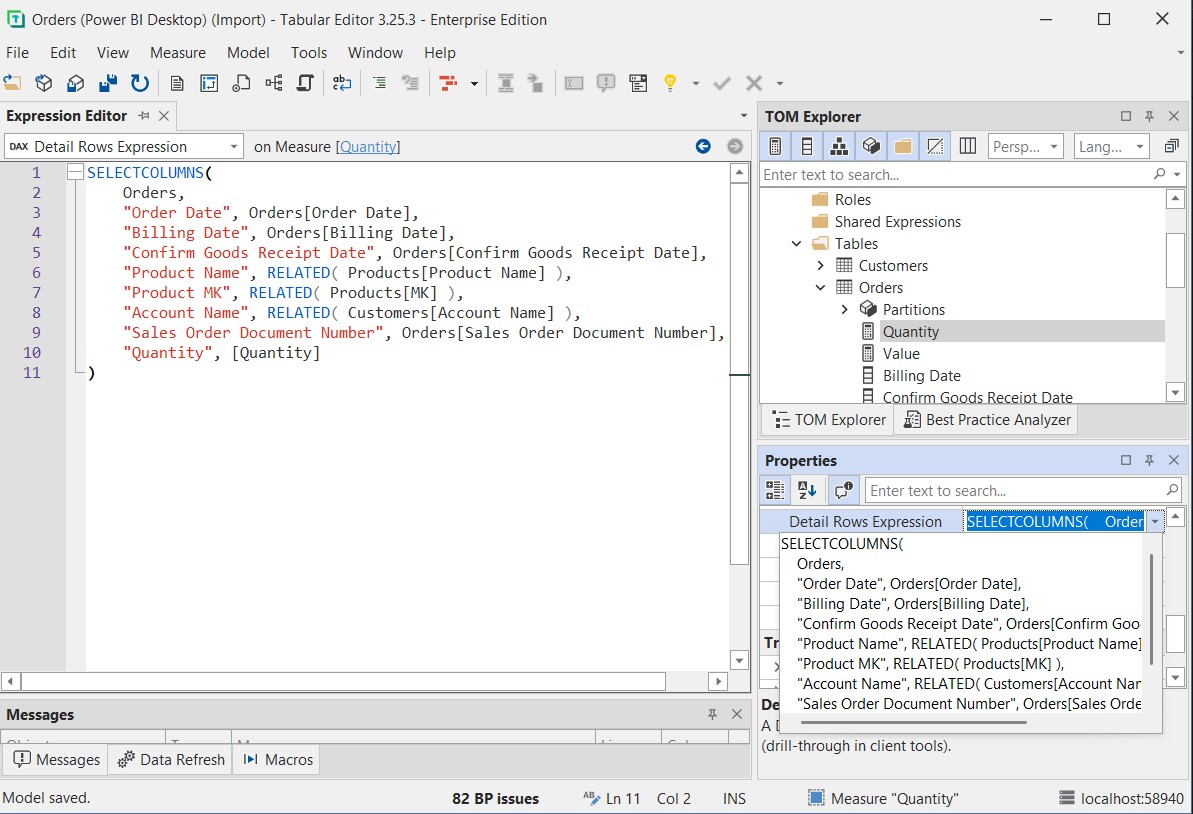
当客户端工具对该度量值发起钻取明细请求时,将使用度量值级表达式,而不是表级默认表达式。
故障排除
钻取仍显示原始列 添加表达式后,模型可能尚未保存并重新部署。 保存模型,重新部署,并在测试前重新连接 Excel。
表达式未应用到特定度量值 如果你同时定义了表级和度量值级表达式,则以度量值级为准。 在 属性 面板中选中该度量值,然后查看 Detail Rows Expression 字段,确认当前生效的是哪个表达式。
RELATED() 返回错误
RELATED() 需要从源表到所引用维度表存在一条活动的多对一关系。 检查你的模型中该关系是否存在且处于活动状态。