修改增量刷新表的架构
Important
使用 Tabular Editor 3 设置增量刷新仅限于托管在 Power BI Datasets 服务中的数据集。对于 Analysis Services,需要自定义分区。
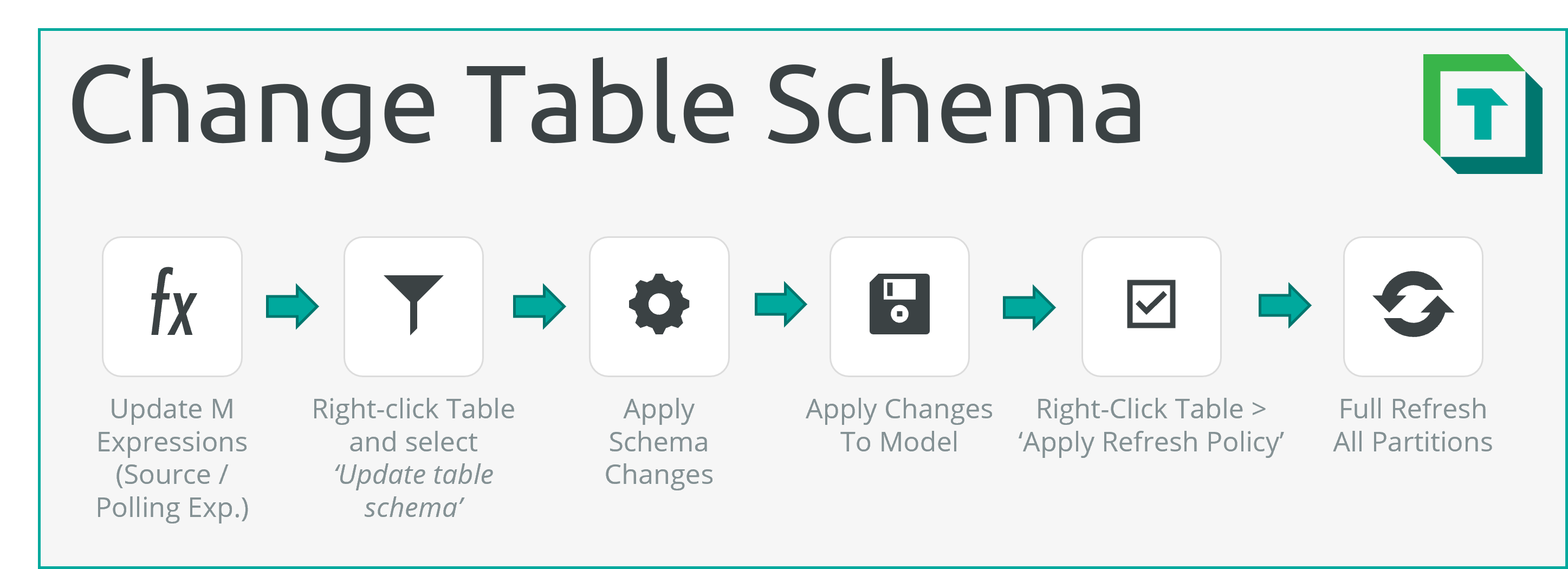
当在已配置增量刷新的表中添加或删除列时,必须更新表架构。 通常,这与更新单分区表的表架构遵循的流程相同。 Tabular Editor 可以自动为你检测并更新架构:
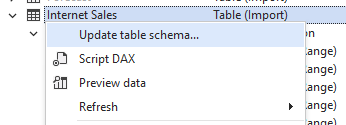
- 检测架构更改: 右键单击该表,然后选择 “更新表架构...”。
- 应用检测到的架构更改: 在 “应用架构更改” 对话框中,确认所需的架构更改。
- 应用更改: 部署模型更改。
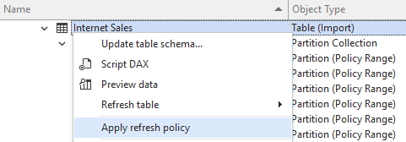
- 应用刷新策略: 右键单击该表,然后选择 应用刷新策略。
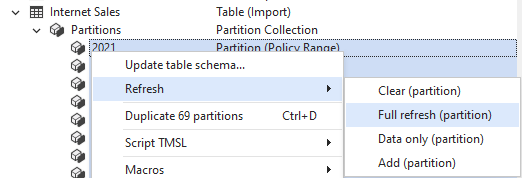
- __刷新所有分区:__按住 Shift 键单击以选中所有分区。右键单击并选择 刷新 > 完全刷新(分区)。你可以右键单击该表,然后选择 “预览数据” 查看结果。
使用增量刷新时的架构更新注意事项
对于增量刷新,首要考虑的是 必须刷新所有分区。
为此,选中所有分区并右键单击。选择 刷新 > 完全刷新(分区)。另一个要注意的是,可能需要更新 Source Expression 和 Polling Expression,以反映架构更改。如果不更新这些 M 表达式,可能会导致刷新错误。示例:
Table.TransformColumnTypes步骤引用了一个将在更新后的架构中被删除的列。Table.SelectColumns步骤列出了要保留的列;新列没有添加到该列表中。
更新表架构前请检查 M 表达式
如果架构更改源自数据源,你可能仍需要修改 Power Query 的 源表达式 或 轮询表达式。建议你在使用 “更新表架构...” 之前,仔细检查这些表达式……
删除列
根据列是从哪里删除的,可能需要遵循略有不同的流程:
对于在 数据源 中删除的列(即从 Power BI 访问的视图中移除),按以下步骤操作:
- 检测架构更改: 右键单击该表,然后选择 '更新表架构...'。
- 应用检测到的架构更改: 在 '应用架构更改' 对话框中,确认所需的架构更改。
- 应用更改: 部署模型更改。
- 应用刷新策略: 右键单击该表,然后选择 应用刷新策略。
- __刷新所有分区:__按住 Shift 键单击以选中所有分区。右键单击并选择 刷新 > 完全刷新(分区)。你可以右键单击该表,然后选择 “预览数据” 查看结果。
已删除的列对象仍可能会被查询
从模型中删除列对象,并不会阻止它们被查询——只要它们仍存在于数据源中,且没有在 Native Query 或 Source Expression 中删除。已查询但未使用的列会对刷新时间和资源使用产生负面影响。建议不仅从元数据中移除这些列,也要在数据源(即视图)或 源表达式 中将其删除。
添加列
根据列的添加位置,你可能需要遵循略有不同的流程:
对于在 数据源 中新增的列(也就是添加到 Power BI 访问的视图里的列),按以下步骤操作:
- 检测架构更改: 右键单击该表,然后选择 “更新表架构...”。
- 应用检测到的架构更改: 在 “应用架构更改” 对话框中,确认所需的架构更改。
- 应用更改: 部署模型更改。
- 应用刷新策略: 右键单击该表,然后选择 应用刷新策略。
- 刷新所有分区: 按住 Shift 键并单击,选择所有分区。右键单击,然后选择 刷新 > 完全刷新(分区)。你可以右键单击表格,然后选择 “预览数据” 查看结果。