DAX 用户自定义函数
DAX 用户自定义函数 (UDF) 是语义模型提供的一项能力。 该功能在 Power BI Desktop 2025 年九月更新中进入预览阶段,并自 Power BI 2026 年六月版本起正式发布。
该功能让你能够创建可复用的 DAX 函数,并可在模型中的任何 DAX 表达式里调用,甚至在其他函数中也能调用。 这个强大的功能可帮助你保持一致性、减少代码重复,并创建更易维护的 DAX 表达式。
Tabular Editor 3 自 3.23.0 版本起支持 UDFs。不过,我们建议使用 3.23.1(或更高版本),以获得多项 bug 修复与改进。
如需更详细了解 Tabular Editor 3 中 UDF 的入门内容,请参阅这篇博客文章。
理解 UDFs
你可以将 UDFs 理解为自定义 DAX 函数:定义一次,即可在整个模型中反复使用。 你可以定义函数要接受哪些参数;这些参数既可以是标量值或表值,也可以是对对象的引用。然后,你需要提供一个使用这些参数来计算结果的 DAX 表达式,而结果同样可以是标量值或表值。
如需进一步了解 DAX UDF 的工作原理,我们推荐阅读 SQLBI 的这篇文章。
前提条件
在 Tabular Editor 3 中创建和使用 UDFs 之前,确保满足以下条件:
- 你的模型兼容级别为 1702 或更高
创建你的第一个 UDF
第 1 步:设置模型
首先,确认你的模型兼容级别满足 UDF 的要求:
- 在 Tabular Editor 3 中打开你的模型
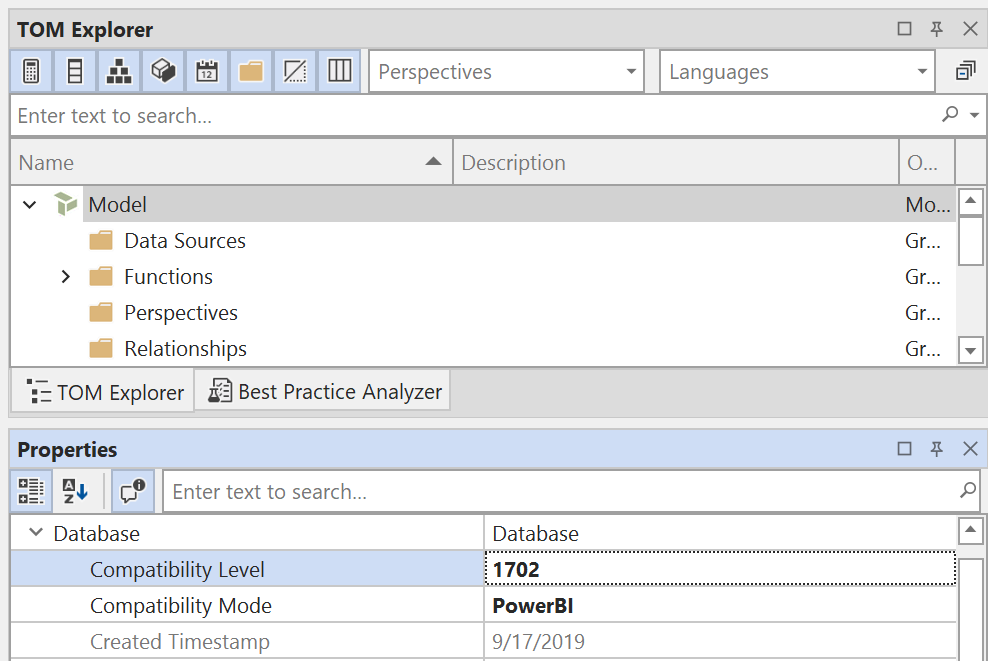
- 在 TOM Explorer 中选择根节点(“Model”)
- 在 Properties 面板中,展开 Database 属性,然后确认 兼容级别 已设置为 1702 或更高
- 如有需要,更新兼容级别并保存你的模型
步骤 2:添加新函数
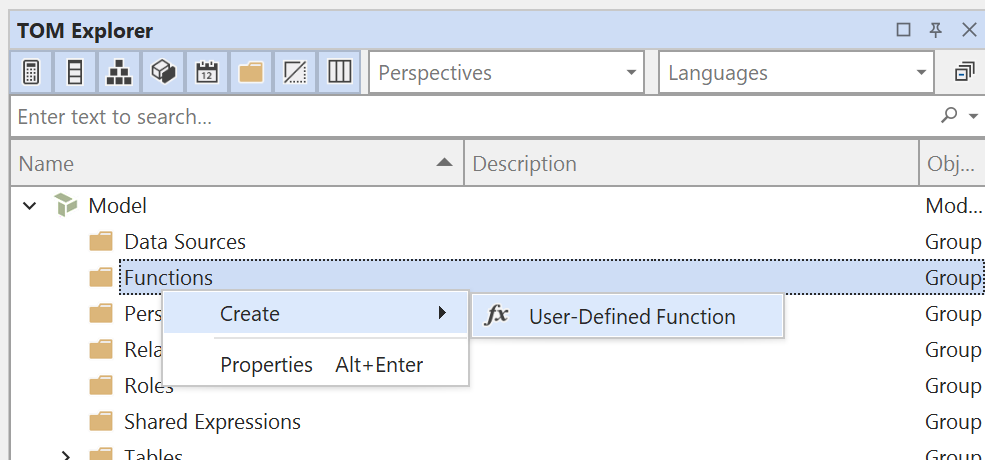
- 在 TOM Explorer 中,找到模型下的 Functions 文件夹
- 右键单击 Functions 文件夹
- 选择 Create > User-Defined Function
- 为函数取一个有描述性的名称(不允许空格和特殊字符;允许使用下划线和句点)
你也可以通过 Model > Add User-Defined Function 菜单选项添加 UDF。
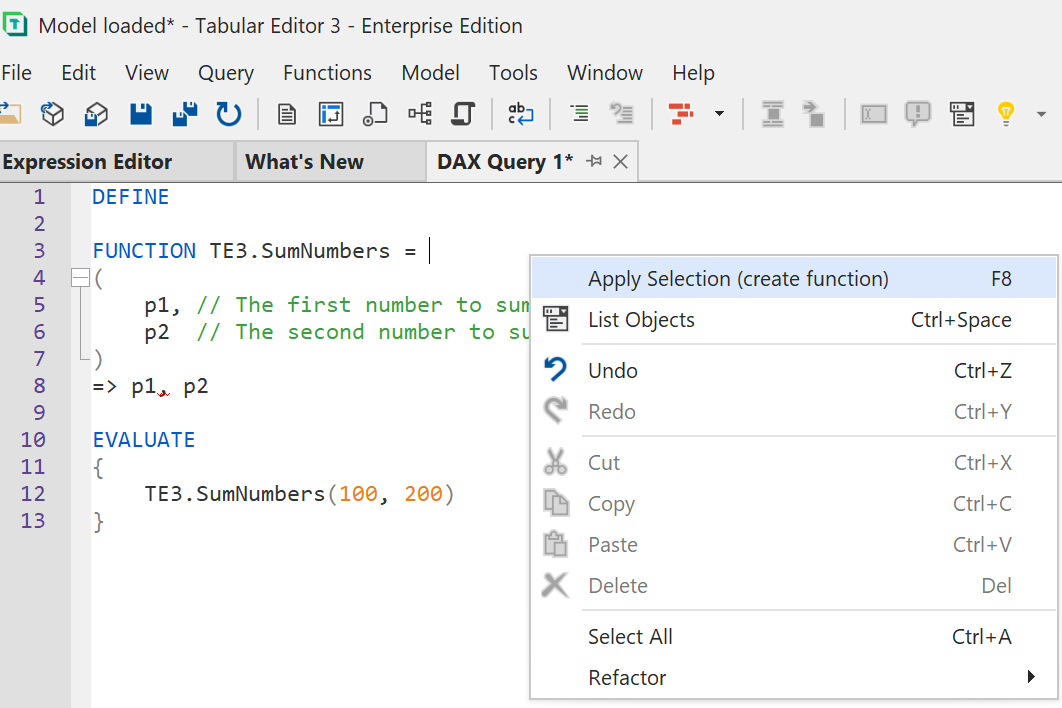
另外,你也可以在 DAX 查询的 DEFINE 部分直接创建 UDF:按下 F7(Apply),或使用 Query > Apply 菜单选项。 如果查询包含多个查询作用域的定义,你也可以只选择其中一部分,然后按 F8(Apply Selection)。
步骤 3:定义你的函数
在 表达式编辑器 中,使用正确的 UDF 语法定义你的函数。
下面是一个将两个数字相加的基础示例:
// Adds two numbers together
(
    x, // The first number
    y  // The second number
)
=> x + y
Tip
如果你需要语法结构方面的帮助,可以在表达式编辑器中使用 “Use correct UDF syntax” 代码操作。
UDF 语法与结构
基本语法
UDF 通常采用以下结构:
FUNCTION FunctionName =
    // Optional comment describing the function
    (
        parameter1, // Parameter description
        parameter2, // Parameter description
        // ... more parameters
    )
    => expression_using_parameters
参数求值模式
UDF 的一个关键特性是,参数可采用两种模式定义:按值传递和 按引用传递。 默认情况下,除非你另有指定,参数将采用按值传递。 这意味着该参数在 UDF 表达式内部的行为与 DAX 变量基本一致(即使用 VAR 关键字定义的变量)。 换句话说,当调用 UDF 时,参数值会被“复制”到函数中,函数内部对该参数的任何引用都会始终返回相同的值。
相比之下,按引用传递参数的行为更像度量值。 也就是说,在函数内部对该参数进行求值的结果,可能会因评估语境不同而变化。
要指定求值模式,请在参数名后添加参数规格,并用冒号(:)分隔。 该说明可以是 VAL 或 EXPR,分别对应“按值传递”和“按引用传递”。 如上所述,“按值传递”是默认值,因此未指定时会隐式采用 VAL。 例如:
(
    x: VAL,   // 按值传递参数 - DAX 表达式在调用函数时仅求值一次,结果会被“复制”到函数中
    y: EXPR   // 按引用传递参数 - 可以是任意 DAX 表达式,之后在引用该参数时会遵循当时的上下文
)
=>
ROW(
    "x", x,
    "x modified", CALCULATE(x, Product[Color] = "Red"),
    "y", y,
    "y modified", CALCULATE(y, Product[Color] = "Red")
)
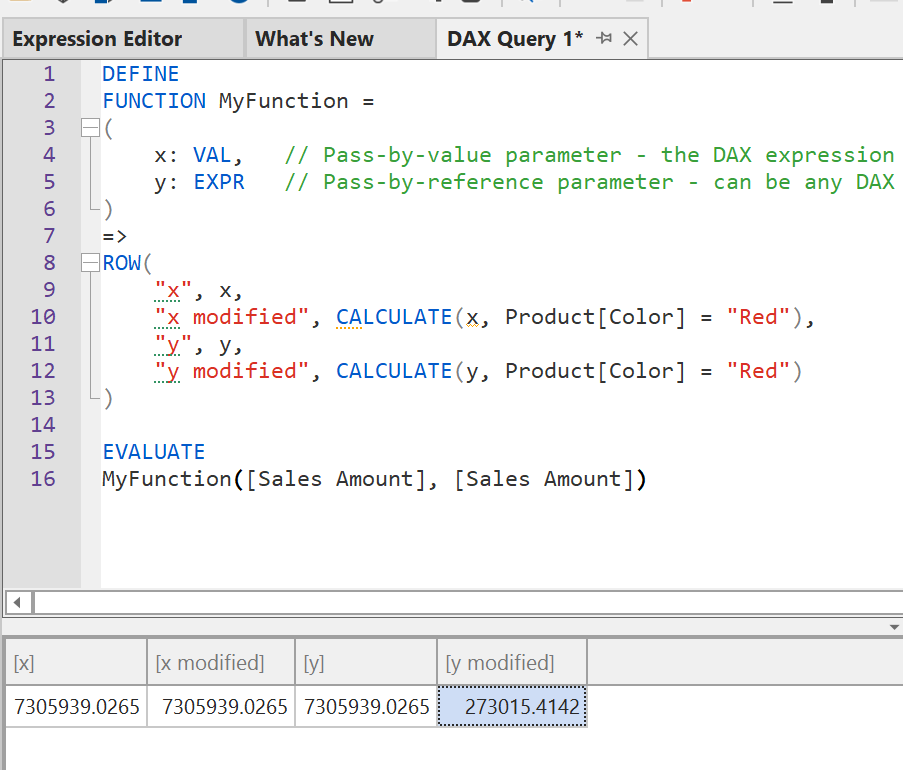
在调用上述函数时,如果为每个参数都传入一个度量值引用,例如 MyFunction([Some Measure], [Some Measure]),则如下方截图所示,y 参数会根据当前筛选语境产生不同的结果:
除了指定求值模式之外,你还可以通过在求值模式前指定数据类型来约束参数类型,例如 x: INT64 VAL 或 y: TABLE EXPR。
这些类型说明是可选的,但一旦指定,它们会对传入函数的参数执行隐式类型转换;同时,也会影响在 Tabular Editor 3 中编写调用该函数的 DAX 代码时的自动完成建议。
Tabular Editor 3 会根据已声明的参数类型验证实参。 如果你调用 UDF 时传入的实参与其参数类型不匹配——例如,在需要 TABLEREF 参数的位置传入标量值——语义分析器会 Report 警告或错误。
可用约束的完整列表,请参阅 Microsoft 的 UDF 规范。
带默认表达式的可选参数
从 3.26.2 版本开始,Tabular Editor 3 支持带默认表达式的可选参数。 在参数名称后(以及任何类型或求值模式提示之后)追加 = expression,即可将该参数设为可选。 调用方省略该实参时,将由默认表达式提供其值。
FUNCTION AddTax =
    (
        amount: NUMERIC,        // 必需参数
        taxRate: NUMERIC = 0.1  // 可选参数,默认为 10%
    )
    => amount * (1 + taxRate)
调用 AddTax(10) 会返回 11,而 AddTax(10, 0.25) 会返回 12.5。
可选参数遵循以下规则:
- 调用方可以将实参留空,以回退到默认值,例如
MyFunc(1,,3)省略了第二个实参。 最少参数个数由最右侧必需参数的位置决定。 - 默认表达式只能引用在函数定义位置可见的名称(列、表、度量值、函数),并且不能引用同一函数的其他参数。
- 只有在使用默认表达式时,才会按参数的类型提示进行类型检查;如果显式传入实参,则改为检查该实参是否符合该类型提示。
在模型中使用 UDF
在对象表达式中
创建 UDF 之后,你可以在整个模型中的任何 DAX 表达式里使用它。 你输入时,Tabular Editor 3 的自动完成功能会提示你已定义的 UDF。
在 DAX脚本中
在使用 DAX脚本时,也可以使用 UDF:
-- Function: MyFuncRenamed
FUNCTION MyFuncRenamed =
    // 将两个数字相加
    (
        x: INT64, // 第一个数字
        y: INT64  // 第二个数字
    )
    => x + y

-- 度量值: [New Measure]
MEASURE 'Date'[New Measure] = MyFuncRenamed(1,2)
在 DAX 查询中
Tabular Editor 3 新增了用于在 DAX 查询中使用 UDF 的强大功能。 我们在上文已经提到,你可以从 DAX 查询的 DEFINE 部分“应用”某个 UDF,使其成为模型的永久组成部分。 此外,在 DAX 查询中使用 UDF 时,你可以在函数调用处右键并选择 Define Function,即可自动在查询的 DEFINE 部分生成函数定义:
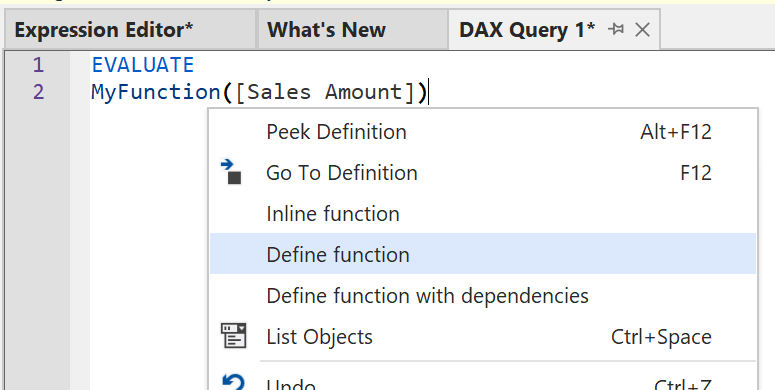
从上方截图可以看出,在 UDF 调用处右键可使用以下选项:
- 窥视定义(Alt+F12):在当前光标位置下方打开一个嵌套的只读编辑器,显示该函数的定义
- 转到定义(F12):导航到模型中 Functions 文件夹内的函数定义;如果该函数是在当前查询或脚本中定义的,则导航到编辑器内的函数定义
- Inline Function:将函数调用替换为实际的函数定义,并将形参替换为传入函数的实际参数值
- Define Function(仅适用于 DAX 脚本或 DAX 查询):如果查询的 DEFINE 部分还没有该函数定义,就会在其中生成函数定义
- Define Function with dependencies(仅适用于 DAX 脚本或 DAX 查询):与上面类似,但还会为该函数依赖的其他 UDF 一并生成定义
DAX 组件管理器
Tabular Editor 3.24.0 引入了一项名为 DAX 组件管理器 的新功能,让你可以直接在 Tabular Editor 中轻松发现、安装和管理 DAX UDF 库。 在首次发布时,组件管理器支持热门的 DaxLib 源,其中包含覆盖多种场景的大量实用 UDF。
系统管理员可以通过指定 组策略 来禁用对 DAX 组件管理器的访问。
高级功能
公式修复
当你重命名某个 UDF 时,Tabular Editor 3 会像处理度量值和其他对象一样,自动更新模型中所有相关引用。
窥视定义
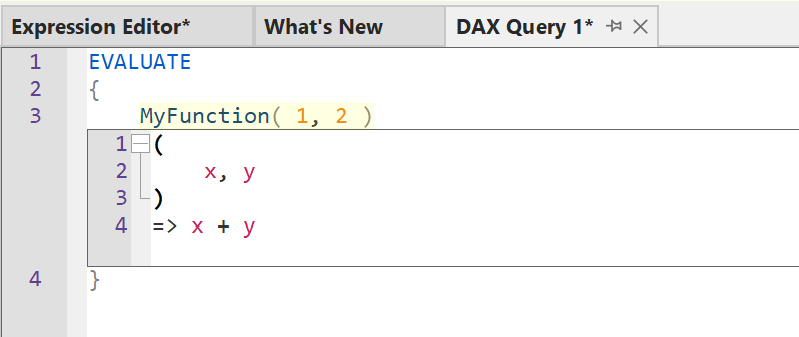
窥视定义 功能支持 UDF,让你无需离开当前上下文就能快速查看函数实现。
依赖项视图
UDF 会显示在 DAX 依赖项(Shift+F12)视图中,同时展示:
- 依赖该函数的对象:哪些度量值、列等使用了该 UDF
- 该函数依赖的对象:该 UDF 引用了哪些度量值、列等
批量重命名
在 TOM Explorer 中选择多个 UDF 后,你可以在右键上下文菜单中使用 批量重命名 (F2),通过“查找和替换”模式一次性为它们全部重命名,并可选择使用正则表达式。
命名空间
DAX 中并没有“命名空间”的概念,但我们建议为 UDF 命名时尽量避免歧义,并让 UDF 的来源一目了然。 例如 DaxLib.Convert.CelsiusToFahrenheit(使用“.” 作为命名空间分隔符)。 当 UDF 采用这种命名方式时,TOM Explorer 会根据名称以层级结构显示 UDF。 你可以使用 TOM Explorer 上方工具栏中的 Group User-Defined Functions by namespace 切换按钮,按命名空间对 UDF 的显示进行分组(注意:仅当处理兼容级别为 1702 或更高的模型时,才会显示该按钮)。
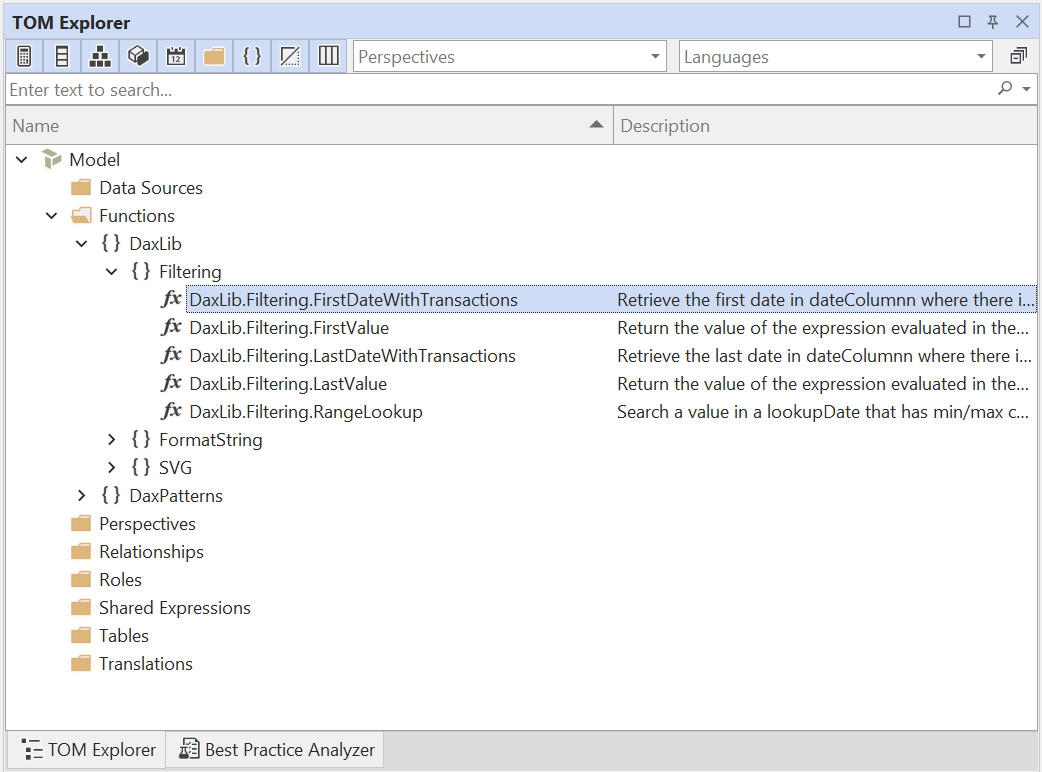
在 Tabular Editor 中,UDF 还有一个“Namespace” 属性,让你可以为每个 UDF 单独自定义命名空间,而不用更改实际的 UDF 对象名称。 这与度量值的显示文件夹非常相似。 例如,如果你想对多个 UDF 执行批量重命名 (F2),去掉名称中的命名空间,但仍希望它们在 TOM Explorer 中保持良好的层级组织,那么将“Namespace”属性设置为不同于可从 UDF 名称中推断出的值就会很有用。
Note
Tabular Editor 里的这个组织功能不会影响 DAX 代码。 调用 UDF 时,你仍然需要输入完整的 UDF 名称,包括所有命名空间部分。
最佳实践
命名规范
- 使用具有描述性的名称,清晰表明函数用途
- 可考虑用组织的首字母缩写作为 UDF 前缀(例如
ACME.CalculateDiscount) - 避免使用过于通用的名称,以免与未来的 DAX 函数发生冲突
- 使用带分隔符字符(
.或_)的复合名称。 例如,Finance.CalcProfit或My_CalcProfit。 这样即使 Microsoft 引入同名的内置 DAX 函数,你的 UDF 也不会因此失效。 有关详细信息,请参阅内置 BPA 规则
文档
- 始终添加注释,说明该函数的作用
- 记录每个参数的用途以及预期的数据类型
- 在注释中提供用法示例
// 计算两个值之间的百分比变化
// 用法:PercentChange(100, 110) 返回 0.10(增加 10%)
(
    oldValue: DOUBLE,    // 原始值
    newValue: DOUBLE     // 用于对比的新值
)
=> DIVIDE(newValue - oldValue, oldValue)
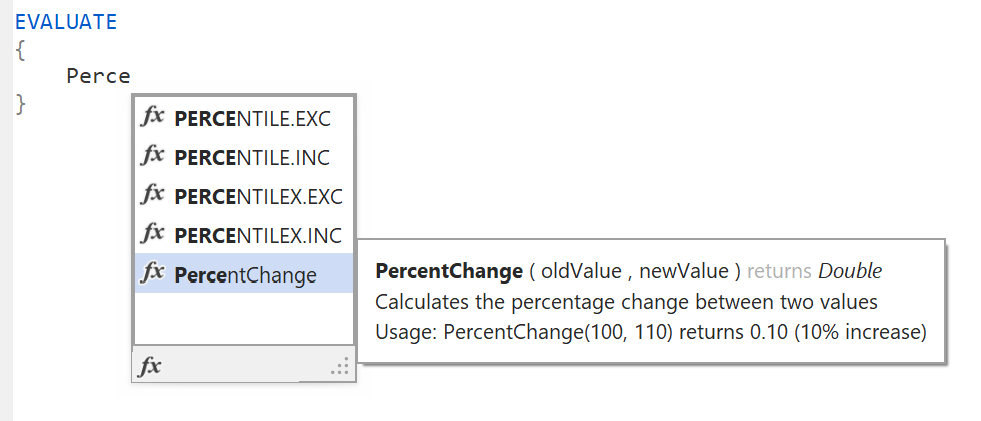
Tabular Editor 3 会自动识别所有注释,并在自动完成建议和工具提示中以合适的方式显示。
常见使用场景
数学运算
// 计算复利
(
    principal: DOUBLE,
    rate: DOUBLE,
    periods: INT64
)
=> principal * POWER(1 + rate, periods)
字符串处理
// 将名字和姓氏组合成完整姓名
(
    firstName: STRING,
    lastName: STRING
)
=> TRIM(firstName) & " " & TRIM(lastName)
日期计算
// 根据日期获取财政年度(财年从七月1日开始)
(
    inputDate: DATETIME
)
=> IF(MONTH(inputDate) >= 7, YEAR(inputDate) + 1, YEAR(inputDate))
业务逻辑
// 根据数量应用阶梯折扣
(
    quantity: INT64
)
=> SWITCH(
    TRUE(),
    quantity >= 100, 0.15,
    quantity >= 50,  0.10,
    quantity >= 25,  0.05,
    0
)
故障排查
常见问题
函数未出现在自动补全中
- 确认函数已成功保存
- 检查函数定义中是否存在语法错误
- 确保在兼容的上下文中使用该函数
参数约束错误
- 检查你指定的参数类型
- 确保你向函数传递的是兼容的值
- 查看 Microsoft 文档,了解支持的约束类型
部署后函数无法正常工作
- 确认目标环境支持 UDF(兼容级别 1702+)。 Power BI 服务自 2026 年六月版本起支持 UDF。 Azure Analysis Services 和 SQL Server Analysis Services 不支持 UDF。
局限性
- UDF 需要 1702 或更高的兼容级别;Azure Analysis Services 和 SQL Server Analysis Services 不支持 UDF
- UDF 不能递归(调用自身)
Note
随着 UDF 于 2026 年六月正式发布,UDF 支持带默认表达式的可选参数。 Tabular Editor 3 自 3.26.2 版本起支持此语法。 较旧版本在使用默认表达式语法时会显示误报的错误信息。
Tabular Editor 3 中的 UDF 提供了一种强大方式,可用于创建可复用、易维护的 DAX 代码。 遵循这些指南和最佳实践,你可以构建一个函数库,从而提升模型一致性并缩短开发时间。